


So funktioniert die Aufnahme mit Prime Video (ohne schwarzen Bildschirm)

Amazon Prime Video bietet Tausende beliebte und klassische Filme und Fernsehsendungen. Was aber, wenn Sie Ihre Lieblingssendung offline ansehen oder einen Clip speichern möchten? In diesem Fall lautet die entscheidende Frage: Kann man mit Prime Video aufnehmen?In dieser einfachen Anleitung beantworten wir alle Ihre Fragen zur Aufnahme von Amazon Prime Video und zur Vermeidung des frustrierenden Problems mit dem schwarzen Bildschirm.
SEITENINHALT:
Teil 1: Kann man mit Prime Video aufnehmen?
Generell ist das Aufnehmen auf Prime Video nicht möglich. Prime Video verfügt nicht über eine integrierte Aufnahmefunktion wie DirecTV. Darüber hinaus blockiert Amazon gängige Bildschirmrekorder. Versucht man dennoch, einen solchen zu verwenden, erhält man in der Regel lediglich Ton und einen schwarzen Bildschirm.

Es gibt jedoch einige einfache Möglichkeiten, Amazon Prime Video aufzunehmen und Ihre Lieblingssendungen zu speichern. Schauen wir uns an, wie das richtig geht.
Teil 2: So können Sie auf Prime Video aufnehmen, ohne gesperrt zu werden
Methode 1: Ultimativer Bildschirmrekorder für Aufnahmen auf Prime
Wenn Sie versuchen, auf Prime Video aufzunehmen, benötigen Sie einen zuverlässigen Bildschirmrekorder, um direkt auf die visuellen und akustischen Inhalte zugreifen zu können. Apeaksoft Screen Recorder Genau das Richtige für Sie. Sie erhalten die Originalqualität des Videos und können diese sogar auf 4K-Qualität verbessern. Egal wie lang ein Prime-Film oder eine Folge ist, die Aufnahme erfolgt zuverlässig in bester Qualität und mit flüssiger Wiedergabe.
Schritt 1: Holen Sie sich Apeaksoft Screen Recorder
Klicken Sie auf die Free Download Klicken Sie unten auf die Schaltfläche zum Herunterladen, Installieren und Starten. Apeaksoft Screen Recorder.
Sicherer Download
Sicherer Download
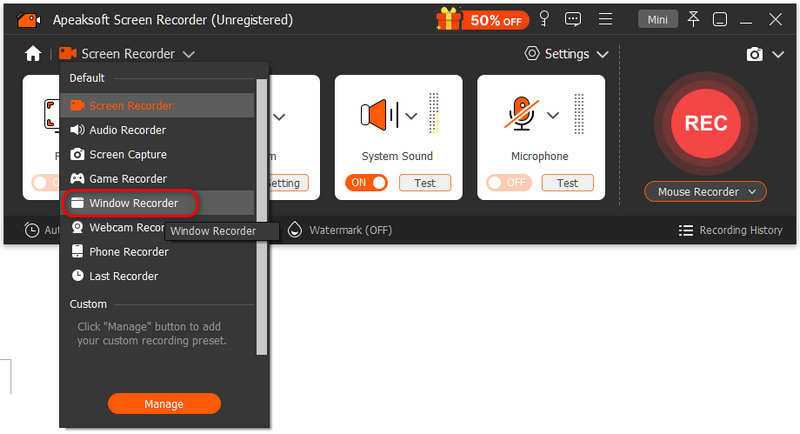
Schritt 2: Wählen Sie den Windows-Recorder
Klicken Sie in der Hauptoberfläche von Apeaksoft Screen Recorder auf die Bildschirm Recorder Dropdown-Liste zur Auswahl Fensterrekorder.
Schritt 3: Prime Video-Aufnahme starten
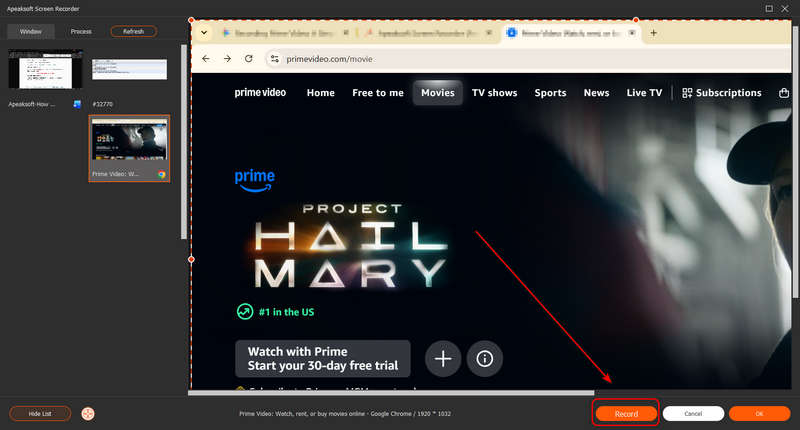
Wählen Sie das Browserfenster von Prime Video aus. Klicken Sie anschließend auf die Schaltfläche „Aufnahme“ unten rechts, um die Aufnahme zu starten.
Schritt 4: Speichern Sie Ihre aufgezeichneten Prime-Videos
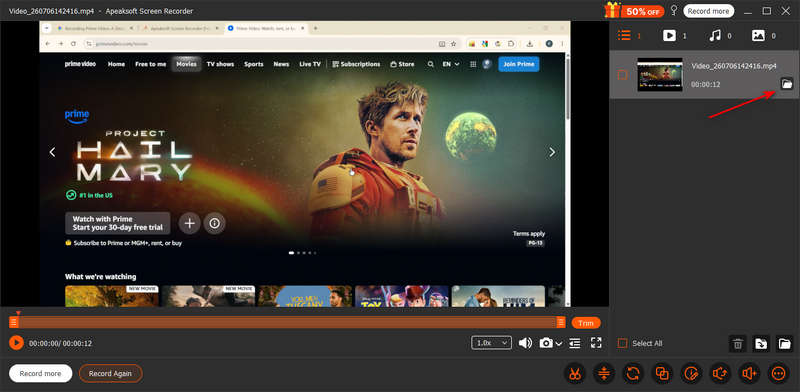
Klicken Sie auf die Rekord Drücken Sie erneut die Taste, um die Aufnahme zu beenden. Anschließend können Sie das aufgezeichnete Video in der Liste ansehen. Klicken Sie auf die Ordner öffnen Schaltfläche zum Überprüfen der Prime-Videoaufzeichnung.
Methode 2: Hardwarebeschleunigung deaktivieren
Sollten Ihre Prime Video-Aufnahmen schwarze oder weiße Blöcke aufweisen, können Sie die Hardwarebeschleunigung in Ihrem Browser deaktivieren.
- Für Google Chrome: Klicken Sie auf die Anpassen Schaltfläche (drei Punkte oben rechts) > Einstellungen > System > Ausschalten Verwenden Sie die Grafikbeschleunigung, falls verfügbar Starten Sie Chrome neu.
- Für Edge: Klicken Sie auf die drei Punkte > Einstellungen > System und Leistung>Ausschalten Verwenden Sie die Grafikbeschleunigung, falls verfügbar Starten Sie Edge neu.
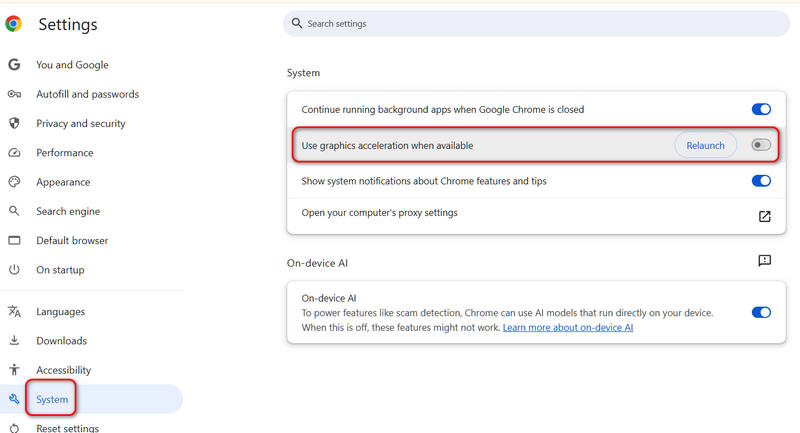
Dann können Sie die Bildschirmaufnahme auf Prime Video erneut versuchen; dieses Mal gelingt Ihnen die Aufnahme möglicherweise ohne Blockierung.
Teil 3: So laden Sie Prime Video für die Offline-Wiedergabe herunter
Wenn Sie Prime Video abonniert haben, müssen Sie keine Bildschirmaufnahme von Prime Video machen; am einfachsten nutzen Sie die offizielle Download-Funktion von Amazon. Damit können Sie Videos offline ansehen, ohne Ihr Internetvolumen zu verbrauchen.
- 1.Öffnen Sie den Microsoft Store auf Ihrem Windows-PC Prime Video App auf Ihrem Smartphone, Tablet oder Windows 10/11-Computer.
- 2.Suchen Sie den Film oder die Fernsehsendung, die Sie speichern möchten.
- 3.Klicken Sie auf die Herunterladen Klicken Sie auf die Schaltfläche, wählen Sie Ihre Videoqualität und warten Sie, bis der Vorgang abgeschlossen ist.
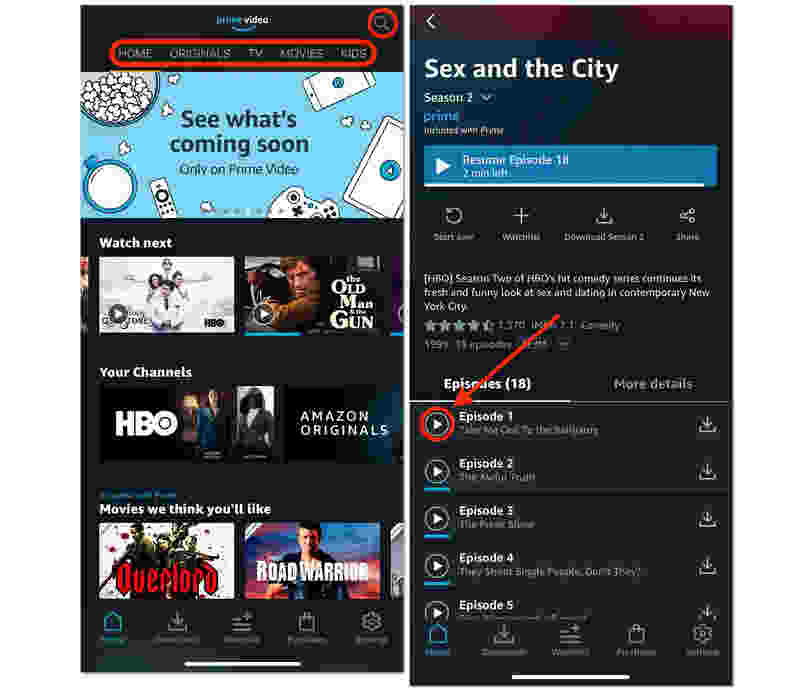
Hinweis: Die von Prime Video heruntergeladenen Videos werden nicht dauerhaft auf Ihrem Computer oder Smartphone gespeichert. Wenn Sie ein heruntergeladenes Video 30 Tage lang nicht angesehen haben, wird es gelöscht. Es verschwindet außerdem 40 Stunden nach der letzten Wiedergabe. Darüber hinaus ist das Video auch dann nicht mehr abspielbar, wenn Ihr Prime Video Premium-Abo abgelaufen ist.
Weiterführende Literatur
Teil 4: Häufig gestellte Fragen zur Aufnahmefunktion von Prime Video
Kann ich Fußballspiele auf Amazon Prime aufnehmen?
Ja, Sie können Fußballspiele auf Amazon Prime aufzeichnen. Mit dem Apeaksoft Screen Recorder können Sie die Spiele direkt und ohne Sperrung aufzeichnen und offline ohne Internetverbindung ansehen.
Bietet Amazon Prime eine DVR-Option an?
Nein, Prime Video bietet keine DVR-Funktion. Sie können Videos entweder herunterladen oder einen Bildschirmrekorder eines Drittanbieters verwenden, um Ihre Lieblingsfilme oder -serien aufzunehmen.
Kann man Live-Events auf Amazon Prime erneut ansehen?
Ja, das ist möglich. Prime Video speichert in der Regel vollständige Wiederholungen dieser Live-Events, sofern die Urheberrechte bestehen. Sie können die Wiederholungen direkt ansehen und Ihren Bildschirm aufzeichnen.
Fazit
Jetzt wissen Sie So nehmen Sie mit Prime Video aufFür beste Qualität und reibungslosen Ablauf laden Sie Videos am besten zuerst über die offizielle App herunter. Falls Sie Filme und Serien von Prime Video aufnehmen möchten, deaktivieren Sie vorher die Hardwarebeschleunigung in Ihrem Browser. Apeaksoft Screen Recorder Um eine Bildschirmaufnahme zu erstellen, erhalten Sie die beste Video- und Tonqualität für die Offline-Wiedergabe.
 Apeaksoft Screen Recorder
 Zeichnen Sie beliebige Videos und Audios auf dem Telefon- und Computerbildschirm auf.
Sicherer Download
Sicherer Download
Ähnliche Artikel




