


So nimmst du ein Video auf Roblox unter Windows und Mac auf

Als Online-Spielplattform ermöglicht Roblox Nutzern, von ihnen selbst und anderen Nutzern erstellte Spiele zu programmieren und zu spielen. Einfaches Spielen ist langweilig. Daher ist es verständlich, dass immer mehr Spieler Aufnahme auf Roblox Um dein Gameplay mit anderen Spielern und Followern zu teilen, zeigt dir dieser Leitfaden die schnellsten Wege und die richtigen Aufnahmetools, damit dein Roblox-Gameplay flüssig und filmreif bleibt. Du lernst bewährte Methoden und detaillierte Schritte kennen.
SEITENINHALT:
Teil 1: Wie man auf Roblox aufnimmt
Roblox verfügt über eine integrierte Aufnahmefunktion. Damit lassen sich Videos direkt in Roblox aufnehmen, ohne dass zusätzliche Software oder Hardware benötigt wird. Der Nachteil dieser Funktion ist, dass sie keine individuellen Anpassungsmöglichkeiten oder Zusatzfunktionen bietet.
Schritt 1: Öffne deinen Webbrowser und rufe die offizielle Website von Roblox auf.
Schritt 2: Melden Sie sich mit Ihrem Konto an.
Schritt 3: Navigieren Sie auf der Spielseite, suchen Sie das gewünschte Spiel und klicken Sie auf die Schaltfläche Spielen .
Schritt 4: Klicken Sie auf die Öffnen Sie Roblox Drücken Sie diese Taste und laden Sie das Spiel im Roblox-Player.
Schritt 5: Drücken Sie auf Esc Schlüssel oder Roblox Eine Schaltfläche im Spiel, um das Spielmenü aufzurufen.
Schritt 6: Klicken Sie auf Rekord Tab.
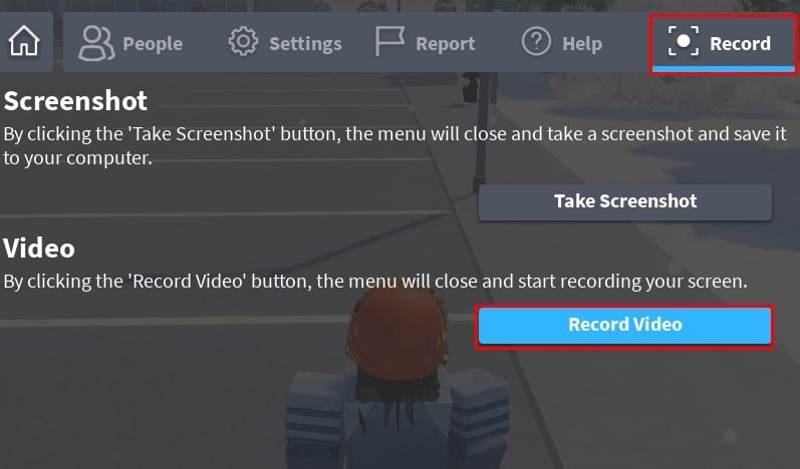
Schritt 7: Gehe zum Video Abschnitt und klicken Sie auf die Video aufnehmen .
Schritt 8: Die Roblox-Aufnahme startet jetzt sofort.
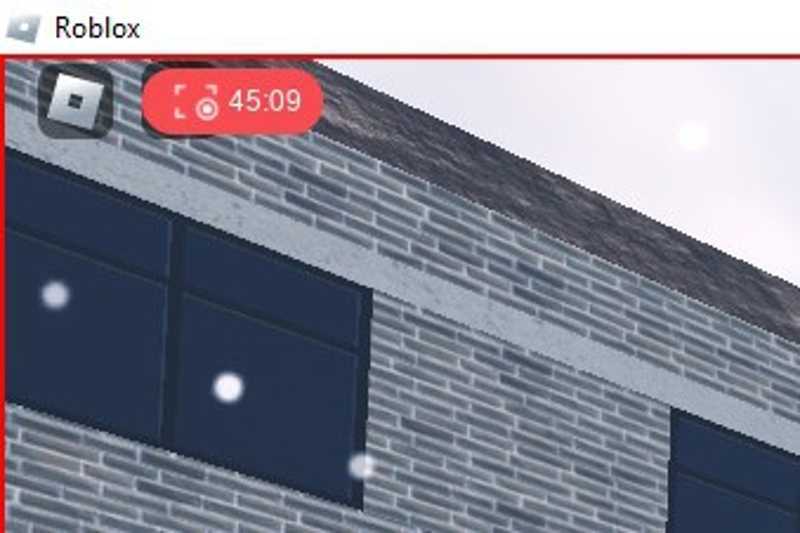
Schritt 9: Um die Roblox-Aufnahme zu beenden, klicke auf den roten Indikator.
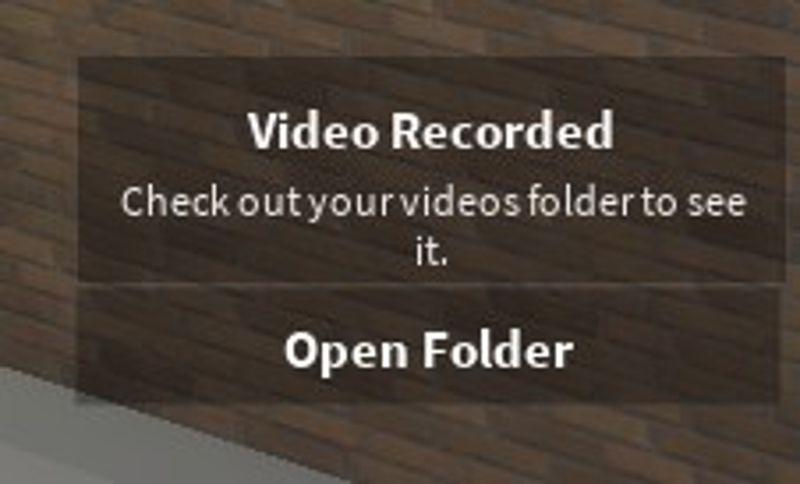
Schritt 10: Sobald die Benachrichtigung erscheint, klicken Sie auf die Ordner öffnen Klicken Sie auf diese Schaltfläche, um Ihre Aufnahme anzusehen.
Teil 2: So nimmst du Roblox mit OBS auf
Die integrierte Aufnahmefunktion ist zu einfach. Alternativ kann man Roblox mit OBS aufnehmen. Der Open-Source-Spielrecorder ist für Windows, macOS und Linux verfügbar und bietet zudem zahlreiche Anpassungsmöglichkeiten.
Schritt 1: Installieren Sie OBS Studio auf Ihrem Computer und öffnen Sie es.
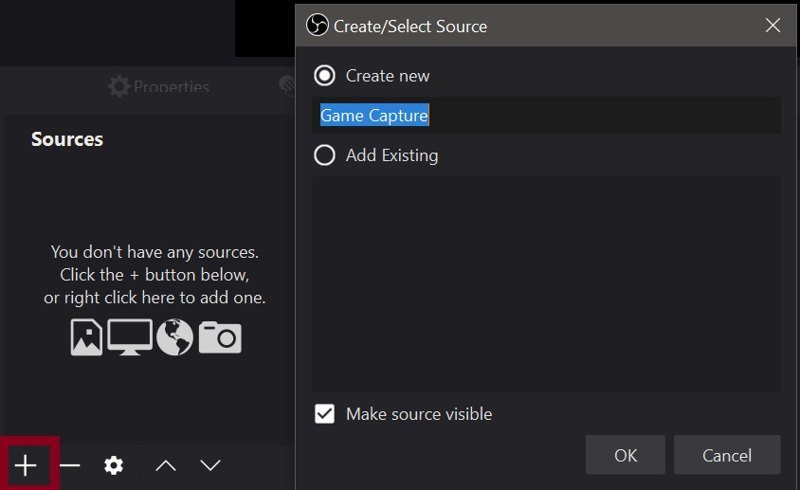
Schritt 2: Suchen Sie den Quelle Abschnitt, klicken Sie auf Speichern und wählen Sie Spielaufnahme.
Schritt 3: Geben Sie einen Namen in das Feld ein und klicken Sie auf OK.
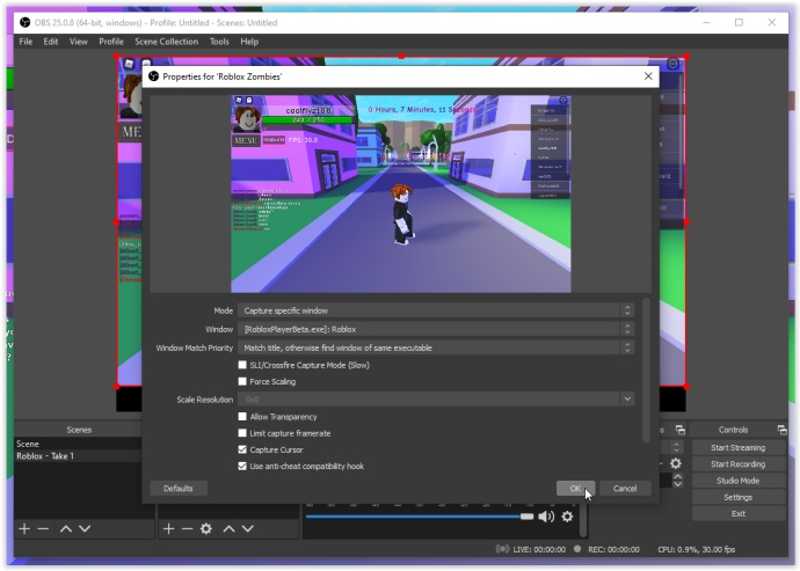
Schritt 4: Anschließend stellen Sie die Eigenschaften nach Ihren Wünschen ein und klicken auf „OK“. OK.
Schritt 5: Klicken Sie auf die Einstellungen und gehe zum Audio Tab.
Schritt 6: Konfigurieren Sie die Audioaufnahmeeinstellungen.
Schritt 7: Als nächstes gehe zum Video Drücken Sie die Tabulatortaste und geben Sie 120 ein. Ganzzahliger FPS-Wert .
Schritt 8: Klicken Sie auf die Tragen Sie .
Schritt 9: Testen Sie den Audiomixer vor der Aufnahme.
Schritt 10: Besuche Roblox und spiele das gewünschte Spiel.
Schritt 11: Klicken Sie auf die Aufnahme starten Schaltfläche in OBS, um die Aufnahme von Roblox mit OBS zu starten.
Schritt 12: Um es zu beenden, klicken Sie auf das OBS-Fenster und drücken Sie die entsprechende Taste. Aufzeichnung beenden.
Teil 3: So nimmst du Roblox auf dem Mac auf
Wenn du Roblox auf dem Mac aufnehmen möchtest, ist die integrierte Bildschirmaufnahmefunktion des QuickTime Players eine gute Wahl. Sie ist komplett kostenlos. Obwohl sie nur grundlegende Anpassungsmöglichkeiten bietet, reicht die App vollkommen aus.
Schritt 1: Führen Sie Quicktime Player von der Anwendungen -Ordner.
Schritt 2: Gehen Sie zur Reichen Sie das Menü und wählen Sie Neue Bildschirmaufnahme.
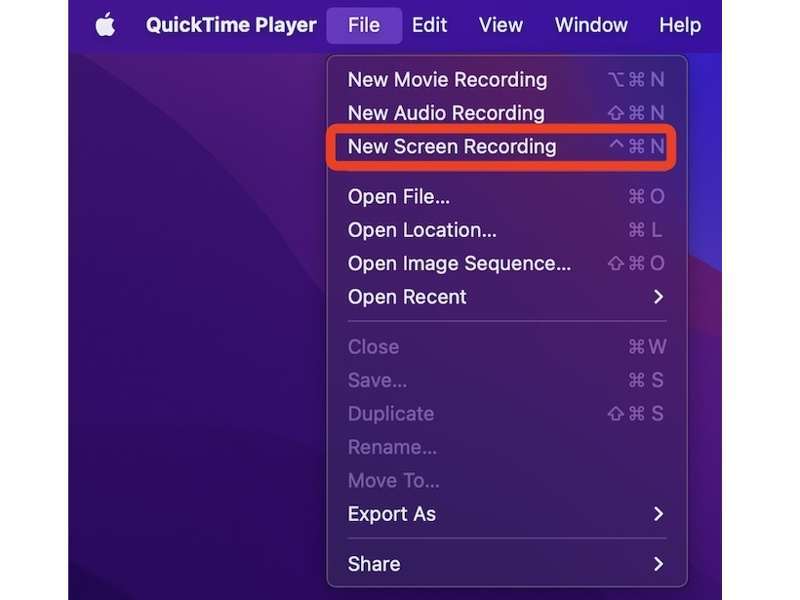
Schritt 3: Wählen Sie aus Gesamten Bildschirm aufzeichnen or Ausgewählten Teil aufzeichnen entsprechend Ihrer Situation.
Schritt 4: Als nächstes klicken Sie auf die Optionen auf der Symbolleiste.
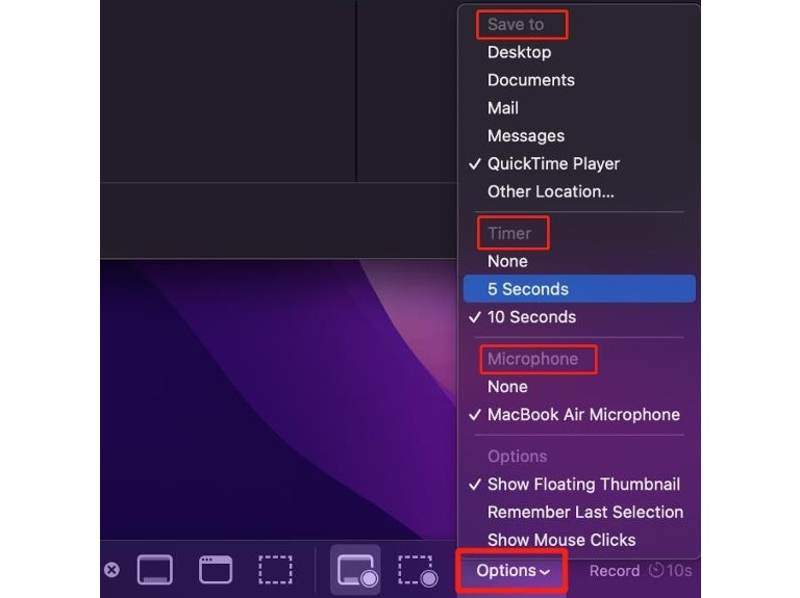
Schritt 5: Setze die Timer, wählen Sie Ihr Mikrofon aus und vieles mehr.
Schritt 6: Klicken Sie auf die Rekord .
Schritt 7: Öffne das Spiel, das du auf Roblox aufnehmen möchtest.
Schritt 8: Nach Ablauf des Timers startet die Spielaufzeichnung.
Schritt 9: Wenn du die Roblox-Aufnahme beenden möchtest, klicke auf die entsprechende Schaltfläche. Stoppen .
Schritt 10: Die Aufnahme wird im QuickTime Player geöffnet. Speichern Sie sie als Videodatei.
Teil 4: So nehmen Sie Roblox auf dem PC auf
Wenn du Roblox in hoher Qualität unter Windows 11/10 aufnehmen möchtest, ist die integrierte Spieleleiste eine einfache Lösung. Standardmäßig ist sie die Aufnahmefunktion der Xbox. Mittlerweile ist sie auch auf neueren PCs verfügbar.
Schritt 1: Öffnen Sie den Microsoft Store auf Ihrem Windows-PC Einstellungen App von der Start Menü.
Schritt 2: Wähle die Gaming Klicken Sie auf die Option in der Seitenleiste und wählen Sie sie aus. Erfasst.
Schritt 3: Umschalten Notieren Sie, was passiert ist und die Aufnahmeeinstellungen festlegen.
Schritt 4: Öffne das Roblox-Spiel, das du aufnehmen möchtest.
Schritt 5: Presse Windows + G Drücken Sie die entsprechenden Tasten auf Ihrer Tastatur, um die Spieleleiste zu aktivieren.
Schritt 6: Wenn Sie dazu aufgefordert werden, klicken Sie auf Ich habs.
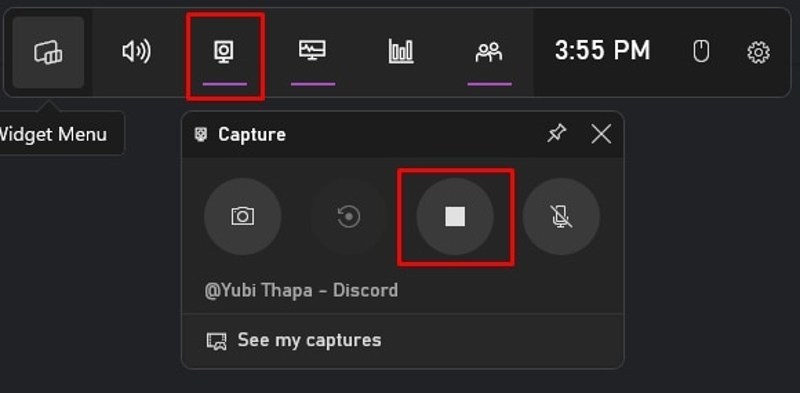
Schritt 7: Klicken Sie auf die Erfassung Schaltfläche zum Starten des Aufnahme-Widgets.
Schritt 8: Hit the Rekord Schaltfläche zum Starten der Roblox-Aufnahme auf dem PC.
Teil 5: So nimmst du Roblox in hoher Qualität auf
Wenn du mehr Tools für qualitativ hochwertige Roblox-Aufnahmen nutzen möchtest, Apeaksoft Screen Recorder ist eine gute Option. Es verfügt über einen integrierten Spielrekorder für flüssige Spielaufnahmen. Darüber hinaus bietet es viele nützliche Tools und Anpassungsmöglichkeiten.

wurde von über 1,000,000 Nutzer
- Roblox-Spiele ohne Ruckler aufnehmen.
- Nehmen Sie gleichzeitig Ihre Reaktionen und Ihre Stimme auf.
- Füge Gameplay-Aufnahmen Sticker und Untertitel hinzu.
- Aufnahmen können Sie mit dem integrierten Mediaplayer in der Vorschau ansehen.
- Speichere Gameplay-Aufnahmen in hochwertigen Videos.
Sicherer Download
Sicherer Download

So nimmst du Roblox in hoher Qualität auf
Schritt 1: Roblox-Recorder installieren
Laden Sie den Roblox-Bildschirmrekorder herunter und installieren Sie ihn auf Ihrem Computer. Er ist für Windows 11 und ältere Versionen sowie für Mac OS X 10.13 und neuere Versionen verfügbar. Starten Sie die Software und wählen Sie die gewünschte Option aus. Game Recorder Modus arbeiten können.

Schritt 2: Aufnahme auf Roblox
Öffne Roblox und suche das gewünschte Spiel. Klicke Wähle das Spiel aus und wähle das Spielfenster aus. Einschalten System Klang und passen Sie die Lautstärke an. Wenn Sie Ihre eigene Aktion hinzufügen möchten, aktivieren Sie die Webcam und Mikrofon Optionen. Sobald das Spiel beginnt, klicken Sie auf die Schaltfläche REC .

Schritt 3: Speichere die Roblox-Aufnahme
Wenn du die Roblox-Aufnahme beenden möchtest, klicke auf die Stoppen Klicken Sie auf die Schaltfläche. Sehen Sie sich anschließend die Aufnahme im Vorschaufenster an. Wenn Sie zufrieden sind, klicken Sie auf die Schaltfläche. Gespeichert Klicken Sie auf die Schaltfläche zum Exportieren. Falls dies nicht funktioniert, entfernen Sie die unerwünschten Frames mit der entsprechenden Funktion. Beschneiden Werkzeug und dann speichern.

Weiterführende Literatur
Fazit
In diesem Handbuch werden mehrere Möglichkeiten beschrieben, Aufnahme in Roblox StudioDie integrierte Aufnahmefunktion ist eine einfache Möglichkeit, Ihre Lieblings-Gameplay-Szenen zu speichern. Falls diese nicht verfügbar ist, können Sie die vorinstallierten Bildschirmaufnahmefunktionen von Windows 11/10 und macOS nutzen, um Ihr Gameplay aufzuzeichnen. Außerdem ist OBS eine kostenlose Möglichkeit, Ihr Gameplay zu speichern. Apeaksoft Screen Recorder ist eine gute Option, wenn Sie mehr Funktionen und individuelle Anpassungsmöglichkeiten wünschen.
 Apeaksoft Screen Recorder
 Zeichnen Sie beliebige Videos und Audios auf dem Telefon- und Computerbildschirm auf.
Sicherer Download
Sicherer Download
Ähnliche Artikel




