


Einfache Möglichkeiten, Discord-Audio auf jeder Plattform verlustfrei aufzunehmen

Discord ist eine beliebte Plattform für Sprachchats, Spiele, Online-Diskussionen und Gruppengespräche. Du kannst einen Raum erstellen, andere Nutzer mit ähnlichen Interessen einladen und per Sprach- oder Textnachricht kommunizieren.
Viele Nutzer bemängelten jedoch, dass es keine integrierte Option zum Speichern von Sprachkonversationen zum späteren Anhören bietet. Daher werden in diesem Artikel drei Methoden vorgestellt, um… Discord Audio aufnehmen auf Windows, Mac, iPhone und Android-Handys.
SEITENINHALT:
Teil 1: So nehmen Sie Discord-Audio unter Windows und Mac auf
Methode 1. Der beste Weg, Discord-Audio in hoher Qualität aufzunehmen
Manchmal enthält ein Discord-Anruf wichtige Informationen, wie zum Beispiel Spielstrategien. Die Audioqualität der Anrufaufzeichnung entscheidet darüber, ob du diese Informationen später wiederfinden kannst. Wenn du Discord-Anrufe oder Sprachchats in hoher Qualität auf deinem Computer aufzeichnen möchtest, Apeaksoft Screen Recorder kann Ihre Bedürfnisse erfüllen.

wurde von über 1,000,000 Nutzer
- Discord-Audio und -Anrufe ganz einfach aufnehmen.
- Nimm Audio in Discord in hoher Qualität auf.
- Erfassen Sie sowohl den System- als auch den Mikrofon-Sound.
- Bieten Sie erfahrenen Benutzern umfangreiche benutzerdefinierte Optionen.
- Kompatibel mit Windows und Mac.
Sicherer Download
Sicherer Download

So zeichnen Sie Discord-Audioanrufe unter Windows/Mac auf
Schritt 1: Holen Sie sich den besten Discord-Recorder
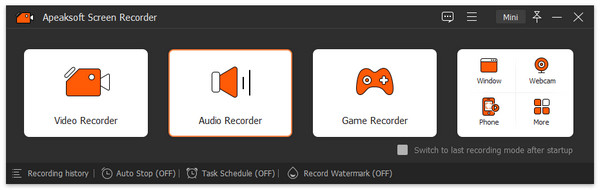
Wenn Sie einen Discord-Anruf aufzeichnen möchten, installieren Sie den besten Anrufrecorder für Discord auf Ihrem PC. Starten Sie ihn anschließend und wählen Sie … Audio Recorder weitergehen.
Schritt 2: Nehmen Sie Discord-Audio auf
Die Hauptschnittstelle bietet zwei Optionen: System Klang und MikrofonDie erste Option kann Audio von der Discord-App aufnehmen, die zweite dient zur Sprachaufzeichnung. Für die Aufzeichnung von Discord-Anrufen müssen beide Optionen aktiviert sein.
Öffne anschließend die Discord-App, erstelle einen Anruf und lade andere ein. Sobald der Anruf beginnt, klicke auf die Schaltfläche REC Taste im Discord-Rekorder.

Tipps: Wenn Sie andere Optionen erhalten möchten, klicken Sie auf Einstellungen Klicken Sie auf die Schaltfläche, um den Dialog „Einstellungen“ zu öffnen. Dort finden Sie Optionen für Ausgabe, Tastenkombinationen usw.
Schritt 3: Exportiere die Discord-Anrufaufzeichnung
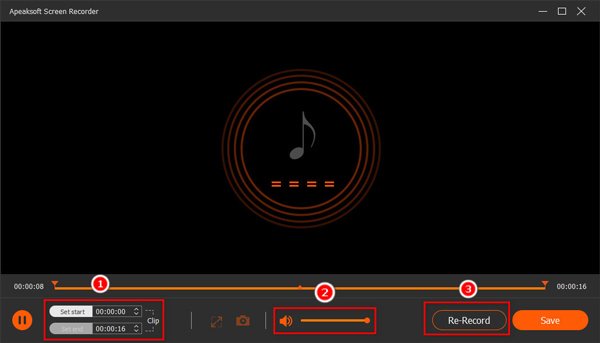
Wenn Sie die Discord-Audioaufnahme stoppen möchten, klicken Sie auf Stoppen Schaltfläche. Anschließend wird Ihnen ein Vorschaufenster angezeigt. Überprüfen Sie die Audioaufnahme und entfernen Sie überflüssige Teile mit dem Clip-Werkzeug. Klicken Sie abschließend auf die Schaltfläche. Gespeichert Klicken Sie auf die Schaltfläche, um die Discord-Audioaufnahme auf Ihren Computer zu exportieren.
Methode 2. So nehmen Sie Discord-Audio mit OBS auf
OBS ist eine weitere Möglichkeit, Discord-Audio auf Windows-PCs und Macs aufzunehmen. Der größte Vorteil ist, dass es kostenlos ist. Die Einrichtung von OBS ist jedoch etwas kompliziert. Folgen Sie einfach den unten stehenden Schritten.
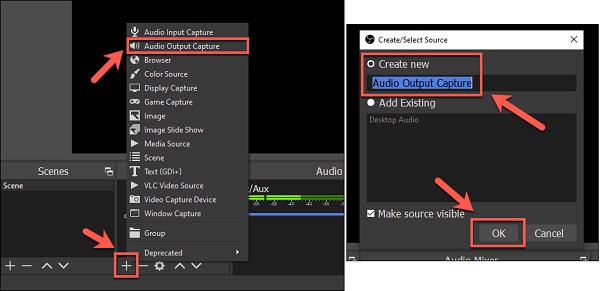
Schritt 1: Öffnen Sie OBS und suchen Sie die Quellen Bereich und klicken Sie auf Plus Taste. Wählen Audioausgabeerfassung. Es zeichnet Audio von Ihrem System auf. Geben Sie dann einen Namen ein und klicken Sie auf OK. Wenn Sie aufgefordert werden, das Audioausgabegerät einzustellen, wählen Sie Standard.
Schritt 2: Spielen Sie dann etwas Audio auf Ihrem Computer ab und schauen Sie sich das an Audioausgabeerfassung Leiste unter der Audio-Mixer Sektion. Wenn sich Audio-Schieberegler zusammen mit der Audiowiedergabe bewegen sollten, bedeutet dies, dass OBS für die Aufnahme bereit ist.
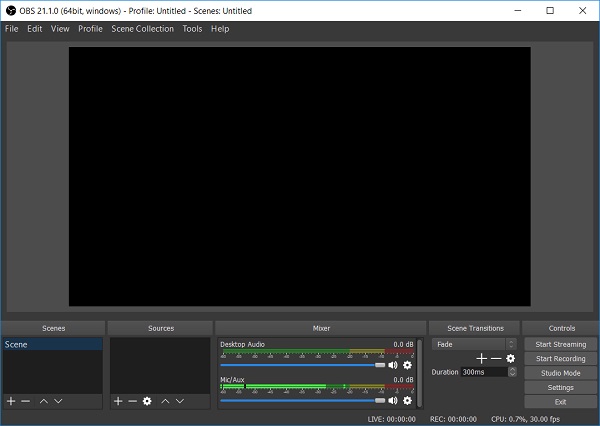
Schritt 3: Klicken Sie auf die Einstellungen Klicken Sie auf die Schaltfläche, gehen Sie zum Reiter „Ausgabe“ und wählen Sie Ihr Aufnahmeformat und Ihre Audioeinstellungen.
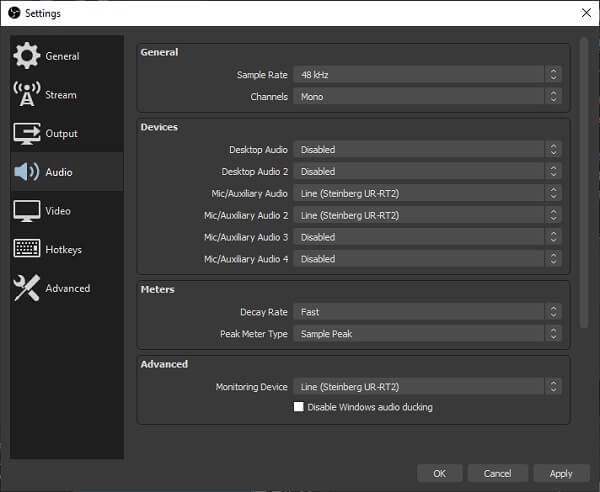
Kehren Sie anschließend zum Hauptfenster von OBS zurück und klicken Sie auf Aufnahme starten.
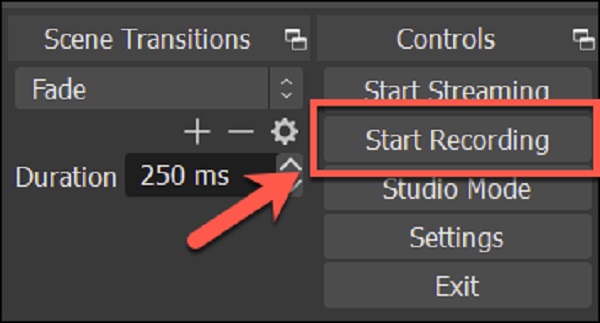
Schritt 4: Wenn der Anruf beendet ist, klicken Sie auf Aufzeichnung beenden Taste. Dann geh zum Reichen Sie das Menü und wählen Sie Aufnahmen anzeigen um die Audioaufnahmedatei zu sehen.
Tipps: Beachten Sie, dass OBS Discord-Audio nur in einer Videodatei mit schwarzem Bildschirm aufzeichnen kann. Sie benötigen außerdem ein zusätzliches Tool, um das Video in eine Audiodatei umzuwandeln.
Teil 2: So nehmen Sie Discord-Audio auf iPhone/Android auf
Wenn Sie Discord-Audio separat auf Ihrem mobilen Gerät aufnehmen möchten, können Sie die von Ihrem Telefon angebotene Standardaufnahmefunktion unterstützen. Oder Sie können einige Apps von Drittanbietern wie Craig und Recordit ausprobieren!
Discord-Audio auf dem iPhone aufnehmen
Das iPhone bietet eine integrierte Bildschirmaufnahmefunktion. Ob eine Aufnahme möglich ist, hängt jedoch von der jeweiligen App und den Audiobeschränkungen von iOS ab. Führen Sie vor einer längeren Aufnahme eine kurze Testaufnahme durch, um zu überprüfen, ob der Discord-Ton korrekt aufgezeichnet wird.
Schritt 1: Öffnen Sie das Kontrollzentrum auf Ihrem iPhone und tippen Sie auf die Schaltfläche Bildschirmaufzeichnung .
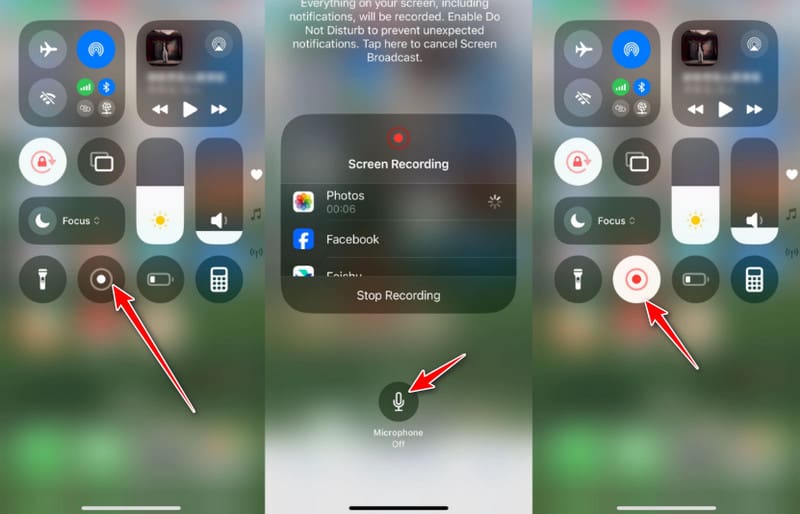
Schritt 2: Öffne Discord und trete dem Sprachanruf oder Sprachkanal bei, den du aufnehmen möchtest.
Schritt 3: Wenn das Gespräch beendet ist, stoppen Sie die Bildschirmaufnahme. Die Aufnahme wird in der Fotos-App gespeichert.
Discord-Audio auf Android aufnehmen
Viele Android-Smartphones verfügen über einen integrierten Bildschirmrekorder, der auch den Ton des Geräts aufzeichnen kann. Die verfügbaren Audiooptionen und die Möglichkeit, Discord-Audio aufzuzeichnen, variieren jedoch je nach Smartphone-Modell und Android-Version.
Schritt 1: Wischen Sie vom oberen Bildschirmrand nach unten und öffnen Sie die Quick Settings Panel.
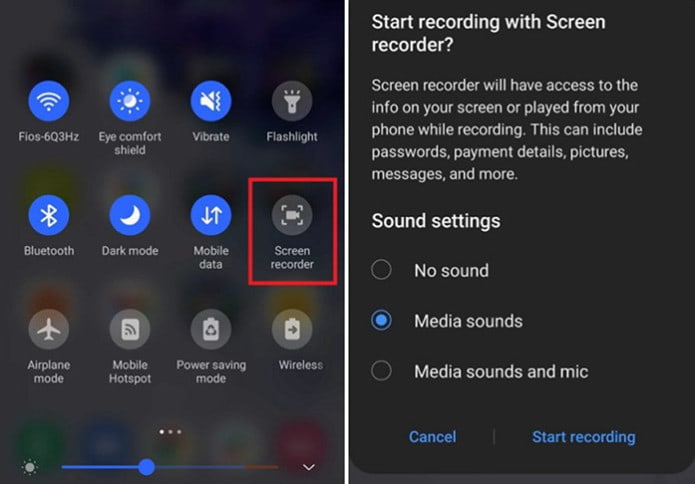
Schritt 2: Zylinderkopfschrauben Bildschirm Recorder und wählen Sie die verfügbare Audiooption aus, z. B. Geräte-Audio oder Medientöne.
Schritt 3: Öffne Discord, nimm am Sprachanruf teil und starte die Aufnahme.
Schritt 4: Stoppen Sie die Aufnahme, sobald der Anruf beendet ist, und überprüfen Sie das gespeicherte Video, um sicherzustellen, dass der Discord-Ton aufgezeichnet wurde.
Wie man Discord-Sprachkanäle aufzeichnet (mit Craig)
Wenn Sie eine Unterhaltung mit mehreren Personen in einem Discord-Sprachkanal aufzeichnen möchten, ist Craig, ein spezieller Discord-Aufnahmebot, eine Überlegung wert. Diese Methode ist darauf ausgelegt, Sprachkanäle aufzuzeichnen und separate Audiospuren für jeden Sprecher zu erstellen.
Schritt 1: Gehen Sie zur offiziellen Craig-Website und klicken Sie Zur Zwietracht hinzufügenFolge den Anweisungen auf dem Bildschirm, um Craig zu deinem Discord-Server einzuladen.
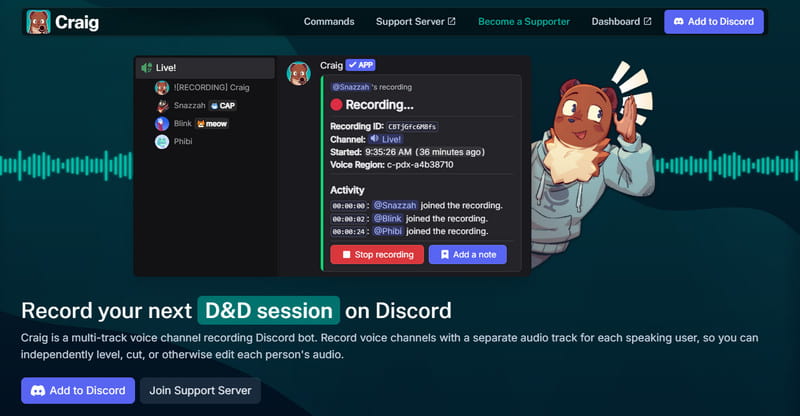
Schritt 2: Tritt dem Discord-Sprachkanal bei, den du aufnehmen möchtest. Gib dann Folgendes ein: /beitreten Befehl. Craig wird dem Sprachkanal beitreten und die Aufnahme starten. Sie können beim Verwenden des Befehls auch einen Sprachkanal angeben.
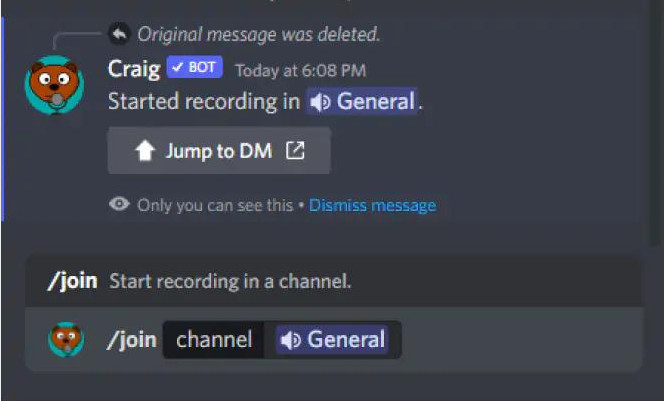
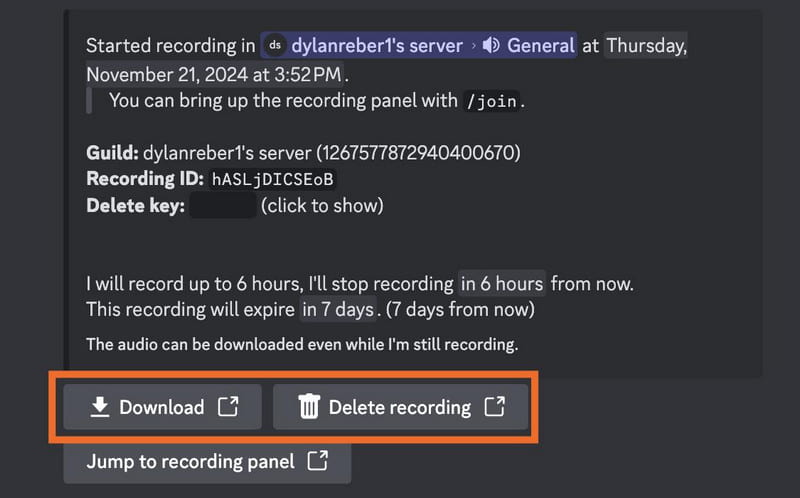
Schritt 3: Wenn Sie fertig sind, geben Sie Folgendes ein: / halt Geben Sie den Befehl zum Beenden der Aufnahme ein. Craig sendet Ihnen eine Nachricht zur Aufnahme und einen Download-Link. Falls Sie den Link nicht erhalten, verwenden Sie die /Aufnahmen Befehl zum Auffinden Ihrer vorherigen Aufnahmen.
Teil 3: So nehmen Sie Discord-Audio online auf
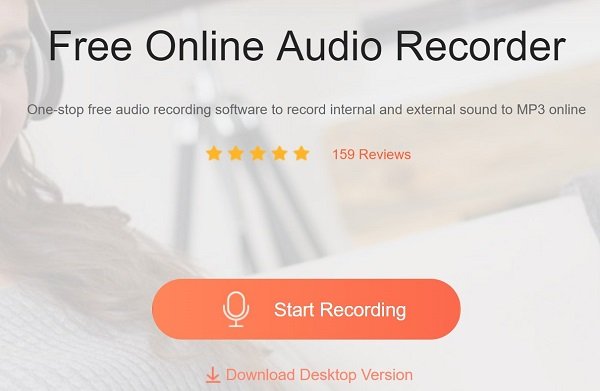
Falls die Installation der Discord-Audioaufzeichnungssoftware nicht möglich ist, können Sie einen Online-Audiorecorder verwenden, um Discord-Audio in Ihrem Browser aufzunehmen. Apeaksoft kostenloser Audiorecorder kann Ihnen helfen, Ihre Anrufe zu speichern.
Hauptfunktionen
- Nehmen Sie Audioanrufe ohne Installation auf Discord auf.
- Unterstützt sowohl interne Audio- als auch Mikrofonaufnahmen.
- Völlig kostenlos ohne Limit.
- Kompatibel mit fast allen Webbrowsern.
So zeichnen Sie einen Discord Call online auf
Schritt 1: Öffne Apeaksoft kostenloser Audiorecorder im Browser und wenn Sie einen Discord-Anruf erstellen oder einem beitreten, den Sie aufzeichnen möchten. Drücken Sie die entsprechende Taste. Aufnahme starten Schaltfläche zum Herunterladen des Launchers.
Schritt 2: Schalten Sie beide ein System Audio und Mikrofon auf dem Launcher. Passen Sie die Lautstärke an, bis Sie zufrieden sind. Drücke den REC Drücken Sie die Schaltfläche, sobald der Discord-Anruf startet.
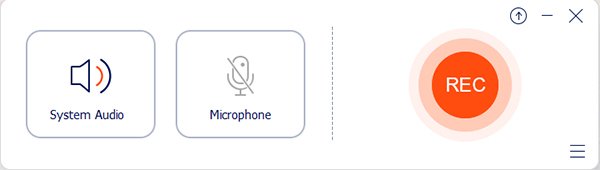
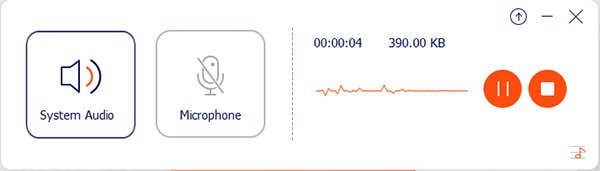
Schritt 3: Warten Sie, bis der Anruf beendet ist, und klicken Sie auf Stoppen Taste. Laden Sie dann die Audioaufnahme auf Ihre Festplatte herunter oder teilen Sie sie online.
Teil 4: FAQs zur Aufnahme von Discord Audio
Kann ich Discord-Audio und mein Mikrofon gleichzeitig aufnehmen?
Ja. Viele Audioaufnahmeprogramme ermöglichen die gleichzeitige Aufnahme von Systemaudio und Mikrofoneingang.
Warum kann ich den Discord-Ton in meiner Aufnahme nicht hören?
Sie können überprüfen, ob in Ihrem Aufnahmegerät der Systemton oder das richtige Audioausgabegerät aktiviert ist. Stellen Sie außerdem sicher, dass Discord über das von Ihrer Aufnahmesoftware ausgewählte Gerät wiedergegeben wird.
Kann OBS nur Audio aufnehmen?
Ja, OBS-Bildschirmrekorder Das Gerät kann Audio vom internen System und vom Mikrofon aufnehmen. Es kann jedoch nur FLV- und MP4-Videodateien erstellen. Ihre Audioaufnahme wird daher in Videodateien mit schwarzem Bildschirm gespeichert. Sie benötigen also zusätzlich einen Video-zu-Audio-Konverter, um die Aufnahme in eine normale Audiodatei umzuwandeln.
Wie nehme ich Discord with Audacity auf?
Du kannst auch versuchen, Discord-Audio mit Audacity aufzunehmen. Es ist auch ein großartiges Tool dafür. Nehmen Sie Ihr Computer-Audio auf. Öffnen Sie Audacity, wenn der Discord-Anruf beginnt, den Sie aufzeichnen möchten. Stellen Sie dann die Lautstärke ein Mikrofon und System Audio oben links. Klicken Sie dann auf Rekord Klicken Sie auf die Schaltfläche. Wenn das Gespräch beendet ist, klicken Sie auf die Schaltfläche. Stoppen Klicken Sie auf die Schaltfläche. Die Audioaufnahme wird auf die Spur gelegt. Um sie zu speichern, gehen Sie zum Menü „Datei“ und speichern Sie sie auf Ihrem Computer.
Wie nehme ich einen Discord-Stream auf?
Egal ob du einen Discord-Stream oder einen Audioanruf aufzeichnen möchtest, du benötigst lediglich einen Discord-Recorder. Die besten Tools und eine detaillierte Anleitung findest du oben.
Fazit
Nun müssen Sie verstehen wie man Discord Audio aufnimmt Unter Windows, Mac, iPhone, Android-Smartphones und online. Es gibt mehrere kostenlose Tools wie OBS, Audacity und andere, mit denen Sie Anrufe auf Discord aufzeichnen können. Wenn Sie qualitativ hochwertige Anrufaufzeichnungen erstellen möchten, Apeaksoft Screen Recorder ist die beste Wahl. Teile diesen Beitrag gerne mit deinen Freunden und deiner Familie, falls sie beim Aufnehmen von Discord-Audio auf dieselben Probleme gestoßen sind!
 Apeaksoft Screen Recorder
 Zeichnen Sie beliebige Videos und Audios auf dem Telefon- und Computerbildschirm auf.
Sicherer Download
Sicherer Download
Ähnliche Artikel




