

So zeichnen Sie Skype-Videoanrufe auf Windows-, Mac- oder Mobilgeräten auf

Als eines der beliebtesten Online-Videotelefonie-Tools wird Skype häufig für die Aufzeichnung von Interviews, die Durchführung von Geschäftstreffen oder einfach für lockere Gespräche genutzt. Möchten Sie Ihre Skype-Videoanrufe aufzeichnen, um keine wichtigen Details zu verpassen? Dieser Leitfaden hilft Ihnen dabei. Skype-Videoanrufaufzeichnung Auf Mac, Windows und Mobilgeräten!
Wichtig: Fragen Sie immer die andere Person um Erlaubnis, bevor Sie ein Skype-Gespräch aufzeichnen! Das Aufzeichnen von Skype-Gesprächen ohne Zustimmung kann gegen das Gesetz verstoßen, und Sie wären für alle Risiken verantwortlich.
SEITENINHALT:
Teil 1: So verwenden Sie den integrierten Rekorder von Skype-Videoanrufen
Die integrierte Aufnahmefunktion von Skype ermöglicht das einfache Aufzeichnen von Sprach- und Videoanrufen für die Erstellung von Online-Inhalten. Sie ist sehr benutzerfreundlich, bietet aber nur grundlegende Funktionen, weshalb die Audio- und Videoqualität nicht optimal ist und für die Nachbearbeitung ein anderes Tool benötigt wird.
Sobald Sie die Aufnahme starten, wird die Datei automatisch in die Cloud hochgeladen. Nach Beendigung des Anrufs erhalten alle Teilnehmer einen Cloud-Speicherlink, der 30 Tage gültig ist. Sie können die Aufnahme innerhalb dieser 30 Tage jederzeit aus der Cloud herunterladen. Sollte Ihre Internetverbindung während der Aufnahme unterbrochen werden, ist das kein Problem. Bereits aufgezeichnete Daten gehen nicht verloren. Skype speichert sie als temporäre lokale Datei. Wenn Sie hohe Ansprüche an Aufnahmequalität und -stabilität stellen, ist diese Option nicht empfehlenswert.
Hier ist eine Schritt-für-Schritt-Anleitung:
Schritt 1: Starten Sie einen Skype-Anruf.
Schritt 2: Klicken Sie auf die drei Punkte in der unteren rechten Ecke auswählen Starte die Aufnahme.
Schritt 3: Hit Höre auf, aufzunehmen um die Aufnahme zu beenden oder um die Aufnahme automatisch stoppen zu lassen, wenn das Gespräch beendet wird.
Schritt 4: Klicken Sie auf drei Punkte in der oberen rechten Ecke und wählen Sie aus In Downloads speichern or Speichern als....
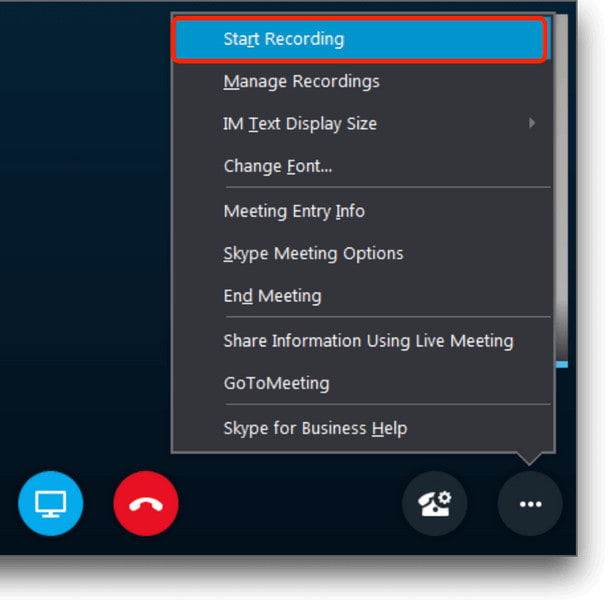
Hinweis: Wenn Sie auf einem Mobilgerät arbeiten, müssen Sie zuerst auf den Bildschirm tippen, um die Anrufsteuerung anzuzeigen, und dann tippen. drei Punkte um die Aufnahme zu starten.
- Keine Installationen und Downloads erforderlich.
- Generiert automatisch einen teilbaren Link für alle Teilnehmer.
- Komplett frei.
- Maximale Aufnahmedauer: 24 Stunden.
- Ausgabequalität: 720p, 30 fps.
- Cloud-Speicher ist nur 30 Tage gültig.
- Keine erweiterten Bearbeitungsfunktionen.
Teil 2: So zeichnen Sie Skype-Anrufe auf dem Mac/Windows auf
Für qualitativ hochwertigere und stabilere Aufnahmen reicht der integrierte Skype-Recorder möglicherweise nicht aus. In diesem Fall empfiehlt sich eine spezielle Skype-Anrufaufzeichnungssoftware für anspruchsvolle Nutzer und den langfristigen Einsatz. Im Folgenden stellen wir Ihnen zwei leistungsstarke Optionen für die Aufzeichnung von Skype-Anrufen unter Mac/Windows vor.
Apeaksoft Screen Recorder
Apeaksoft Screen Recorder Ermöglicht das Aufzeichnen von Anrufen mit flexiblen Einstellungen und höherer Ausgabequalität. Die Software ist sowohl für Mac- als auch für Windows-Nutzer geeignet und verfügt über eine intuitive Benutzeroberfläche mit leicht auffindbaren Tasten, wodurch sie sich besonders für Anfänger eignet.
Bester Skype-Anrufrecorder für Mac/Windows
- Hochwertige Video- und Audioaufnahmen ohne Unterbrechungen.
- Unterstützung für Vollbild- oder benutzerdefinierte Bereichsaufnahmen.
- Unterstützt zahlreiche Ausgabeformate.
- Bietet ein integriertes Bearbeitungstool zum Einbinden Ihrer Aufnahmen.
Sicherer Download
Sicherer Download

Schritte zum Aufzeichnen eines Skype-Anrufs unter Mac/Windows:
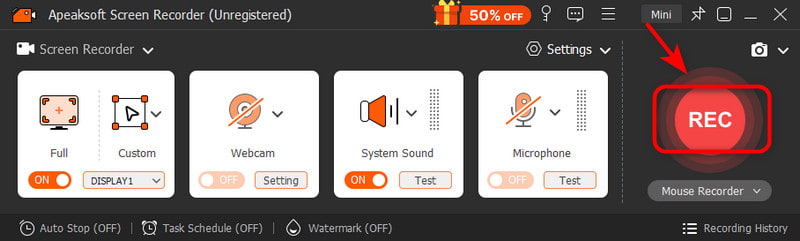
Schritt 1: Laden Sie Apeaskot Screen Recorder herunter, installieren Sie es und starten Sie es anschließend.
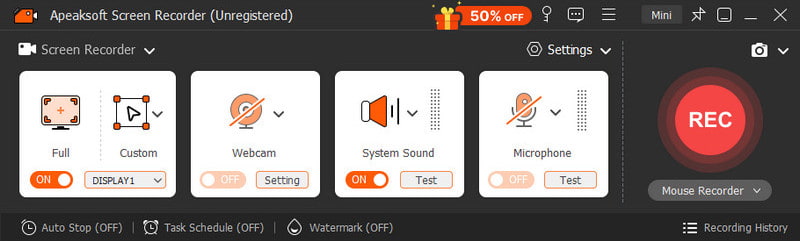
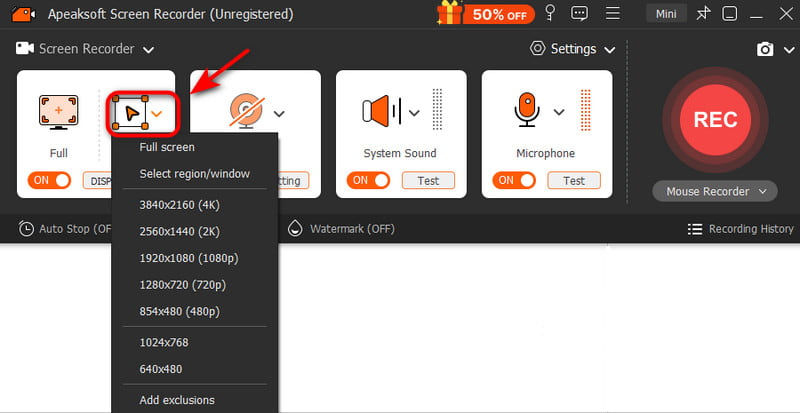
Schritt 2: Wählen Bildschirm Recorder Klicken Sie oben links Maßgeschneidert um Ihre feste Region auszuwählen.
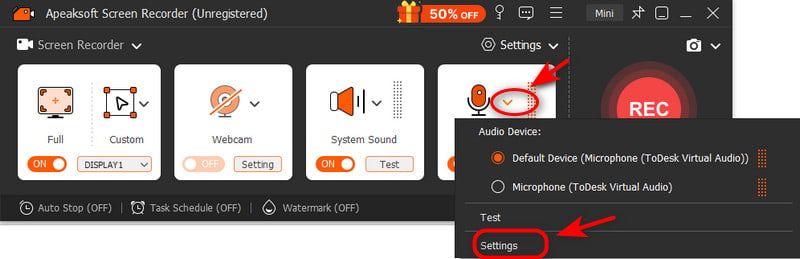
Schritt 3: Klicken Sie auf die Systemsound und Mikrofon um den Ton anzupassen.
Schritt 4: Hit the REC Taste, um die Aufnahme zu starten.
Schritt 5: Wählen Sie den Speicherpfad aus und exportieren es!
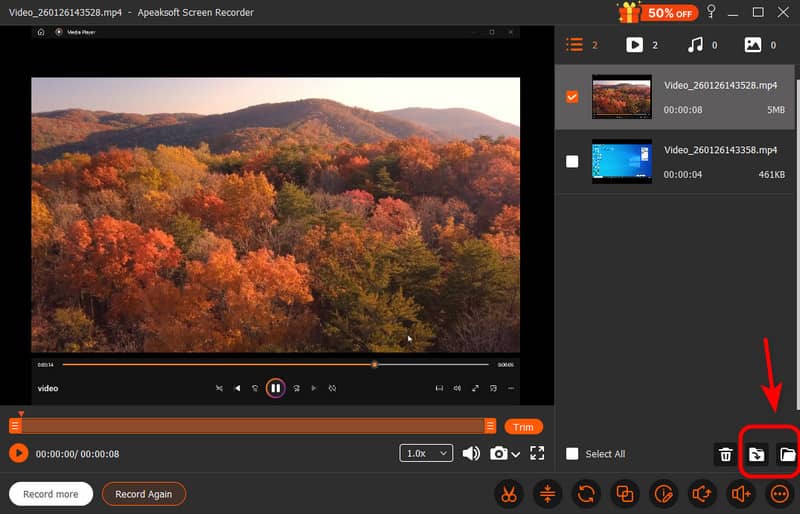
Tipps: Sie können Bildschirm, Systemton, Mikrofon und Webcam gleichzeitig und reibungslos aufzeichnen, oder Sie können Nehmen Sie Audio nur für die Erstellung eines Voice-overs auf!
QuickTime-Player (Mac)
Wenn Sie mit einem Mac arbeiten, können Sie das integrierte Tool QuickTime Player verwenden, um Skype-Gespräche aufzuzeichnen, ohne zusätzliche Software installieren zu müssen. Es ist einfach zu bedienen und völlig kostenlos.
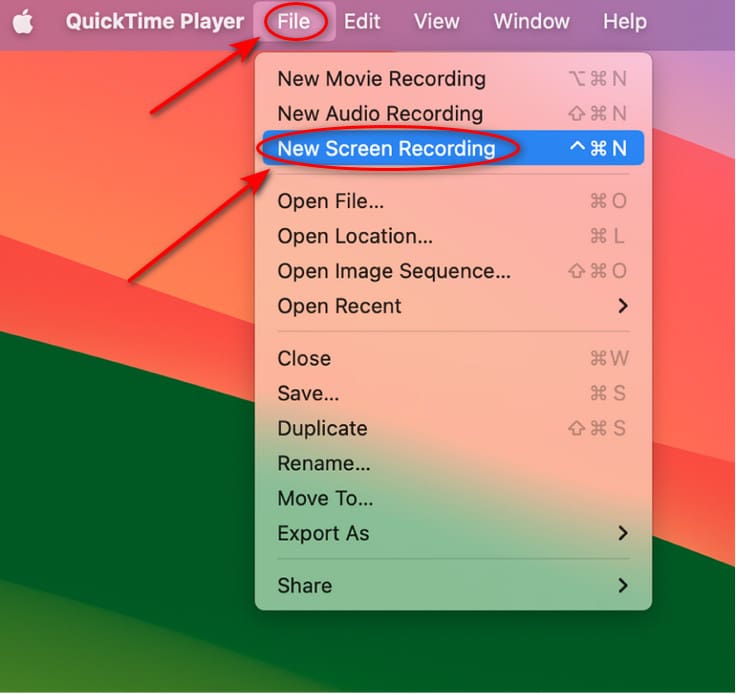
Schritt 1: Öffne Quicktime Player von Anwendungen.
Schritt 2: Auswählen Reichen Sie das und dann wählen Neue Bildschirmaufnahme.
Schritt 3: Klicken Sie darauf daneben Rekord und wählen Sie Eingebauter Eingang.
Schritt 4: Hit the Rekord .
Schritt 5: Wählen Sie, ob Sie Ihr Skype-Fenster oder Ihren gesamten Bildschirm aufzeichnen möchten, und starten Sie dann Ihren Anruf!
Teil 3: So zeichnen Sie Skype-Anrufe auf dem Handy auf
Für iOS-Benutzer
Wenn Sie keine zusätzliche App herunterladen möchten, können Sie Skype-Anrufe direkt mit dem integrierten Tool Ihres iPhones aufzeichnen. Die Aufnahmequalität hängt dabei von der Leistungsfähigkeit Ihres Geräts und dem verfügbaren Speicherplatz ab.
Schritt 1: Gehe zu Einstellungen und wählen Sie Control Center, dafür sorgen Bildschirmaufzeichnung aktiviert.
Schritt 2: Gehe zu Systemsteuerung und drücken Sie Aufnahme.
Schritt 3: Starten Sie Ihren Skype-Anruf. Zurück zum Systemsteuerung und tippe auf Aufnahme erneut.
Schritt 4: Die Gesprächsaufzeichnung wird automatisch gespeichert in Fotografien App.

Für Android-Nutzer
Eine Drittanbieter-App kann Ihnen helfen, Skype-Anrufe auf Android aufzuzeichnen. AZ Screen Recorder ist aufgrund seiner Full-HD-Aufnahmequalität eine Top-Empfehlung. Die App benötigt keinen Root-Zugriff, fügt kein Wasserzeichen hinzu und ermöglicht grundlegende Nachbearbeitungen wie Schneiden, Zusammenfügen und Zuschneiden.
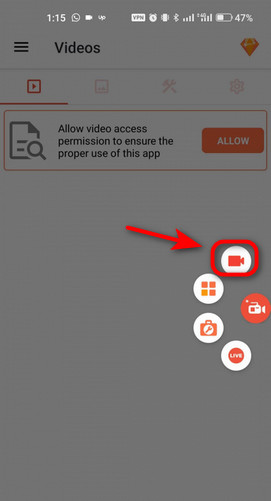
Schritt 1: Laden Sie AZ Screen Recorder von Google Play herunter, installieren Sie es und starten Sie es anschließend.
Schritt 2: Zylinderkopfschrauben Kamera um die Aufnahme zu starten.
Schritt 3: Starten Sie Ihren Skype-Anruf wie gewohnt.
Schritt 4: Drücken Sie auf Stoppen (Quadrat) zum Beenden der Aufnahme. Videos werden in einem Ordner namens AZ Recorder gespeichert.
Fazit
Letztlich Aufzeichnung von Skype-Anrufen Es geht um mehr als nur um die Bewahrung eines Gesprächs. Es hilft kritisches Zoom-MeetingHalten Sie wichtige Erkenntnisse aus Interviews und bedeutungsvolle Momente mit Ihren Liebsten fest. Egal welche Methode Sie für die Skype-Anrufaufzeichnung verwenden, holen Sie immer vorher die Zustimmung aller Teilnehmer ein. Wählen Sie dann ein Tool, das Ihren Bedürfnissen entspricht, sichern Sie sich hochwertige Aufnahmen und lassen Sie keine wichtigen Informationen verloren gehen.
Ähnliche Artikel
Dieser Beitrag zeigt Ihnen, wie Sie auf dem iPhone mit/ohne Apps eine Telefonanrufaufzeichnung durchführen, wenn Sie einen Telefonanruf auf dem iPhone aufzeichnen möchten.
Viber verfügt über keine integrierte Anrufaufzeichnungsfunktion. Um Anrufe mit Viber aufzuzeichnen, können Sie das in Ihrem Telefon integrierte Aufnahmetool oder ein Drittanbieter-Aufnahmeprogramm verwenden.
Omegle selbst ist nicht mit einem Videorekorder ausgestattet. Daher werden in diesem Artikel mehrere Rekorder und Schritte zum Aufzeichnen eines Omegle-Videoanrufs vorgestellt.
Obwohl WhatsApp das Aufzeichnen von Anrufen standardmäßig nicht unterstützt, können Sie WhatsApp-Anrufe auf PC, iPhone und Android gemäß unserer konkreten Anleitung aufzeichnen.



