


So zeichnen Sie ein Webinar unter Windows/Mac/Online in einfachen Schritten auf

Wichtige Erkenntnisse
- Wenn Sie der Gastgeber sind, können Sie den in die Webinar-Plattform integrierten Rekorder verwenden.
- Als Teilnehmer dürfen Sie einen Bildschirmrekorder verwenden, sollten sich aber an die Aufzeichnungsrichtlinien des Veranstalters halten.
Webinare sind Live-Webveranstaltungen, die es Ihnen ermöglichen, Präsentationen vor Hunderten oder sogar Tausenden von Menschen gleichzeitig zu halten.
Wenn Sie jedoch keine wichtigen Punkte in einem Webinar verpassen möchten, reicht es nicht aus, sich Notizen zu machen. Eine Aufzeichnung des Webinars ist eine gute Lösung.
Doch Wie zeichnet man ein Webinar auf??
Dieser Leitfaden beschreibt verschiedene einfache Möglichkeiten, ein Webinar unter Windows, Mac und online aufzuzeichnen.
SEITENINHALT:
Teil 1: So zeichnen Sie ein Webinar mit dem integrierten Rekorder auf
Einige Webinar-Plattformen verfügen über integrierte Aufnahmefunktionen, mit denen Veranstalter Webinare ohne zusätzliche Software aufzeichnen können. Die einzelnen Schritte variieren je nach Plattform. Im Folgenden werden die Schritte zur Aufzeichnung von Webinaren mit dem integrierten Recorder gängiger Webinar-Plattformen wie GoTo Webinar, Zoom und Microsoft Teams beschrieben.
Szenario 1: Webinar in GoTo Webinar aufzeichnen
Schritt 1: Melden Sie sich bei GoTo Webinar an und starten Sie die Webinar-Sitzung. Übertragen Sie Ihren Bildschirm und teilen Sie ihn.
Schritt 2: Klicken Sie auf Aufnahme starten (Windows) oder Rekord (Mac).
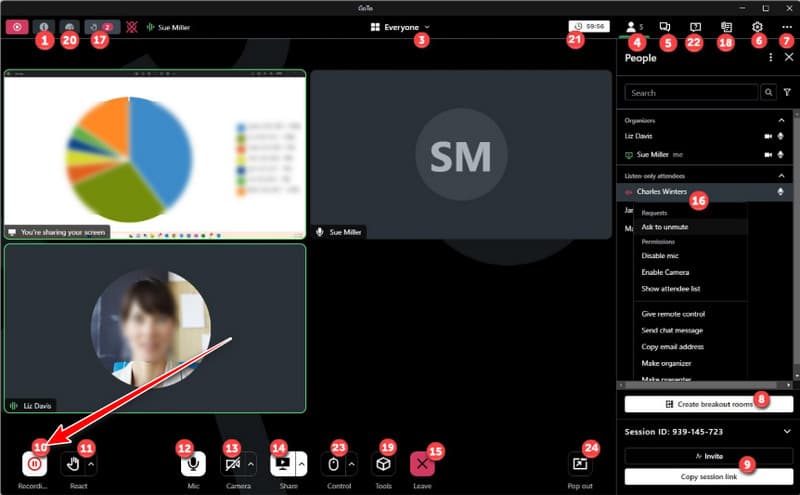
Schritt 3: Klicken Sie nach Ende des Webinars. Aufzeichnung beenden im Bildschirmfreigabebereich. Sie können Ihr Videos Um die Aufnahme zu finden, können Sie das Video anschließend in sozialen Medien teilen oder mit anderen Programmen weiter bearbeiten.
Szenario 2: So zeichnen Sie ein Zoom-Webinar auf
Schritt 1: Melden Sie sich bei Zoom an und starten Sie das Webinar als Gastgeber oder Co-Gastgeber.
Schritt 2: Klicken Sie auf Rekord in den Besprechungssteuerungen.
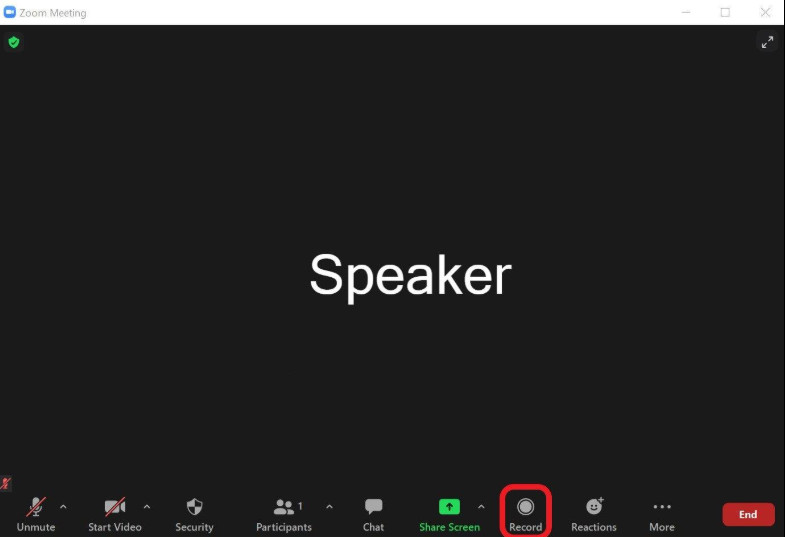
Schritt 3: Klicken Sie nach Ende des Webinars. Aufzeichnung beendenDie Aufnahme wird je nach Ihren Aufnahmeeinstellungen auf Ihrem Computer oder in der Zoom Cloud gespeichert.
Szenario 3: Aufzeichnung eines Webinars in Microsoft Teams
Schritt 1: Öffnen Sie Microsoft Teams und starten Sie das Webinar als Organisator oder als Benutzer mit Aufzeichnungsberechtigung.
Schritt 2: Klicken Sie auf Weitere Aktionen (...) > Aufzeichnen und transkribieren > Starte die Aufnahme.
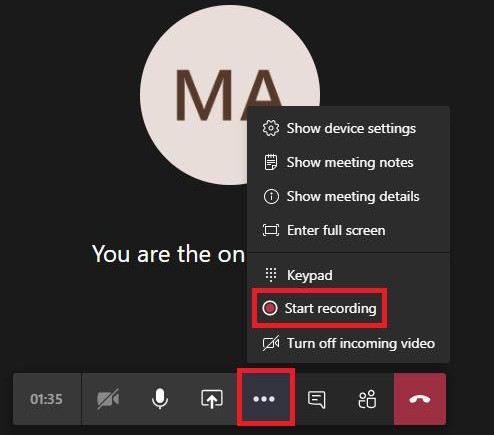
Schritt 3: Wenn das Webinar beendet ist, wählen Sie aus Weitere Aktionen (...) > Aufzeichnen und transkribieren > Höre auf, aufzunehmenDie Aufnahme wird auf OneDrive oder SharePoint gespeichert.
Teil 2: So zeichnen Sie ein Webinar unter Windows/Mac auf
Methode 1: Verwenden Sie den integrierten Bildschirmrekorder
Falls Sie Teilnehmer eines Webinars sind oder Ihre Webinar-Plattform keine integrierte Aufnahmefunktion bietet, können Sie die integrierte Bildschirmaufzeichnungsfunktion Ihres Windows-PCs oder Macs nutzen, um ein Webinar problemlos aufzuzeichnen.
Wie man ein Webinar unter Windows aufzeichnet
Schritt 1: Presse Win + G Xbox Game Bar öffnen.
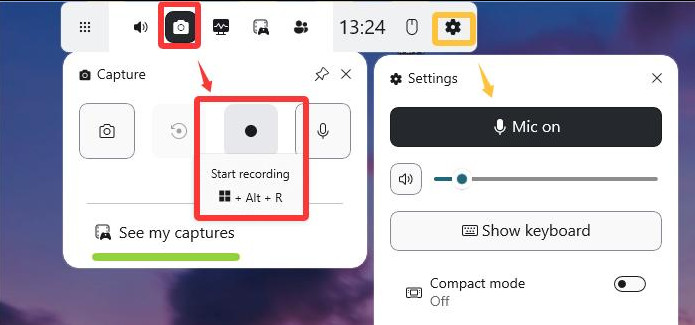
Schritt 2: Klicken Sie auf Rekord oder drücken Sie Win + Andere + R um die Aufnahme zu starten.
Schritt 3: Presse Win + Andere + R Um die Aufnahme zu beenden, drücken Sie erneut. Das Video wird im Ordner „Aufnahmen“ gespeichert.
Wie man ein Webinar auf dem Mac aufzeichnet
Schritt 1: Presse Shift + Befehl + 5 um die Screenshot-Symbolleiste zu öffnen.
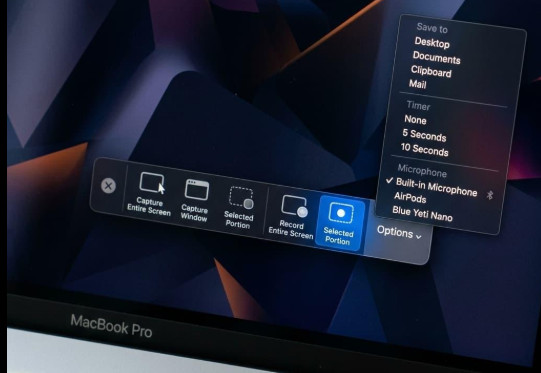
Schritt 2: Auswählen Gesamten Bildschirm aufzeichnen or Ausgewählten Teil aufzeichnen, dann klick Rekord.
Schritt 3: Klicken Sie auf die Stoppen Klicken Sie in der Menüleiste auf die Schaltfläche zum Beenden der Aufnahme. Das Video wird standardmäßig auf Ihrem Desktop gespeichert.
Methode 2: Verwendung eines Bildschirmrekorders eines Drittanbieters
Wenn Sie mehr Kontrolle über Ihre Webinar-Aufzeichnung benötigen, Apeaksoft Screen Recorder Ermöglicht es Ihnen, das Webinar mit Systemton und Mikrofon aufzuzeichnen, die Aufzeichnung während der Aufnahme zu kommentieren und Aufzeichnungen im Voraus zu planen.

wurde von über 1,000,000 Nutzer
- Zeichnen Sie Live-Webinare unter Windows 11/10/8/7 und Mac auf.
- Webinare mit Systemton und Mikrofon-Audio aufzeichnen.
- Webinar-Aufzeichnungen so planen, dass sie automatisch zu einem bestimmten Zeitpunkt starten.
- Wählen Sie für die Aufzeichnung des Webinars einen Vollbildmodus, ein Fenster oder einen benutzerdefinierten Bereich.
- Das Fenster für die Aufzeichnung eines Webinars sperren oder ausschließen.
- Nutzen Sie die integrierten Werkzeuge, um die Aufnahme während der Aufzeichnung zu bearbeiten oder mit Anmerkungen zu versehen.
Sicherer Download
Sicherer Download

Schritt 1: Laden Sie die neueste Version von Apeaksoft Screen Recorder über den Download-Button oben herunter und installieren Sie sie. Anschließend können Sie das Programm auf Ihrem Computer installieren und starten, um die Bildschirmaktivitäten für ein WSE-Binar aufzuzeichnen.
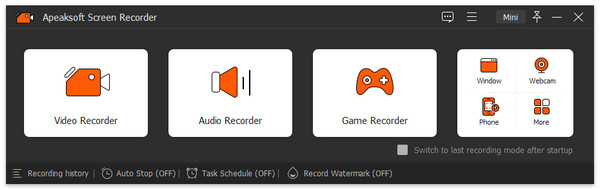
Schritt 2: Wenn Sie Webinare aufzeichnen möchten, wählen Sie die entsprechende Option. Bildschirm Recorder In der linken Ecke der Benutzeroberfläche finden Sie die entsprechende Schaltfläche zum Aufnehmen von Audio oder eines Fotos.

Schritt 3: Im neuen Fenster können Sie die Einstellungen für die Webinar-Aufzeichnung einzeln ändern. Wählen Sie als Aufnahmebereich entweder Vollbild oder ein benutzerdefiniertes Fenster. Stellen Sie anschließend sicher, dass die Option aktiviert ist. System Klang den gesamten Inhalt der Online-Konferenz anhören.
Wenn Sie nicht möchten, dass Sie und Ihre Stimme im Video aufgenommen werden, denken Sie einfach daran, die entsprechende Funktion auszuschalten. Webcam und Mikrofon unten gezeigt.

Schritt 4: Wenn alles eingerichtet ist, können Sie klicken. REC Drücken Sie die Schaltfläche und starten Sie die Aufnahme. Während des Vorgangs können Sie die Aufnahmeeinstellungen bei Bedarf über die Werkzeugleiste anpassen.
Wenn Sie die Aufnahme stoppen möchten, klicken Sie auf Stoppen Klicken Sie auf die Schaltfläche, um eine Vorschau des Effekts anzuzeigen. Gespeichert .
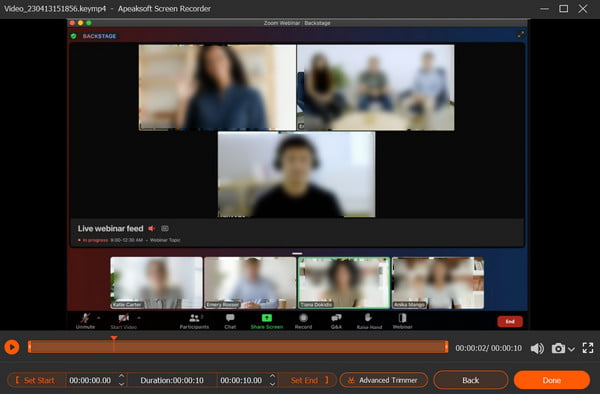
Schritt 5: Danach können Sie die Aufzeichnung mit der folgenden Liste anzeigen. Auf der rechten Seite daneben befinden sich bei Bedarf weitere Bearbeitungswerkzeuge.
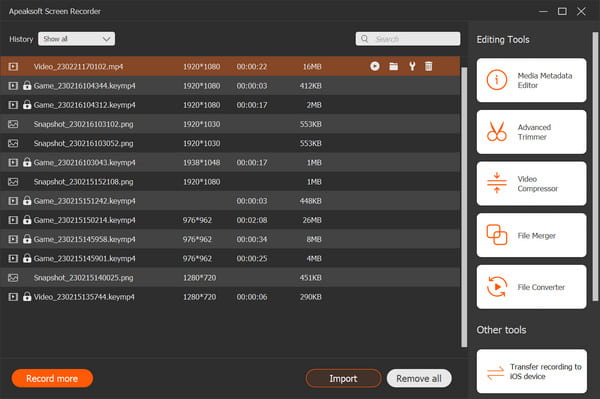
Mit den oben genannten Schritten sollten Sie ein flüssiges und qualitativ hochwertiges Webinar-Video aufnehmen können. Erwähnenswert ist außerdem, dass Apeaksoft Screen Recorder nicht nur als Desktop-Recorder, sondern auch als Videorekorder fungiert. Webinar-Recorder für iPhone und iPad mit selektivem Zugriff über den Bereich "Telefon".
Tipps:
1. Stellen Sie sicher, dass die Audioqualität gut ist, bevor Sie ein Webinar aufzeichnen.
Wählen Sie nach Möglichkeit eine ruhige Umgebung, um Hintergrundgeräusche so weit wie möglich zu vermeiden. Wir empfehlen Ihnen, die Audioqualität vor dem Aufzeichnungstag des Webinars zu testen.
2. Aktivieren Sie ein hochwertiges Webinar-Video.
Schaffen Sie die optimale Umgebung für die Webcam, z. B. hinsichtlich Beleuchtung, Optik und physischem Erscheinungsbild.
3. Legen Sie einen Zeitplan für die Webinar-Aufzeichnung fest.
Wenn Sie viel zu tun haben und keine Zeit finden, sich vor den Computer zu setzen, stellen Sie einfach einen Aufgabenplan ein, der ein Webinar zu einem bestimmten Zeitpunkt aufzeichnet.
4. Sorgen Sie neben der Webinar-Aufzeichnung für zusätzliche Unterhaltung.
Diese Software eignet sich nicht nur zur Aufzeichnung von Webinaren, sondern kann auch als Video-Tutorial-Ersteller, Musikspeicherer sowie als Video-Aufnahme- und Gameplay-Ersteller auf einem Computer verwendet werden.
Teil 3: So zeichnen Sie kostenlos ein Webinar online auf
Wenn Sie ein Webinar kostenlos auf einem Laptop aufzeichnen möchten, können Sie versuchen, ein Webinar online aufzuzeichnen, ohne eine Desktop-Aufnahmesoftware installieren zu müssen. Apeaksoft kostenloser Bildschirmrekorder ist eine ideale Wahl. Mit diesem Online-Tool können Sie Webinare kostenlos aufzeichnen und alle Bildschirmaktivitäten mit wenigen Klicks erfassen.
Befolgen Sie die nachstehenden Anweisungen, um Ihr Webinar aufzuzeichnen.
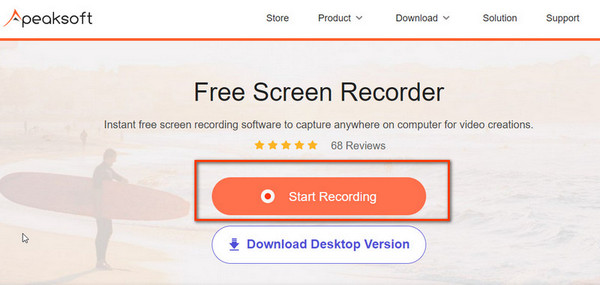
Schritt 1: Klicken Sie auf Aufnahme starten Laden Sie den Launcher auf Ihren PC herunter. Folgen Sie dann den Anweisungen, um fortzufahren.
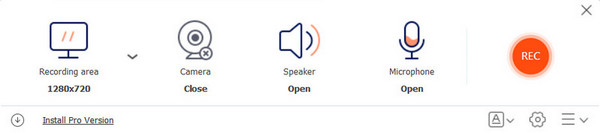
Schritt 2: Im Popup-Fenster können Sie den Aufnahmebereich auswählen und Audioeinstellungen vornehmen, um fertig zu werden.
Stellen Sie sicher, dass Sie das einschalten Speaker und Mikrofon um die Gespräche anderer Personen und Ihre eigenen Gespräche aufzuzeichnen.
Schließe Kamera Klicken Sie auf diese Option, wenn Sie nicht im Video zu sehen sein möchten. REC Taste, um die Aufnahme zu starten.
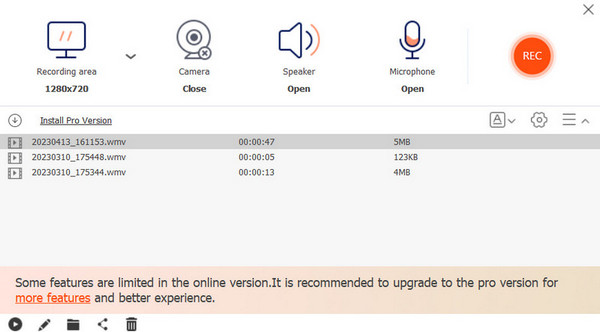
Schritt 3: Klicken Sie auf die Ende Klicken Sie auf die Schaltfläche, um die Aufnahme abzuschließen. Anschließend können Sie alle aufgenommenen Videos im nächsten Fenster ansehen. Hier können Sie die Datei bei Bedarf abspielen, umbenennen, teilen oder löschen.
Teil 4: Häufig gestellte Fragen zur Aufzeichnung eines Webinars
Kann ich ein Webinar mit dem iPhone aufzeichnen?
Ja. Sie können ein Webinar auf dem iPhone mit dem integrierten Aufnahmegerät aufzeichnen. Bevor Sie mit der Aufnahme beginnen können, müssen Sie sicherstellen, dass die Bildschirmaufnahme im Kontrollzentrum aktiviert ist.
Wie kann ich ein Webinar online aufzeichnen?
Sie können einen Online-Bildschirmrekorder wie zum Beispiel verwenden Apeaksoft Kostenloser Online-Bildschirmrekorder Sie können die Webinar-Aufzeichnung auf Ihrem Computer erstellen. Das ist völlig kostenlos und Sie müssen keine zusätzliche Software auf Ihrem Computer installieren.
Kann ich ein Webinar aufzeichnen, wenn ich nicht der Veranstalter bin?
Ja, Sie können einen Bildschirmrekorder verwenden, um das Webinar aufzuzeichnen. Es empfiehlt sich jedoch, die Aufzeichnungsrichtlinien des Veranstalters zu prüfen und im Voraus eine Genehmigung einzuholen.
Fazit
Nachdem Sie dieses Tutorial gelesen haben, wissen Sie, wie das geht. Nehmen Sie ein Webinar auf und worauf Sie bei der Aufzeichnung eines Webinars achten sollten. Außerdem finden Sie kostenlose Webinar-Recorder, mit denen Sie die Videodateien erstellen können. Wenn Ihr Webinar-Projekt eine integrierte Aufzeichnungsfunktion unterstützt, nutzen Sie diese einfach. Andernfalls Apeaksoft Screen Recorder wird eine gute Option sein.
 Apeaksoft Screen Recorder
 Zeichnen Sie beliebige Videos und Audios auf dem Telefon- und Computerbildschirm auf.
Sicherer Download
Sicherer Download
Ähnliche Artikel




