


So funktioniert die Bildschirmaufnahme auf TikTok – Schritt für Schritt in hoher Qualität

Manche TikTok-Videos und Livestreams lassen sich nicht direkt herunterladen. Wenn du interessante Videos speichern oder deine Lieblings-Livestreams später noch einmal ansehen möchtest, ist die Bildschirmaufnahme eine einfache Lösung. Dieses Tutorial zeigt dir, wie es geht. So funktioniert die Bildschirmaufnahme auf TikTok auf verschiedenen Geräten in hoher Qualität.
SEITENINHALT:
- Teil 1: So funktioniert die Bildschirmaufnahme auf TikTok mit iPhone/iPad
- Teil 2: So nimmst du mit TikTok auf Android auf
- Teil 3: So erstellen Sie eine Bildschirmaufnahme unter Windows
- Teil 4: So nimmst du TikTok-Videos auf dem Mac auf
- Teil 5: Häufig gestellte Fragen zur Bildschirmaufnahme auf TikTok
Teil 1: So funktioniert die Bildschirmaufnahme auf TikTok mit iPhone/iPad
Apple bietet iPhone- und iPad-Nutzern eine integrierte Bildschirmaufnahmefunktion, mit der sie kostenlos TikTok-Videos oder Live-Streams aufzeichnen können. Wenn Sie wissen möchten, wie Sie auf TikTok eine Bildschirmaufnahme erstellen, folgen Sie den unten stehenden Schritten:
Schritt 1: Öffne ein TikTok-Video oder einen Livestream, den du aufnehmen möchtest.
Schritt 2: Wischen Sie von der oberen rechten Ecke nach unten und tippen Sie auf Bildschirmaufzeichnung .
Tipps: Falls die Bildschirmaufnahmeoption nicht verfügbar ist, können Sie eine leere Stelle gedrückt halten. Control Center, Zapfhahn Fügen Sie ein Steuerelement hinzu unten auswählen Bildschirmaufzeichnung um es hinzuzufügen.
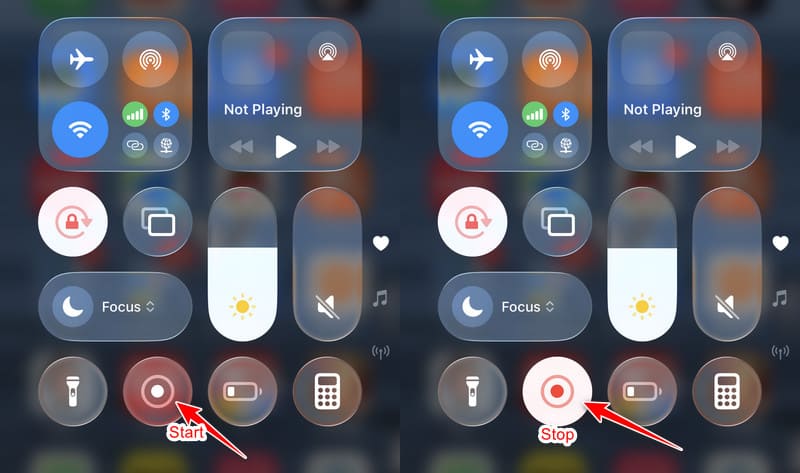
Schritt 3: Nach Ablauf des Countdowns können Sie das TikTok-Video oder den Livestream abspielen.
Schritt 4: Wenn Sie die Aufnahme beendet haben, wischen Sie erneut von der oberen rechten Ecke nach unten und tippen Sie auf den roten Knopf, um die Aufnahme zu stoppen.
Schritt 5: Das aufgenommene TikTok-Video wird automatisch gespeichert. Fotografien App.
Teil 2: So nimmst du mit TikTok auf Android auf
Android-Geräte bieten außerdem integrierte Bildschirmaufnahmefunktionen, mit denen Sie TikTok-Videos und Live-Streams aufzeichnen können. Befolgen Sie die unten stehenden Schritte, um zu erfahren, wie Sie mit einem Android-Smartphone auf TikTok aufnehmen:
Schritt 1: Öffne TikTok und suche das Video oder den Livestream, den du aufnehmen möchtest.
Schritt 2: Wischen Sie vom oberen Bildschirmrand nach unten und tippen Sie dann auf Bildschirm Recorder.
Tipps: Name und Speicherort können je nach Gerätemodell variieren.
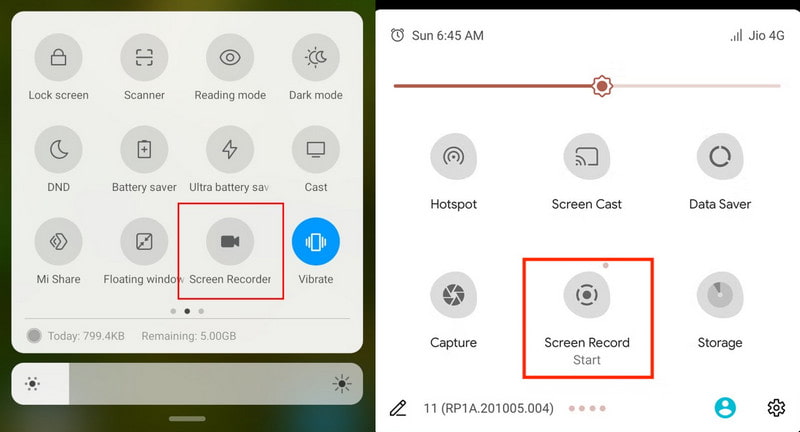
Schritt 3: Passen Sie die Aufnahmeeinstellungen wie Ton- und Videoqualität an und tippen Sie dann auf Starte die Aufnahme.
Schritt 4: Warten Sie, bis der Inhalt abgespielt wird.
Schritt 5: Tippe auf die Stopp-Taste, wenn du fertig bist. Das aufgenommene TikTok-Video wird in deinem Browser gespeichert. Galerie or Fotografien App.
Teil 3: So erstellen Sie eine Bildschirmaufnahme unter Windows
Wenn Sie sich TikTok auf einem Windows-PC oder Mac nutzenKeine Sorge. Es gibt auch integrierte Tools und Bildschirmaufzeichnungssoftware von Drittanbietern, um TikTok-Videos und Live-Streams unter Windows oder Mac aufzuzeichnen.
Methode 1: TikTok-Aufnahmen mit der integrierten Xbox Game Bar unter Windows
Xbox-Spiel Bar ist ein in Windows integriertes Bildschirmaufzeichnungstool. Es ermöglicht Ihnen, TikTok-Videos und Live-Streams kostenlos aufzuzeichnen, ohne zusätzliche Software installieren zu müssen.
Schritt 1: Öffnen Sie das Video oder den Livestream, den Sie aufnehmen möchten.
Schritt 2: Presse Windows + G zu öffnen Xbox-SpielleisteKlicken Sie dann auf die kameraähnliche Schaltfläche und anschließend auf die Rekord Knopf in Rot.
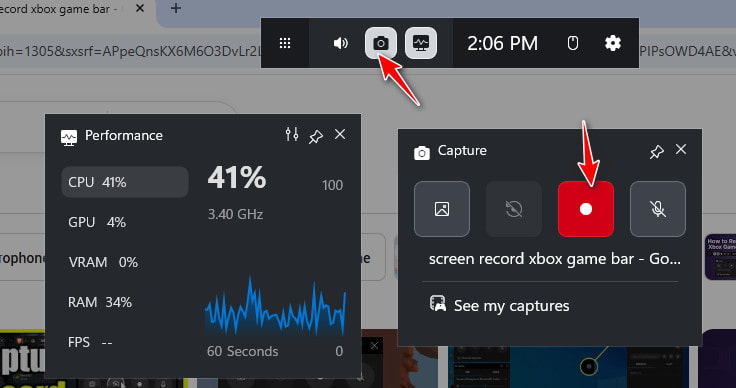
Schritt 3: Spiele das TikTok-Video oder den Livestream ab.
Schritt 4: Klicken Sie auf die Stoppen Schaltfläche in der oberen rechten Ecke oder drücken Windows + Alt + R. um die Aufnahme zu beenden.
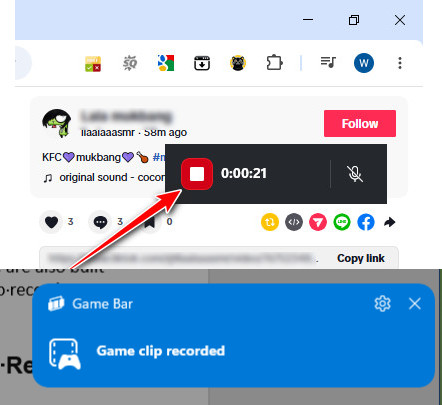
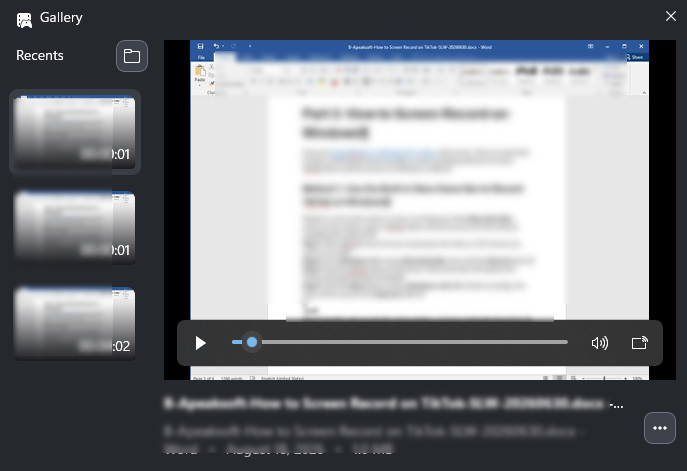
Schritt 5: Klicken Sie auf die blaue Aufforderung, um eine Vorschau Ihrer Aufnahme anzuzeigen.
Methode 2: TikTok unter Windows mit Apeaksoft Screen Recorder aufzeichnen
Die Xbox Game Bar zeichnet nur das aktuelle Fenster auf, nicht aber einen benutzerdefinierten Bildschirmbereich. Für flexiblere Aufnahmeoptionen, wie die Aufnahme eines bestimmten Bereichs und eine höhere Ausgabequalität, ist ein separates Bildschirmaufnahmeprogramm möglicherweise die bessere Wahl. Apeaksoft Screen Recorder ist ein leistungsstarker TikTok-Recorder, mit dem Sie TikTok-Videos und Live-Aufnahmen in hoher Qualität aufzeichnen können.

wurde von über 1,000,000 Nutzer
- Nimm TikTok-Videos und TikTok-Live-Aufnahmen in hoher Qualität auf.
- Mit einem automatischen TikTok-Live-Recorder können Sie Aufnahmen automatisch planen, ohne warten zu müssen oder lange aufbleiben zu müssen.
- Passen Sie den Aufnahmebereich so an, dass nur das aufgenommen wird, was Sie benötigen.
- Fügen Sie während der Aufnahme Hervorhebungen, Text, Pfeile und Anmerkungen hinzu.
- Aufnahmen vor dem Speichern in der Vorschau anhören.
Sicherer Download
Sicherer Download

Schritt 1: Klicken Sie auf den Button oben, um diesen TikTok-Recorder kostenlos herunterzuladen.
Schritt 2: Öffne das gewünschte TikTok-Fenster. Wähle einen bestimmten Bereich für die Aufnahme aus und passe anschließend die Einstellungen für Webcam, Systemton und Mikrofon an.

Tipps: Um nur Audio aufzunehmen, klicken Sie auf den Pfeil nach unten in der oberen linken Ecke und wählen Sie die gewünschte Option. Zur Auswahl stehen Bildschirmaufnahme, Audioaufnahme, Bildschirmfoto, Spielaufnahme, Fensteraufnahme, Webcam-Aufnahme und Telefonaufnahme.
Schritt 3: Klicken Sie auf die REC Taste zum Starten der Aufnahme auf TikTok.

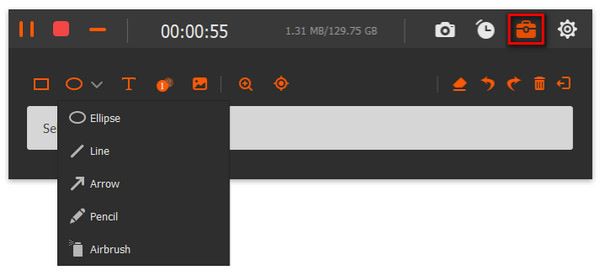
Schritt 4: Sie können während der Aufnahme eine Ellipse, eine Linie, einen Pfeil oder andere Beschriftungen hinzufügen.
Schritt 5: Wenn Sie fertig sind, klicken Sie einfach auf die Schaltfläche „Beenden“ im roten Quadrat.
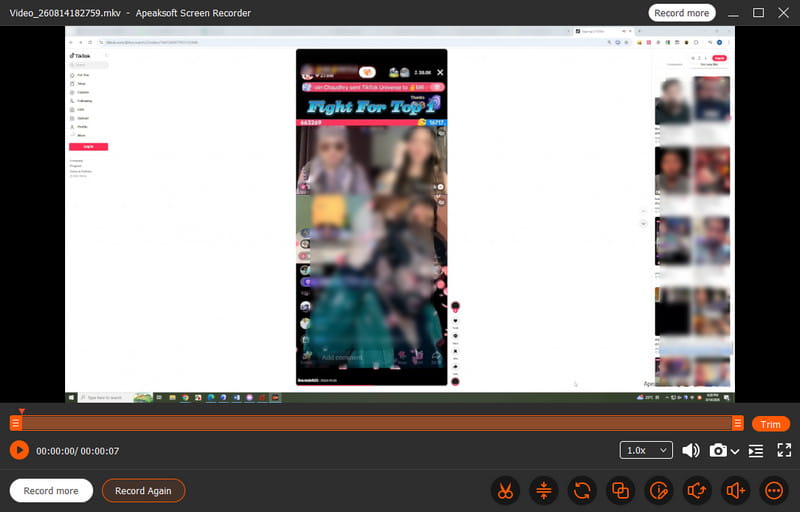
Schritt 6: Anschließend können Sie die Aufnahmen in der Vorschau ansehen, bearbeiten und speichern.
Teil 4: So nimmst du TikTok-Videos auf dem Mac auf
Mac-Nutzer können integrierte Tools oder Bildschirmrekorder von Drittanbietern verwenden, um TikTok-Videos und Live-Streams aufzuzeichnen. Wenn Sie wissen möchten, wie Sie mit einem Mac auf TikTok aufnehmen, folgen Sie den unten stehenden Anweisungen, um Ihre Lieblingsinhalte ganz einfach zu speichern.
Schritt 1: Öffne TikTok in deinem Browser und bereite das Video oder den Livestream vor, den du aufnehmen möchtest.
Schritt 2: Presse Command + Shift + 5 um die Screenshot-Symbolleiste zu öffnen.
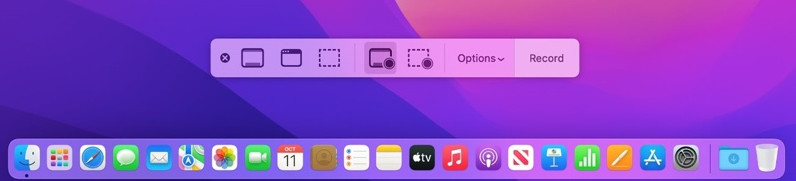
Schritt 3: Auswählen Gesamten Bildschirm aufzeichnen or Ausgewählten Teil aufzeichnen, dann klick Rekord.
Schritt 4: Spiele das TikTok-Video oder den Livestream ab.
Schritt 5: Klicken Sie auf die Stoppen Klicken Sie nach Beendigung der Aufnahme auf die entsprechende Schaltfläche in der Menüleiste. Die Aufnahme wird automatisch gespeichert.
Tipps: Sie können auch den Apeaksoft Screen Recorder verwenden, um Bildschirmaufzeichnung auf dem Mac in hoher Qualität.
Teil 5: Häufig gestellte Fragen zur Bildschirmaufnahme auf TikTok
Benachrichtigt TikTok Sie, wenn Sie eine Bildschirmaufnahme machen?
Nein. TikTok benachrichtigt die Nutzer nicht, wenn Sie ihre Videos oder Live-Streams aufzeichnen.
Kann man TikTok-Videos ohne Download-Button aufnehmen?
Ja. Falls ein TikTok-Video nicht heruntergeladen werden kann, können Sie den in Ihrem Gerät integrierten Bildschirmrekorder oder einen Bildschirmrekorder eines Drittanbieters verwenden, um den Inhalt zu speichern.
Verringert die Bildschirmaufnahme bei TikTok die Videoqualität?
Das kommt darauf an. Integrierte Bildschirmaufnahmefunktionen reichen für grundlegende Bedürfnisse aus. Wenn Sie TikTok-Videos in höherer Qualität aufnehmen möchten, empfiehlt sich ein professioneller TikTok-Bildschirmrekorder wie beispielsweise [Name des Programms einfügen]. Apeaksoft Screen Recorder kann die bessere Wahl sein.
Fazit
Durch das Aufzeichnen des TikTok-Bildschirms können Sie Videos und Live-Streams speichern, die nicht direkt von TikTok heruntergeladen werden können. Egal ob Sie ein iPhone, ein Android-Smartphone, einen Windows-Computer oder einen Mac verwenden, Sie können die oben genannten Methoden anwenden. Bildschirmaufnahme TikTok Inhalte einfach zugänglich machen.
 Apeaksoft Screen Recorder
 Zeichnen Sie beliebige Videos und Audios auf dem Telefon- und Computerbildschirm auf.
Sicherer Download
Sicherer Download
Ähnliche Artikel




