


So funktioniert die Bildschirmaufnahme auf dem Mac: Integrierte Tools und mehr

Bildschirmaufnahme auf dem Mac ist unverzichtbar, wenn Sie eine visuelle Anleitung für eine bestimmte Anwendung erstellen, ein E-Learning erstellen, ein Softwareproblem erklären und vieles mehr. Die gute Nachricht: macOS bietet Funktionen, mit denen Sie diese Aufgabe schnell erledigen können. Darüber hinaus gibt es Tools von Drittanbietern für zusätzliche und erweiterte Bildschirmaufzeichnungsfunktionen. Dieses praktische Tutorial erklärt die bewährten Methoden und demonstriert den Workflow für jede Methode auf einem Mac-Computer oder Laptop.
SEITENINHALT:
- Teil 1: Vor der Aufnahme: Bildschirmaufnahmeberechtigungen auf dem Mac aktivieren
- Teil 2: So erstellen Sie Bildschirmaufnahmen auf dem Mac mithilfe der integrierten Screenshot-Symbolleiste
- Teil 3: So zeichnen Sie Ihren Bildschirm auf dem Mac flexibler auf
- Teil 4: Bildschirmaufnahme auf einem Mac mit QuickTime Player
- Teil 5: So funktioniert die Bildschirmaufnahme auf dem Mac mit OBS
- Teil 6: So zeichnen Sie Ihren Bildschirm auf dem Mac mit einem Online-Bildschirmrekorder auf
Teil 1: Vor der Aufnahme: Bildschirmaufnahmeberechtigungen auf dem Mac aktivieren
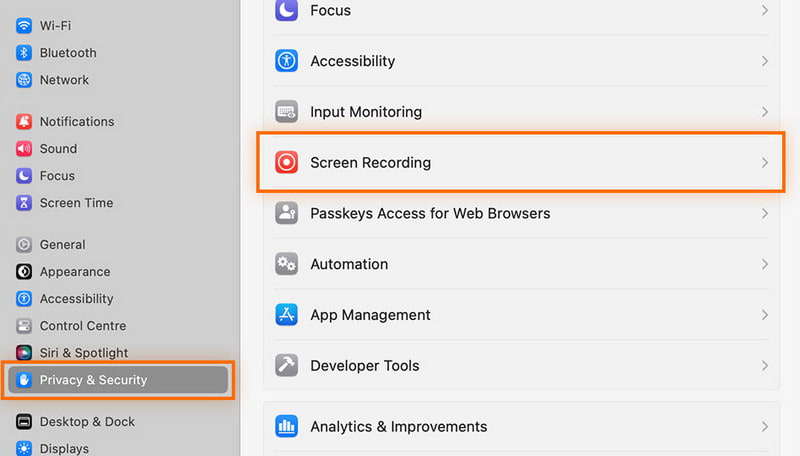
Bevor wir erklären, wie man auf einem Mac mit integrierten Tools oder anderen Mitteln Bildschirmaufnahmen erstellt, ist es wichtig, zunächst die Berechtigung dafür zu erteilen. Andernfalls kann es zu Problemen kommen. Im Folgenden finden Sie die detaillierten Schritte zum Erteilen der Aufnahmeberechtigung:
Schritt 1: Klicken Sie auf die Apple Symbol in der oberen linken Ecke. Auswählen Systemeinstellungen aus der Dropdown-Liste.
Schritt 2: Zurück Nach Datenschutz & Sicherheit.
Schritt 3: Wählen Bildschirmaufzeichnung und den entsprechenden Tools Berechtigungen erteilen.
Teil 2: So verwenden Sie die Bildschirmaufnahme-Funktion per Tastenkombination auf dem Mac
Seit macOS Mojave 10.14 bietet Apple eine Screenshot-App an. Damit können Sie den Mac-Bildschirm per Tastenkombination aufzeichnen. Obwohl die Screenshot-App etwas simpel ist, ist sie ein guter Ausgangspunkt. Mit dieser App können Sie den gesamten Bildschirm, einen ausgewählten Bereich oder ein bestimmtes Fenster aufzeichnen. Außerdem können Sie das eingebaute oder externe Mikrofon auswählen, um während der Bildschirmaufnahme Audio aufzunehmen.
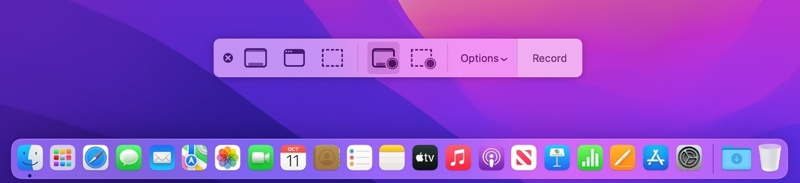
Schritt 1: Drücken Sie die Tastenkombination Command + Shift + 5 um die Screenshot-App aufzurufen.
Schritt 2: In der Symbolleiste stehen Ihnen mehrere Optionen zur Verfügung: Gesamten Bildschirm erfassen, Ausgewählte Fenster erfassen, Ausgewählten Teil erfassen, Gesamten Bildschirm aufzeichnen und Ausgewählten Teil aufzeichnen.
Schritt 3: Wählen Sie eine Option entsprechend Ihren Anforderungen, wie Gesamten Bildschirm aufzeichnen or Ausgewählten Teil aufzeichnen.
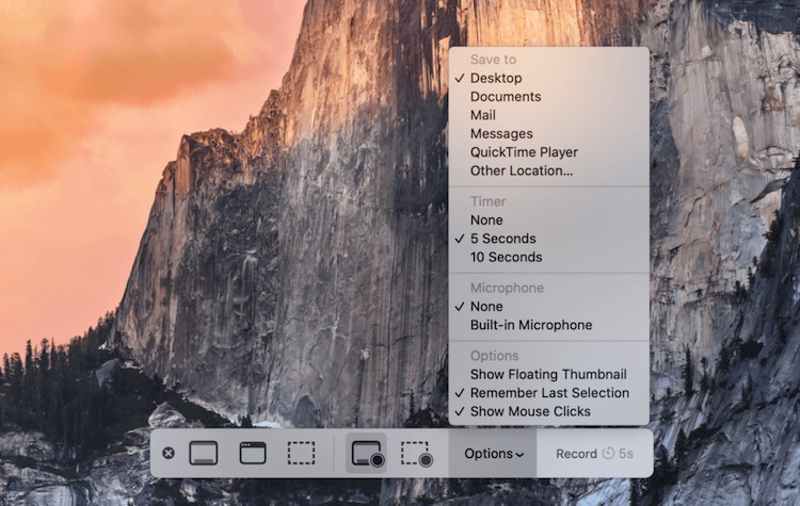
Schritt 4: Als nächstes klicken Sie auf die Optionen Schaltfläche, um das Kontextmenü zu erweitern.
Schritt 5: Wählen Sie die Audioquelle unter dem Mikrofon Abschnitt. Wenn Sie kein Audio aufnehmen möchten, wählen Sie Keine Präsentation.
Schritt 6: Wählen Sie das Ziel unter dem Speichern auf .
Schritt 7: Stellen Sie außerdem die Timer und andere Optionen.
Schritt 8: Wenn Sie fertig sind, klicken Sie auf Rekord Schaltfläche, um mit der Bildschirmaufzeichnung auf einem Mac zu beginnen.
Schritt 9: Um die Bildschirmaufnahme zu beenden, klicken Sie auf das Aufzeichnung beenden Schaltfläche in der Menüleiste oben auf Ihrem Bildschirm. Alternativ drücken Sie Befehl + Steuerung + Esc um die Aufnahme schnell zu stoppen.
Schritt 10: Sobald die Bildschirmaufnahme erstellt wurde, wird unten rechts eine Miniaturansicht angezeigt. Klicken Sie auf die Miniaturansicht, um die Aufnahme zu öffnen.
Schritt 11: Hier können Sie die Aufnahme bearbeiten oder löschen. Standardmäßig wird die Aufnahme automatisch auf Ihrem Desktop gespeichert.
- Kostenlos zu benutzen.
- Installation nicht erforderlich.
- Den gesamten Bildschirm, einen bestimmten Bereich oder ein Fenster aufzeichnen.
- Es ist nur auf macOS Mojave 10.14 und späteren Versionen verfügbar.
- Es fehlen Bonusoptionen.
Teil 3: So zeichnen Sie Ihren Bildschirm auf dem Mac flexibler auf
Die integrierten Bildschirmaufnahmefunktionen des Macs sind zwar praktisch für schnelle Aufnahmen, bieten aber nur begrenzte Aufnahmeeinstellungen und Ausgabeoptionen. Wenn Sie erweiterte Funktionen wie geplante Aufnahmen, Webcam-Überlagerung, Videobearbeitung und flexible Ausgabeformate benötigen, Apeaksoft Screen Recorder kann die bessere Wahl sein.

wurde von über 1,000,000 Nutzer
- Bildschirmaufnahme auf dem Mac mit mehr Funktionen.
- Mac-Bildschirm mit Ton in hoher Qualität aufnehmen.
- Erfassen Sie den gesamten Bildschirm oder bestimmte Fenster.
- Fügen Sie beim Aufzeichnen des Mac-Bildschirms Beschriftungen, Aufkleber und Farbe hinzu.
- Vorschau von Bildschirmaufnahmen mit dem eingebauten Media Player.
- Unterstützen Sie eine geplante Aufnahme.
Sicherer Download
Sicherer Download

So zeichnen Sie den Bildschirm auf dem Mac mit Audio auf
Schritt 1: Installieren Sie Screen Recorder auf dem Mac
Starten Sie den besten Bildschirmrekorder für Mac, nachdem Sie ihn auf Ihrem Computer oder Laptop installiert haben. Es gibt eine weitere Version für PCs. Wählen Sie die Bildschirm Recorder in der Heimschnittstelle.

Schritt 2: Aufnahmebildschirm auf dem Mac
Mach das ... an Präsentation und legen Sie den Aufnahmebereich fest. Um beispielsweise den gesamten Bildschirm aufzunehmen, wählen Sie VollständigerAndernfalls wählen Sie Maßgeschneidert und stellen Sie es manuell ein. Schalten Sie die Systemton Aktivieren Sie die Option und passen Sie die Lautstärke an. Die Tonaufnahme erfolgt über Ihren Computer. Wenn Sie Ihr Gesicht und Ihre Reaktionen zur Bildschirmaufnahme Ihres Macs hinzufügen möchten, schalten Sie die Webcam ein. Mikrofon.

Um weitere benutzerdefinierte Optionen zu erhalten, klicken Sie auf das Einstellungen Taste zum Öffnen der Einstellungen Dialog. Wenn Sie mit der Einrichtung fertig sind, klicken Sie auf das REC Schaltfläche, um die Aufnahme Ihres Bildschirms und Audios auf einem Mac zu starten. Während der Bildschirmaufnahme können Sie Screenshots in wichtigen Momenten machen, indem Sie auf die Kamera Schaltfläche in der Symbolleiste. Außerdem können Sie mit den Mal- und Textwerkzeugen Aufkleber, Formen und Text hinzufügen.

Schritt 3: Bildschirmaufnahme exportieren
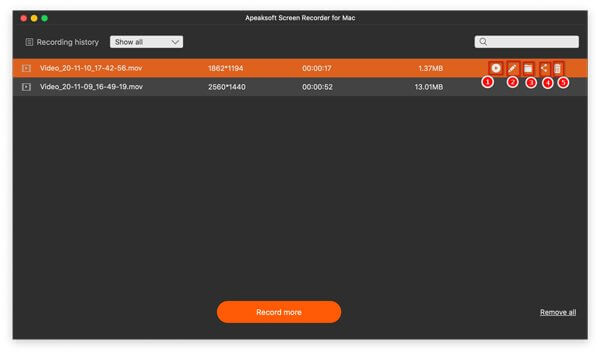
Klicken Sie auf die Stoppen Schaltfläche, wenn die Bildschirmaufnahme abgeschlossen ist. Anschließend können Sie das Ergebnis mit dem integrierten Media Player in der Vorschau anzeigen. Darüber hinaus können Sie die Aufnahme auf dem Verlauf aufzeichnen Fenster.
- Mehr Aufnahmeoptionen, wie z. B. geplante Aufnahmen, Webcam-Overlays und Videobearbeitung.
- Bietet verschiedene Ausgabeformate und Aufnahmeeinstellungen.
- Nehmen Sie Video und Audio in hoher Qualität auf Ihrem Mac auf.
- Erfordert die Installation einer Software.
- Für erweiterte Funktionen ist eine kostenpflichtige Lizenz erforderlich.
Teil 4: Bildschirmaufnahme auf einem Mac mit QuickTime Player
Das integrierte Bildschirmaufzeichnungstool auf dem Mac ist der QuickTime Player. Er ist der vorinstallierte Media Player auf fast allen Mac-Computern und Laptops. Außerdem verfügt er über eine Bildschirmaufzeichnungsfunktion. Unter macOS High Sierra oder früher ist QuickTime die einzige integrierte Möglichkeit, den Mac-Bildschirm kostenlos aufzuzeichnen. Natürlich bietet er keine erweiterten Funktionen. Da Audio nur über das interne oder externe Mikrofon aufgenommen werden kann, ist die Tonqualität nicht gut.
Schritt 1: Öffnen Sie den Microsoft Store auf Ihrem Windows-PC Quicktime Player App von der Anwendungen Ordner. Oder Sie können nach Schnelle Zeit ab Spotlight und öffnen Sie es aus den Ergebnissen.
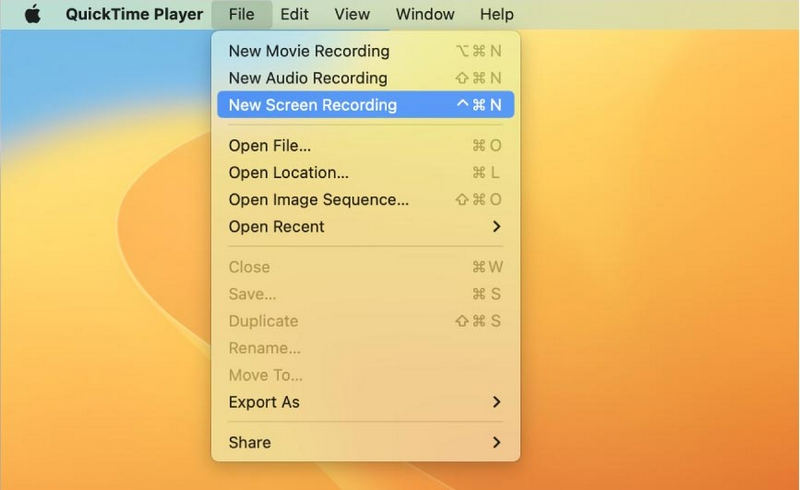
Schritt 2: Gehen Sie zur Reichen Sie das Menü in der oberen Menüleiste und wählen Sie Neue Bildschirmaufnahme. Drücken Sie alternativ Strg + Befehl + N um auf das Bildschirmaufzeichnungsfenster von QuickTime zuzugreifen.
Schritt 3: Wenn Sie den Mac-Bildschirm mit Audio aufzeichnen möchten, klicken Sie auf das Abwärtspfeil neben dem Rekord Wählen Sie dann die Audioquelle unter dem Mikrofon Abschnitt, wie Internes Mikrofon.
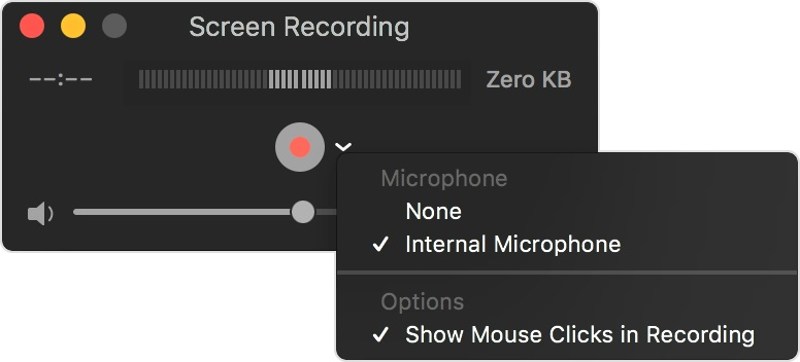
Schritt 4: Entscheiden Sie, ob Mausklicks während der Aufnahme angezeigt oder ausgeblendet werden sollen.
Schritt 5: Wenn Sie bereit sind, klicken Sie auf die Rekord Schaltfläche, um die Bildschirmaufnahme auf dem Mac mit QuickTime zu starten.
Schritt 6: Klicken Sie auf eine beliebige Stelle auf Ihrem Bildschirm, um den gesamten Bildschirm aufzunehmen. Wenn Sie einen bestimmten Bereich aufzeichnen möchten, klicken und ziehen Sie den Cursor, um den Bereich abzudecken.
Schritt 7: Um die Aufnahme zu stoppen, drücken Sie Befehl + Steuerung + Esc, oder klicken Sie auf die Stoppen Schaltfläche in der oberen Menüleiste.
Schritt 8: Die Aufnahme wird in QuickTime geöffnet. Hier können Sie sie direkt abspielen, bearbeiten oder teilen.
Schritt 9: Um die Aufnahme zu speichern, klicken Sie auf die Schaltfläche Datei Menü, gefolgt von Gespeichert. Oder drücken Sie die Befehl + S Tasten zusammen.
Hinweis: QuickTime speichert Ihre Bildschirmaufnahme im MOV-Format.
- Vorinstallation auf dem Mac.
- Nehmen Sie den Bildschirm kostenlos auf dem Mac auf.
- Bildschirmaufnahmen mit anderen Anwendungen teilen.
- Es kann keine urheberrechtlich geschützten Videos aufzeichnen.
- Es kann keine Bildschirmaufnahmen bearbeiten.
- QuickTime-Bildschirm-Audioaufnahme erfordert Add-Ons.
Teil 5: So funktioniert die Bildschirmaufnahme auf dem Mac mit OBS
OBS Bildschirmrekorder OBS ist ein Open-Source-Bildschirmrekorder für den Mac. Er bietet eine weitere Möglichkeit, den Bildschirm Ihres Mac-Computers oder Laptops aufzuzeichnen. Im Vergleich zu den integrierten Tools bietet OBS mehr Optionen. Der Nachteil ist die komplizierte Konfiguration. Hier sind die Schritte zur Bildschirmaufzeichnung auf einem Mac mit OBS.
Schritt 1: Laden Sie OBS von https://obsproject.com/ herunter. Es erfordert macOS 10.13 und höher.
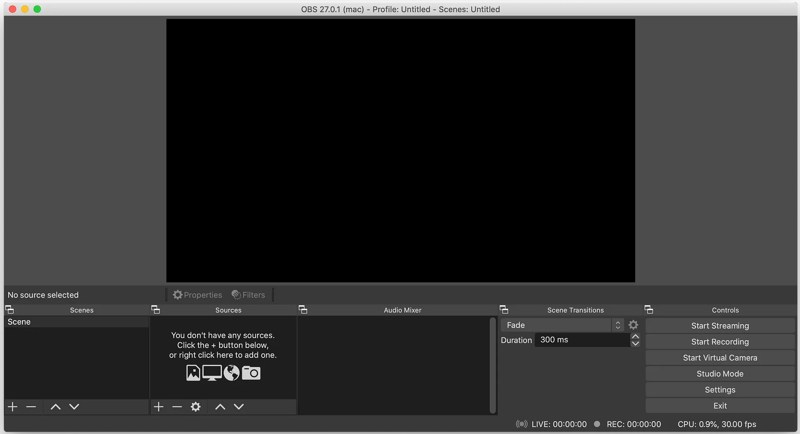
Schritt 2: Navigieren Sie zu der Anwendungen Ordner und öffnen OBS.app.
Tipps: Standardmäßig kann OBS den Bildschirm auf einem Mac nicht mit Audio von Ihrem Computer aufzeichnen.
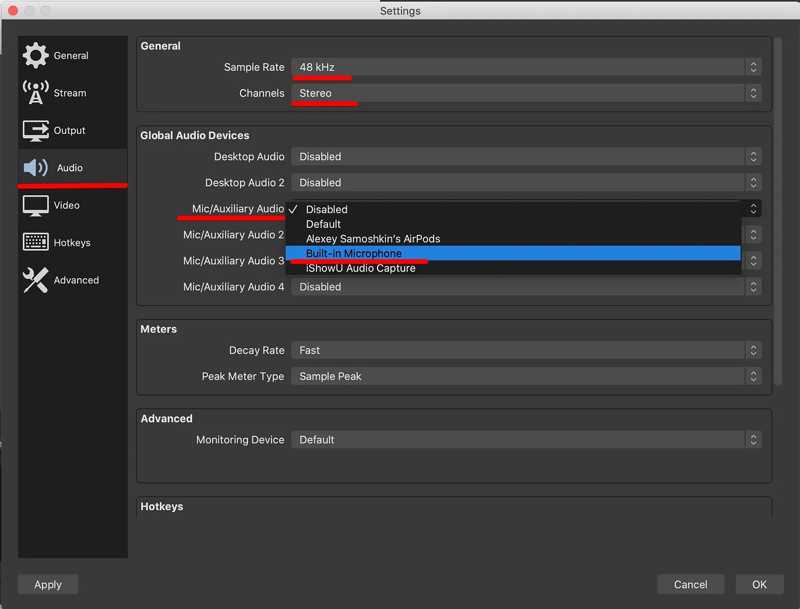
Wenn Sie den Bildschirm und das Audiosignal erfassen möchten, müssen Sie einen virtuellen Audiogerätetreiber wie iShowU Audio Capture installieren. Richten Sie anschließend das virtuelle Audioausgabegerät auf Ihrem Mac ein.
Schritt 3: Klicken Sie auf die Einstellungen Schaltfläche in OBS, gehen Sie zu Audio Registerkarte in der Seitenleiste und wählen Sie das Audiogerät aus der Mikrofon/Zusatzaudio .
Schritt 4: Schließe Einstellungen Dialog und kehren Sie zur Hauptoberfläche zurück. Klicken Sie auf + unter dem Quellen und fügen Sie Audioausgabeerfassung Quelle.
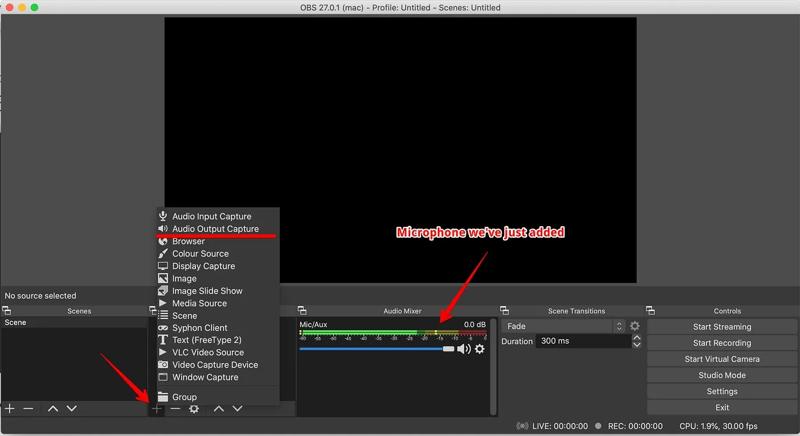
Schritt 5: Ziehen Sie im Popup-Dialogfeld die Gerät Wählen Sie das virtuelle Audiogerät aus und klicken Sie auf OK um es zu bestätigen. Öffnen Sie dann ein Online-Video und prüfen Sie, ob OBS die Audio-Eingangs- und -Ausgangssignale erkennen kann.
Schritt 6: Als nächstes klicken Sie auf die Einstellungen Taste zum Öffnen der Einstellungen Wechseln Sie zum Video und konfigurieren Sie die Ausgabeauflösung und FPS entsprechend Ihren Bedingungen.
Schritt 7: Gehen Sie zur Ausgang Registerkarte und konfigurieren Sie die Aufnahmequalität, z. B. Format, Pfad, Schnell, Encoder usw.
Schritt 8: Zurück zur Hauptoberfläche, klicken Sie auf + auf die Quellen erneut und klicken Sie auf Capture anzeigen.
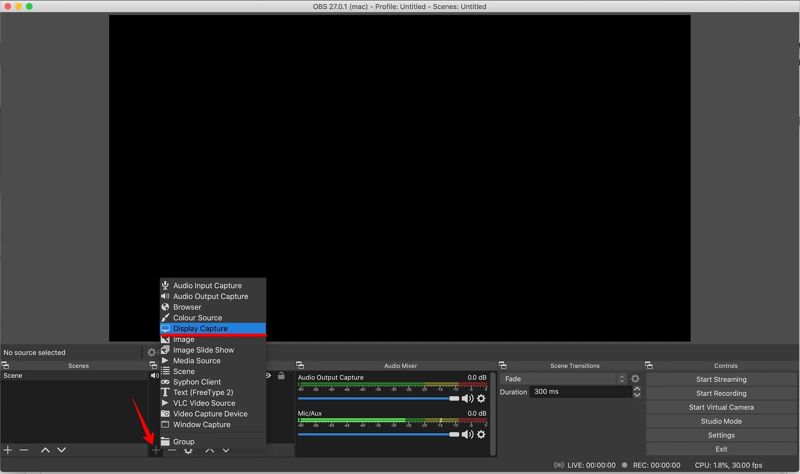
Schritt 9: Abschließend klicken Sie auf Aufnahme starten Schaltfläche, um die Bildschirmaufnahme auf dem Mac mit OBS zu starten.
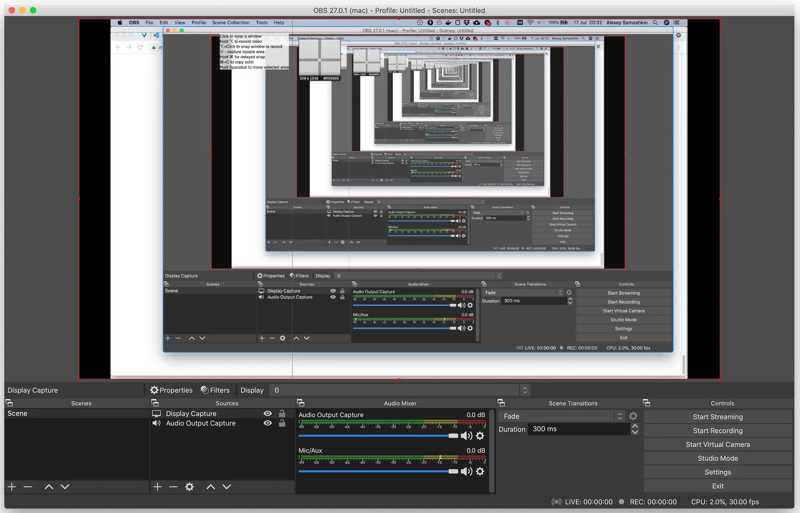
Schritt 10: Wenn Sie die Bildschirmaufnahme beenden möchten, klicken Sie auf das Aufzeichnung beenden Schaltfläche in OBS. Standardmäßig zeichnet OBS den Mac-Bildschirm im MKV-Format auf. Sie können ihn von MKV in MP4 konvertieren.
Hinweis: Denken Sie daran, dass OBS beim Aufzeichnen Ihres Bildschirms viel Speicherplatz benötigt. Außerdem ist die Ausgabedatei sehr groß. Wenn es auf Ihrem MacBook immer wieder abstürzt, verwenden Sie direkt andere Methoden.
- Kostenlos.
- Bieten Sie eine breite Palette an individuellen Anpassungsmöglichkeiten.
- Den Mac-Bildschirm aufnehmen und streamen.
- Die Einrichtung ist kompliziert.
- Benutzer müssen ein virtuelles Audiogerät installieren, um Audiosignale aufzunehmen.
Teil 6: So zeichnen Sie Ihren Bildschirm auf dem Mac mit einem Online-Bildschirmrekorder auf
Eine weitere Möglichkeit, den Bildschirm auf dem Mac mit Audio aufzuzeichnen, ist ein webbasiertes Bildschirmaufzeichnungstool, wie z. B. Apeaksoft kostenloser Bildschirmrekorder. Sie müssen nichts auf Ihrem Computer installieren. Es erfüllt Ihre grundlegenden Anforderungen an Bildschirmaufnahmen mit Audio, z. B. die Unterstützung mehrerer Eingangsquellen. Darüber hinaus ist die Nutzung absolut kostenlos. Der Nachteil ist das Fehlen erweiterter Funktionen und benutzerdefinierter Optionen.
Schritt 1: Zugriff https://www.apeaksoft.com/free-online-screen-recorder/ in einem Browser. Klicken Sie auf die Aufnahme starten Schaltfläche zum Herunterladen des Launchers.
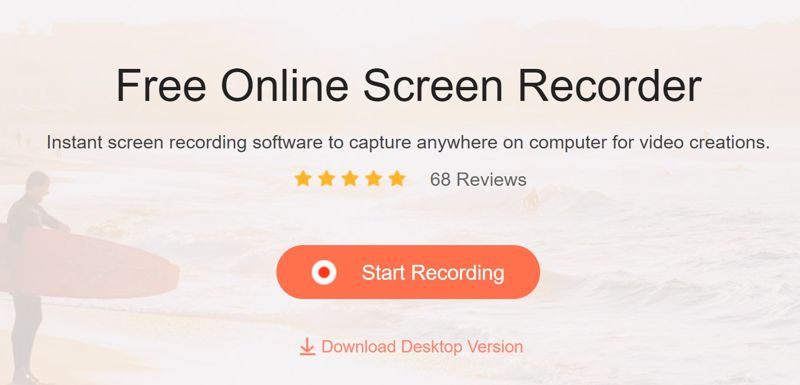
Schritt 2: Klicken Sie auf die Präsentation und legen Sie den Aufnahmebereich fest. Um Ihr Gesicht zur Bildschirmaufnahme hinzuzufügen, klicken Sie auf die Kamera Schaltfläche und erlauben Sie den Zugriff.
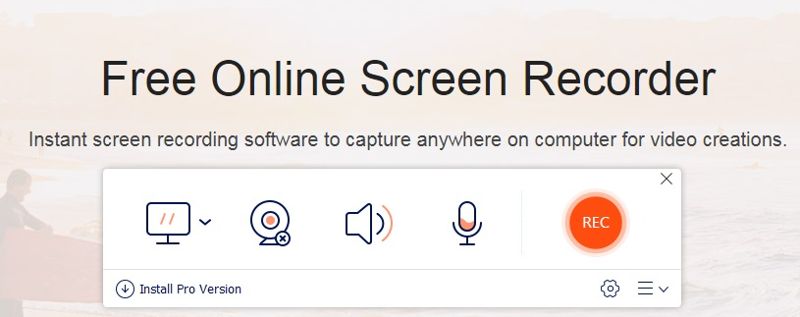
Schritt 3: Stellen Sie dann die Audioquelle ein, wie System Klang und Mikrofon. Lautstärke einstellen.
Tipps: Klicken Sie auf die Einstellungen , wenn Sie auf benutzerdefinierte Optionen wie Ausgabeformat, Qualität, Ausgabeordner und mehr zugreifen möchten. Klicken Sie auf OK , um die Einstellungen zu bestätigen.
Schritt 4: Klicken Sie auf die REC Schaltfläche, um mit der Bildschirmaufzeichnung auf Ihrem Mac zu beginnen.
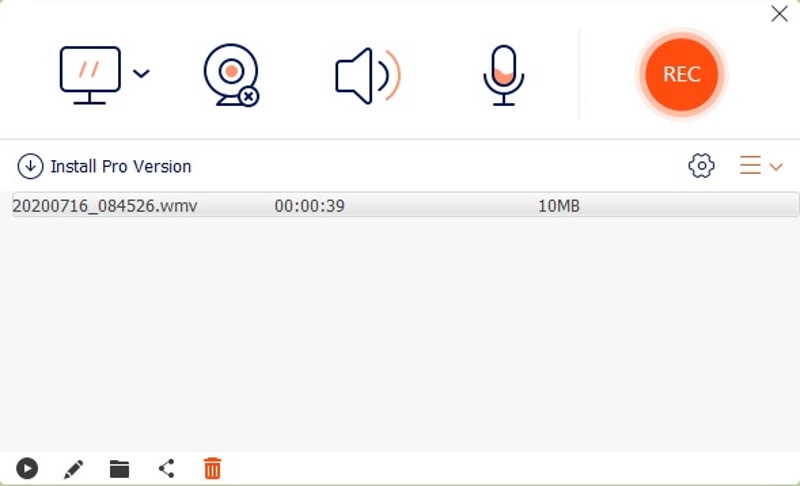
Schritt 5: Wenn Sie fertig sind, klicken Sie auf Stoppen Schaltfläche, um die Aufnahme in den Ausgabeordner zu exportieren.
- Installation nicht erforderlich.
- Nehmen Sie den Bildschirm kostenlos auf dem Mac auf.
- Keine Begrenzung der Aufnahmelänge.
- Es kann keine Bildschirmaufnahmen bearbeiten.
- Es erfordert eine stabile Internetverbindung.
Fazit
Dieser Leitfaden zeigt fünf Methoden, um Bildschirmaufzeichnung auf einem MacDie integrierten Bildschirmaufzeichnungstools können den gesamten Bildschirm oder einen bestimmten Bereich erfassen. OBS für Mac bietet eine Vielzahl von benutzerdefinierten Optionen und Bonusfunktionen. Mit Apeaksoft Free Screen Recorder können Sie den Bildschirm aufzeichnen, ohne eine Anwendung installieren zu müssen. Apeaksoft Screen Recorder ist die beste Option für Durchschnittsbürger.
 Apeaksoft Screen Recorder
 Zeichnen Sie beliebige Videos und Audios auf dem Telefon- und Computerbildschirm auf.
Sicherer Download
Sicherer Download
Ähnliche Artikel




