


[2026 getestet und bewertet] Was ist Icecream Screen Recorder?

Die meisten Aufnahme-Apps überfordern einen entweder mit zu vielen Einstellungen oder verbrauchen mehr Systemressourcen als nötig. Icecream Screen Recorder Um die Sache einfach zu halten, haben wir es einigen realen Aufnahmetests unterzogen, um zu sehen, wie es sich bewährt.
SEITENINHALT:
Teil 1. Ausführlicher Testbericht zu IceCream Screen Recorder
Wenn Sie ein Tutorial oder eine Präsentation aufzeichnen möchten, ohne sich mit komplizierten Einstellungen auseinandersetzen zu müssen, ist Icecream Screen Recorder die Lösung. Der Prozess ist einfach und leicht verständlich.
Hauptfunktionen
- Nehmen Sie Ihren Bildschirm auf, indem Sie die gesamte Anzeige, ein Fenster oder einen benutzerdefinierten Bereich auswählen.
- Füge deiner Aufnahme während der Aufnahme Pfeile, Zahlen und Text hinzu.
- Schließen Sie Ihre Webcam an und nehmen Sie sowohl System- als auch Mikrofon-Audio auf.
- Schneiden Sie Anfang und Ende der Aufnahmen ab, bevor Sie sie speichern oder hochladen.
- Stellen Sie Timer ein, um Aufnahmen von Streams und Webinaren automatisch zu starten und zu stoppen.
Vorteile
Anfängerfreundlich: Beginnen Sie sofort mit der Aufnahme, ohne vorher ein Handbuch lesen zu müssen.
Sofortige Preisaufschlagsberechnung: Durch das direkte Zeichnen auf dem Bildschirm entfällt die Notwendigkeit einer grundlegenden Nachbearbeitung.
Geringe Ressourcennutzung: Es läuft unauffällig im Hintergrund, ohne auf gängiger Hardware Systemverzögerungen zu verursachen.
Schnellzugriffstasten: Nutzen Sie benutzerdefinierte Tastenkombinationen, um Aufnahmen zu steuern, ohne Ihre Arbeit zu unterbrechen.
Nachteile
Einschränkungen der kostenlosen Version: Die kostenlose Version begrenzt die Aufnahmezeit und fügt Ihren Videos ein Wasserzeichen hinzu.
Audio-Drift: Bei längeren Aufnahmen kann es auf PCs der Mittelklasse gelegentlich zu einer Asynchronität des Tons kommen.
Einschränkungen der Mac-Version: Die Mac-Version der App bietet weniger Funktionen und Ausgabeoptionen als die Windows-Version.
Teil 2. So verwenden Sie den IceCream Screen Recorder.
Die Nutzung von Icecream Recorder ist kinderleicht, selbst wenn Sie noch nie zuvor einen Bildschirmrekorder verwendet haben. Alles, was Sie brauchen, finden Sie direkt auf dem Hauptbildschirm. So erstellen Sie Ihre erste Aufnahme in wenigen einfachen Schritten.
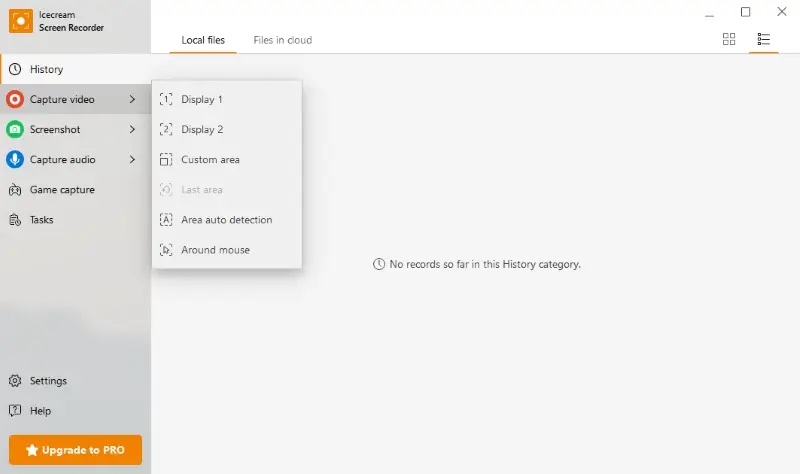
Schritt 1: Öffnen Sie die Software und klicken Sie auf Video aufnehmenAnschließend können Sie auswählen, ob Sie Ihren gesamten Bildschirm aufzeichnen möchten oder ob Sie per Klick und Ziehen ein bestimmtes Fenster oder einen bestimmten Bereich auswählen möchten.
Schritt 2: Aktivieren Sie in der kleinen Symbolleiste, die daraufhin erscheint, die Option Systemaudio Computerton aufnehmen und einschalten Mikrofon Wenn Sie darüber sprechen möchten. Wenn Sie Ihr Gesicht in der Ecke des Videos sehen möchten, klicken Sie einfach auf Webcam .
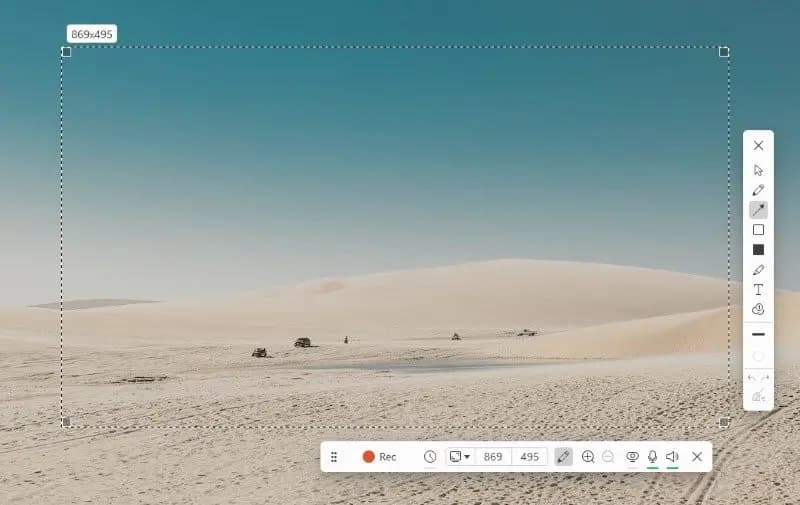
Schritt 3: Schlag den roten Bereich Rec Klicken Sie auf die Schaltfläche. Vor dem Start wird ein 3-Sekunden-Countdown angezeigt. Während der Aufnahme können Sie auf die Schaltfläche klicken. Unentschieden Werkzeug zum Skizzieren von Pfeilen, Einkreisen von Objekten oder Hinzufügen von Text direkt auf dem Bildschirm.
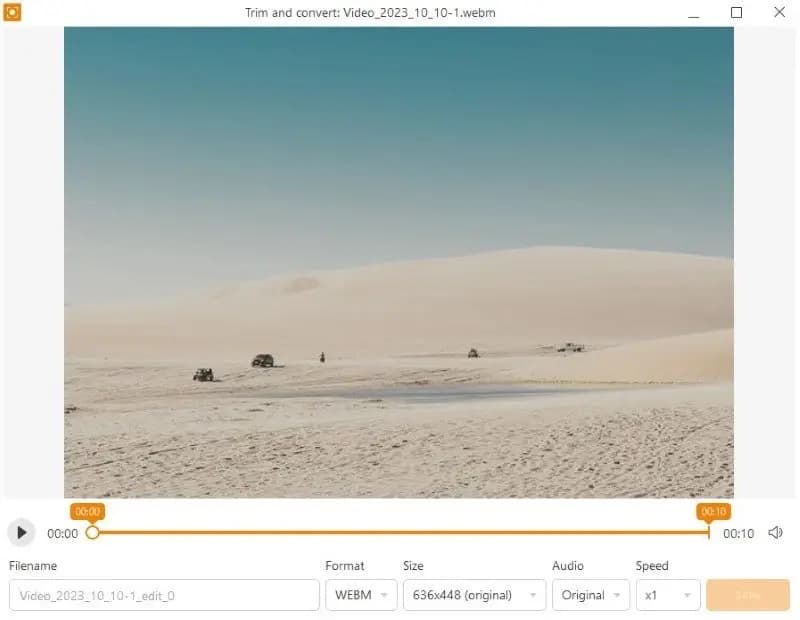
Schritt 4: Wenn Sie fertig sind, klicken Sie auf das Stoppen Klicke auf den Button. Es öffnet sich ein Fenster, in dem du die störenden Stellen am Anfang oder Ende herausschneiden und deine Datei speichern kannst. Wenn du sie weiter bearbeiten möchtest – zum Beispiel mit Hintergrundmusik, Untertiteln oder coolen Übergängen für YouTube oder TikTok – kannst du den gespeicherten Clip in ein tolles Format ziehen. Vlog-Editor Zum Abschluss.
Teil 3. Bestes Alternativtool für IceCream Screen Recorder
Sollten Ihnen die Beschränkungen von IceCream Screen Recorder im Wege stehen, Apeaksoft Screen Recorder ist zweifellos eine der besten Alternativen, die man ausprobieren sollte. Es bietet volle Aufnahmefreiheit ohne enge Zeitvorgaben oder das Hinzufügen eines Wasserzeichens zu Ihrem Werk.
| Funktion / Aspekt | Icecream Screen Recorder | Apeaksoft Screen Recorder |
| Kostenlose Versionsbeschränkung | ⚠ Die Aufnahme wird nach 5 Minuten beendet. | ⚠Spart bis zu 3 Minuten pro Datei |
| Wasserzeichen (kostenlos/Testversion) | ⚠ Wasserzeichen auf dem Output angewendet | ✅ Kein Wasserzeichen hinzugefügt |
| Telefonspiegelung und -aufzeichnung | ❌ Nicht unterstützt | ✅ Unterstützt iOS & Android |
| Audio-Rauschunterdrückung | ⚠ Keine dedizierte Mikrofon-Geräuschunterdrückung | ✅ Integriertes Mikrofon mit Geräuschunterdrückung |
| Nachbearbeitungswerkzeuge | ✅ Kürzen, Stummschalten & Geschwindigkeitsänderung | ✅ Trimmen, komprimieren, zusammenführen und konvertieren |
| Zeitplan / Aufgabenaufzeichnung | ✅ Unterstützt | ✅ Unterstützt |
| Hardware-Beschleunigung | ✅ Unterstützt (GPU) | ✅ Unterstützt (GPU) |

wurde von über 1,000,000 Nutzer
- Keine Zeitbegrenzung: Nimm so lange auf, wie du möchtest, ohne dass die Aufnahme unterbrochen wird.
- Verzögerungsfreie Aufnahme: Nehmen Sie Videos in hoher Qualität bis zu 4K auf, ohne Ihren Computer zu sehr zu belasten.
- Mehrere Aufnahmemodi: Es bietet spezielle Optionen für Desktop, Gameplay, Webcam, Audio und sogar Telefonbildschirme.
- Saubere Audioaufnahme: Es zeichnet Systemtöne und Mikrofon-Audio mit integrierter Rauschunterdrückung auf.
- Integrierte Bearbeitungs- und Werkzeugpalette: Sie können Dateien direkt in der Software kürzen, Formate konvertieren oder verkleinern.
Sicherer Download
Sicherer Download

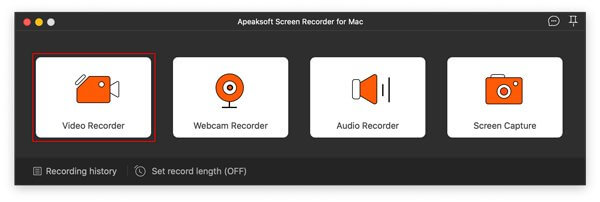
Schritt 1: Laden Sie die Software herunter, installieren Sie sie und öffnen Sie sie auf Ihrem Computer. Wählen Sie in der Hauptoberfläche aus Video Recorder.
Schritt 2: Wählen Sie Ihren Aufnahmebereich aus, indem Sie Folgendes auswählen: Vollständiger den gesamten Bildschirm erfassen, oder Maßgeschneidert Um ein Rechteck über ein bestimmtes Fenster zu ziehen. Aktivieren Sie Ihre Kamera, System Klangden Mikrofon wie benötigt.
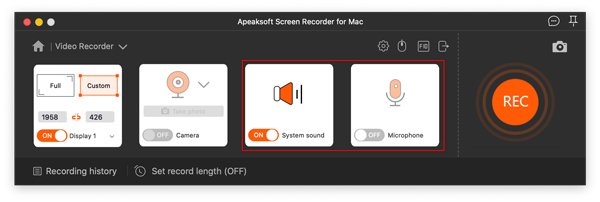
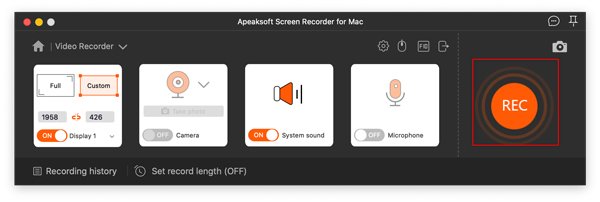
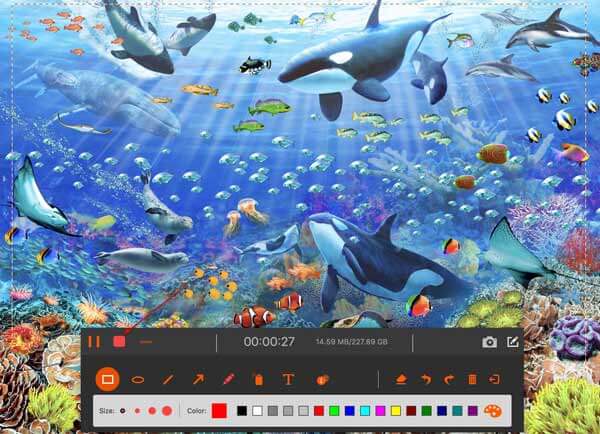
Schritt 3: Klicken Sie auf die Orange REC Klicken Sie auf die Schaltfläche, um die Aufnahme zu starten. Über die schwebende Symbolleiste können Sie Pfeile zeichnen, Inhalte hervorheben oder die Aufnahme jederzeit pausieren.
Schritt 4: Wenn Sie fertig sind, klicken Sie auf den roten Button. Stoppen Klicken Sie auf die Schaltfläche. Sehen Sie sich Ihren Clip in der Vorschau an, schneiden Sie unerwünschte Teile heraus oder verwenden Sie den integrierten Kompressor. die Größe der MP4-Datei reduzieren Dateien, um Speicherplatz zu sparen, dann klicken Erledigt speichern.
Fazit
Sind Sie es leid, ständig an Aufnahmegrenzen zu stoßen? Schnelle Lösungen helfen zwar nur bedingt, aber der Wechsel zu einem zuverlässigen System ist die beste Alternative. Alternative zum Icecream Screen Recorder Google Trends, Amazons Bestseller Apeaksoft Screen Recorder ist mit Abstand die einfachste Lösung. Damit können Sie einfach alles, was Sie brauchen, in Top-Qualität aufnehmen – ohne Beschnitte, ohne Wasserzeichen und ohne Probleme.
 Apeaksoft Screen Recorder
 Zeichnen Sie beliebige Videos und Audios auf dem Telefon- und Computerbildschirm auf.
Sicherer Download
Sicherer Download
Ähnliche Artikel




