


Die 5 besten Open-Source-Bildschirmaufnahmeprogramme für PC/Laptop

Dieser Artikel identifiziert und bewertet die Top 5 Open-Source-BildschirmrekorderOpen-Source-Programme werden von Entwicklergemeinschaften und nicht von Softwareunternehmen entwickelt und gepflegt. Sie können in der Regel kostenlos heruntergeladen und genutzt werden. Im Vergleich zu professioneller Software bieten Open-Source-Programme grundlegende oder ähnliche Funktionen. Natürlich enthalten sie häufig Fehler und benötigen viele Ressourcen. Für Anfänger sind sie jedoch eine gute Wahl.
SEITENINHALT:
Teil 1: Vergleich von Open-Source-Bildschirmrekordern
Methodik
Wir haben gängige Open-Source-Bildschirmaufzeichnungsprogramme unter Windows, macOS und Linux getestet, um die besten Tools zu ermitteln. Zusätzlich haben wir Hunderte von Nutzerberichten ausgewertet. Dabei haben wir uns auf verschiedene Aspekte konzentriert, darunter unterstützte Plattformen, beste Ausgabequalität, Aktualisierungsfrequenz, Benutzerfreundlichkeit und mehr.
| OBS Studio | ShareX | CamStudio | Kazam | vokoscreenNG | |
| Am besten geeignet, | Bildschirm und Gameplay aufzeichnen | Rekordlange Webseiten | Bildschirmaufnahme in hoher Qualität | Bildschirmaufnahme unter Linux | Beliebigen Bereich unter Linux erfassen |
| Plattform | Windows, MacOS, Linux | Windows | Windows | Linux | Linux-Windows |
| Maximale Qualität | 4K, 60fps | 60 fps | 720p | 1080p | 1080p |
| Aktualisierungsfrequenz | Aktives | Aktives | Minimales Update | Mäßig gepflegt | Aktives |
Teil 2: Top 5 Open-Source-Bildschirmrekorder
Top 1: OBS-Studio
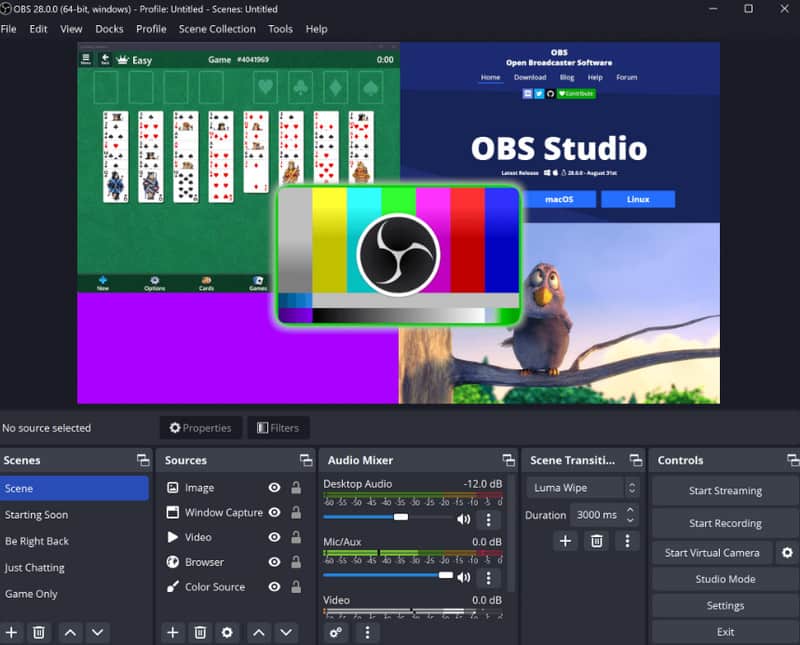
OBS-Bildschirm neu anordnenOpen Broadcaster Software (OBS) ist der beliebteste Open-Source-Bildschirmrekorder für Windows, macOS und Linux. Er ist kostenlos und bietet nahezu alles, was man benötigt.
- Bieten Sie Steuerelemente für die Bildschirmaufzeichnung an.
- Streame deinen Bildschirm auf YouTube und Twitch.
- Bieten Sie unzählige individuelle Gestaltungsmöglichkeiten.
- Mehrere Quellen erfassen.
- Komplex und steile Lernkurve.
- Aufnahmen können nicht geplant werden.
Top 2: ShareX
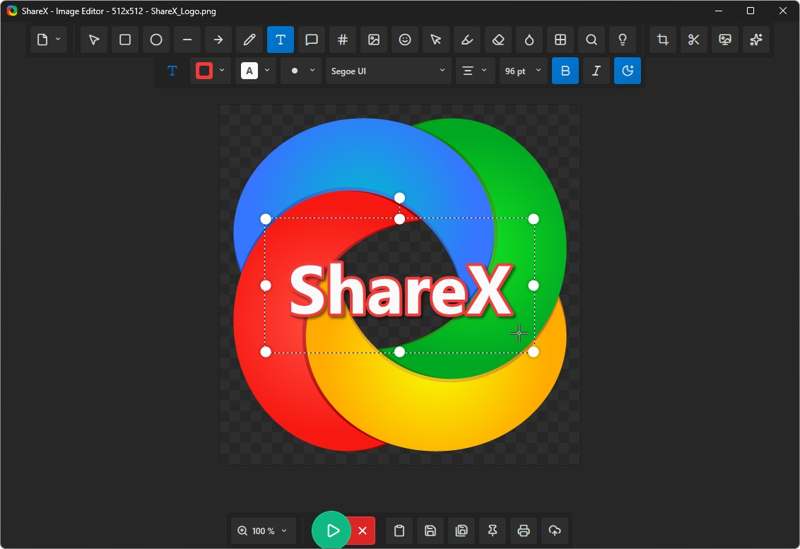
ShareX ist ein kostenloses Open-Source-Bildschirmaufzeichnungsprogramm für Windows, mit dem Sie Ihren Bildschirm aufnehmen und aufzeichnen können. Es wurde 2007 vom ShareX-Team veröffentlicht. Aktuell können Sie die Software von GitHub herunterladen.
- Kostenlos und ohne Wasserzeichen.
- Bieten Sie mehrere Modi an.
- Unterstützung für Scrollaufnahmen.
- Fügen Sie einen Bildeditor hinzu.
- Eine komplexe Schnittstelle integrieren.
- Der Mauszeiger kann nicht erfasst werden.
Top 3: CamStudio
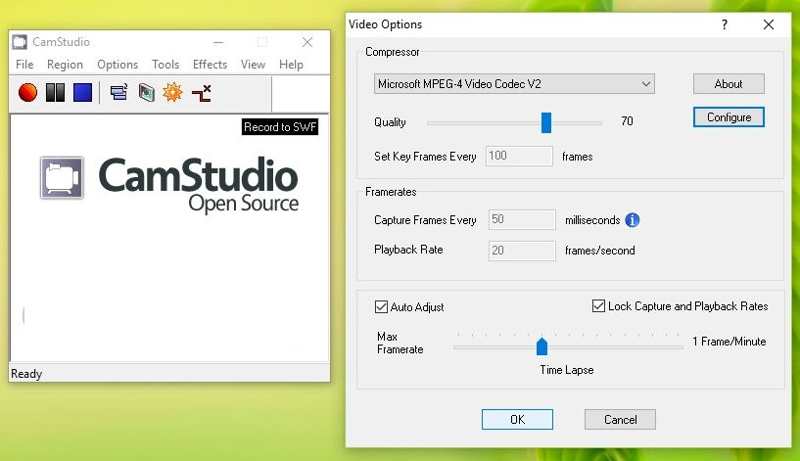
CamStudio ist ein älteres Open-Source-Bildschirmaufnahmeprogramm für Windows. Unseren Tests zufolge läuft es reibungslos auf modernen PCs. Außerdem speichert es Aufnahmen mit den Codecs H.265 oder AV1 und AAC- oder FLAC-Audio.
- Geringe CPU-Auslastung.
- Hochwertige Ausgabe mit modernen Codecs.
- Unterstützung für Tastenkombinationen.
- Trennen Sie den Anwendungssound vom Systemrauschen.
- Die Ausgabedateien sind groß.
- Beschränkt auf Windows.
Top 4: Kazam
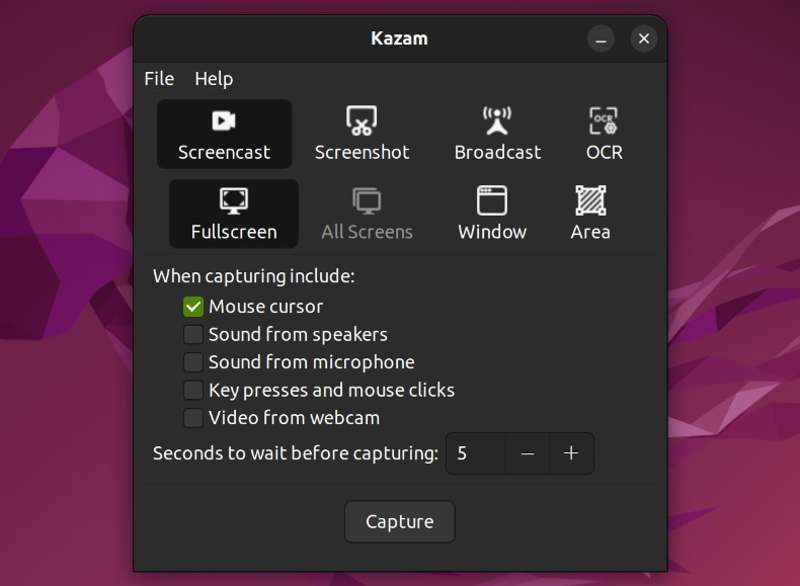
Kazam zählt zu den besten Open-Source-Bildschirmrekordern für Linux. Es kann Desktop-Inhalte aufzeichnen und als Video in jedem gängigen Mediaplayer speichern. Darüber hinaus ist es vielseitig einsetzbar.
- Erfassen Sie den gesamten Desktop oder einen ausgewählten Bereich.
- Ton vom PulseAudio-sichtbaren Eingang aufnehmen.
- Unterstützt die Codecs H.264 und VP8.
- Mehrere Modi einbeziehen.
- Primär für Ubuntu und Debian.
- Keine Unterstützung für Windows oder macOS.
Top 5: VokoscreenNG
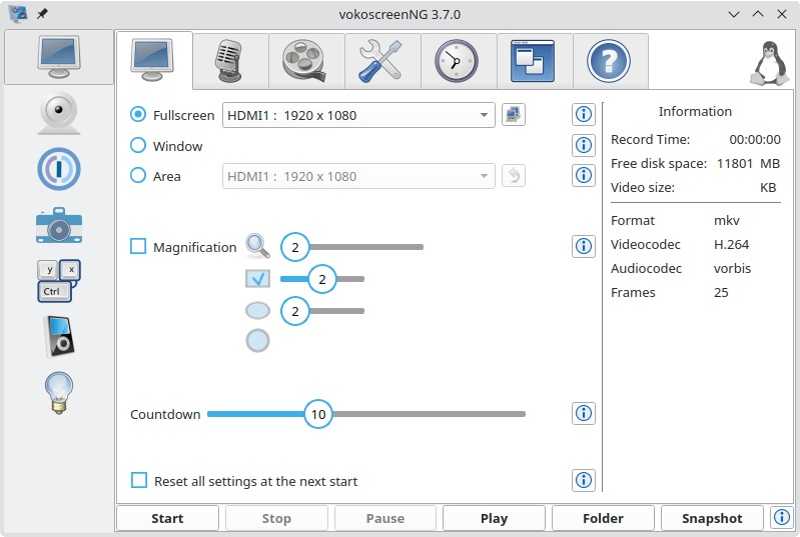
VokoscreenNG ist ein weiterer der besten Open-Source-Bildschirmrekorder für Linux. Er kann den gesamten Bildschirm, ein bestimmtes Fenster oder eine Webcam aufnehmen. Wenn Sie mehrere Quellen unter Linux aufzeichnen müssen, ist er eine gute Wahl.
- Sehr einfach zu bedienen.
- Schnell einrichten und mit der Aufnahme beginnen.
- Aufnahmebereiche auswählen.
- Leichtgewicht.
- Mangelnde Videobearbeitung.
- Grundlegende Audiosteuerung.
Teil 3: Empfehlung: Top Premium Bildschirmrekorder
Falls die Open-Source-Bildschirmrekorder zu einfach für Ihre Bedürfnisse sind, versuchen Sie Folgendes: Apeaksoft Screen Recorder Alternativ bietet es umfangreiche Anpassungsmöglichkeiten und fortschrittliche Funktionen. Mithilfe von KI optimiert und verbessert es die Ausgabequalität.

wurde von über 1,000,000 Nutzer
- Nehmen Sie den gesamten Bildschirm, ein Fenster oder einen beliebigen Bereich auf.
- Bieten Sie mehrere Modi für unterschiedliche Ziele an.
- Fügen Sie Ihr Gesicht und Ihre Stimme in Echtzeit zu Aufnahmen hinzu.
- Bildschirmaufnahme in bis zu 4K.
- Fügen Sie Videobearbeitungswerkzeuge hinzu.
Sicherer Download
Sicherer Download

So zeichnen Sie Ihren Bildschirm auf einem PC auf
Schritt 1: Installieren Sie den Bildschirmrekorder.
Starten Sie die Bildschirmaufzeichnungssoftware, nachdem Sie sie auf Ihrem PC installiert haben. Es gibt auch eine Version für Mac. Wählen Sie den passenden Modus aus, z. B. Bildschirm Recorder.

Schritt 2: Nehmen Sie Ihren Bildschirm auf
Stellen Sie den Aufnahmebereich ein und schalten Sie das Gerät ein. System KlangUm Ihr Gesicht und Ihre Stimme hinzuzufügen, schalten Sie die Webcam und MikrofonSobald Sie bereit sind, klicken Sie auf REC .

Tipps: Um Ihren Bildschirm automatisch aufzuzeichnen, klicken Sie auf die Schaltfläche Nehmen Sie Zeitplan Knopf drücken und einrichten.
Schritt 3: Speichern Sie die Bildschirmaufnahme
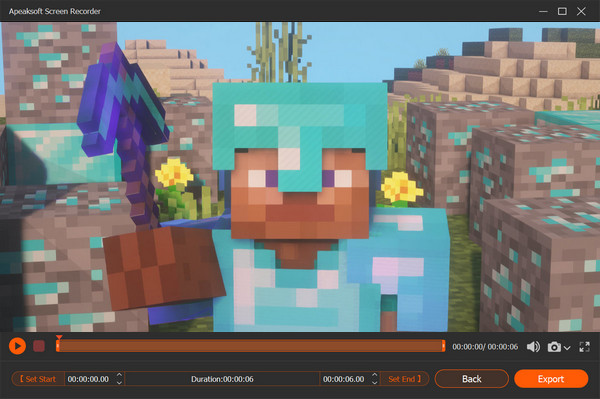
Während der Aufnahme können Sie mit der Werkzeugleiste darauf zeichnen. Wenn Sie die Aufnahme beenden möchten, klicken Sie auf die Schaltfläche. Stoppen Klicken Sie auf die Schaltfläche. Sehen Sie sich anschließend die Aufnahme im Media-Player-Fenster in der Vorschau an. Bearbeiten Sie sie und klicken Sie auf „Weiter“. Gespeichert um es zu exportieren.
Fazit
Jetzt solltest du die Top 5 lernen. Open-Source-BildschirmaufzeichnungssoftwareAlle Programme können kostenlos heruntergeladen und genutzt werden. Sie erfahren mehr über ihre Stärken und Schwächen. Diese Informationen helfen Ihnen, die beste Entscheidung zu treffen. Sollten die Open-Source-Programme zu einfach sein, empfehlen wir Ihnen auch eine alternative Lösung. Apeaksoft Screen RecorderEs bietet nützlichere und fortschrittlichere Funktionen für Bildschirmaufnahmen unter Windows und macOS.
 Apeaksoft Screen Recorder
 Zeichnen Sie beliebige Videos und Audios auf dem Telefon- und Computerbildschirm auf.
Sicherer Download
Sicherer Download
Ähnliche Artikel




