

7 empfohlene Methoden zum Aufzeichnen von Viber-Anrufen auf Computer/Telefon

Mit Viber können Sie kostenlos Anrufe tätigen und Nachrichten an andere Viber-Nutzer senden. Dank der Unterstützung von über 30 Sprachen ist Viber eine gute Wahl für Menschen weltweit. Allerdings verfügt Viber über keine integrierte Aufnahmefunktion. Wenn Sie also Geschäftskonferenzen, besondere Momente oder andere wichtige Anrufe aufzeichnen möchten, benötigen Sie einen Viber-Anrufrekorder. Dieser Artikel bietet Ihnen eine detaillierte Anleitung dazu. So nehmen Sie Viber-Audioanrufe auf Auf dem Computer und dem Smartphone. Lass uns gemeinsam lesen, um hier das beste Tool und die beste Lösung zum Aufzeichnen von Viber-Anrufen für dich zu finden.
SEITENINHALT:
Teil 1. So zeichnen Sie Viber-Anrufe unter Windows/Mac auf.
Wenn Sie Viber-Anrufe auf Ihrem Desktop aufzeichnen möchten, dürfen Sie nicht verpassen Apeaksoft Screen RecorderEs handelt sich um einen benutzerfreundlichen Bildschirmrekorder, mit dem Anwender beliebige Bildschirmaktivitäten inklusive Ton aufzeichnen können. Darüber hinaus stehen zahlreiche Bearbeitungswerkzeuge und Einstellungsmöglichkeiten zur Verfügung.
Bestes Viber-Anrufaufzeichnungstool
- Viber-Video-/Audioanrufe einfach und ohne Verzögerung aufzeichnen.
- Zeichnen Sie den Viber-Anruf auf dem Computer auf, egal ob Sie eine mobile App oder die Desktop-Software verwenden.
- Vor der Aufnahme können Sie Bildschirmgröße, Video-/Audio-/Screenshot-Formate und weitere Einstellungen anpassen.
- Nehmen Sie zufriedenstellende Videos oder Audioaufnahmen in hoher Qualität auf.
Sicherer Download
Sicherer Download

Schritt 1: Laden Sie Apeaksoft Screen Recorder herunter und führen Sie es auf Ihrem Windows oder Mac aus. Drücke den Bildschirm Recorder or Audio Recorder Schaltfläche aus dem Dropdown-Menü in der oberen rechten Ecke der Hauptschnittstelle.

Schritt 2: Sie können die Einstellungen im neuen Fenster anpassen. Sie können die Option aktivieren. System Klang und Mikrofon Sie können die Aufnahmeeinstellungen nach Belieben anpassen und über das Dropdown-Menü anpassen. Anschließend können Sie Viber auf Ihrem Computer starten und auf klicken Rec Schaltfläche zum Aufzeichnen eines Viber-Anrufs auf Ihrem Windows- oder Mac-Computer.

Schritt 3: Klicken Sie auf das rote Quadrat in der oberen linken Ecke, um die Aufnahme zu beenden.

Schritt 4: Bearbeiten Sie Ihre aufgenommenen Video-/Audiodateien ganz einfach und drücken Sie dann die Taste. Gespeichert .

Schritt 5: Benennen Sie Ihre Datei und wählen Sie den Ausgabepfad. Klicken Sie auf Nächster.

Teil 2. So zeichnen Sie Viber-Anrufe auf dem iPhone auf
1. Die integrierte Bildschirmaufzeichnungsfunktion
Für iPhone-, iPad- und iPod Touch-Nutzer gibt es folgende Möglichkeiten: iOS-Bildschirmaufnahme Diese Funktion kommt ohne zusätzliche Apps aus. Anders gesagt: Die integrierte Aufnahmefunktion von Apple kann direkt als Viber-Anrufaufzeichnungs-App auf Ihrem iPhone verwendet werden. Stellen Sie lediglich sicher, dass Ihr iOS-Gerät auf iOS 11 oder höher aktualisiert ist.
Schritt 1: Öffne Einstellungen auf Ihrem iPhone, iPad oder iPod Touch. Finden Control Center, und gehen Sie zum Anpassen der Steuerelemente. Wählen Sie das Grün + Taste vor Bildschirmaufzeichnung. Seitdem können Sie die Bildschirmaufzeichnungsfunktion im Control Center sehen.
Tipps: Wenn Sie iOS 17 oder neuer verwenden, wischen Sie vom oberen rechten Bildschirmrand nach unten und halten Sie den Bildschirm gedrückt. Tippen Sie unten auf „Steuerelement hinzufügen“, um sicherzustellen, dass die Bildschirmaufnahme angezeigt wird. 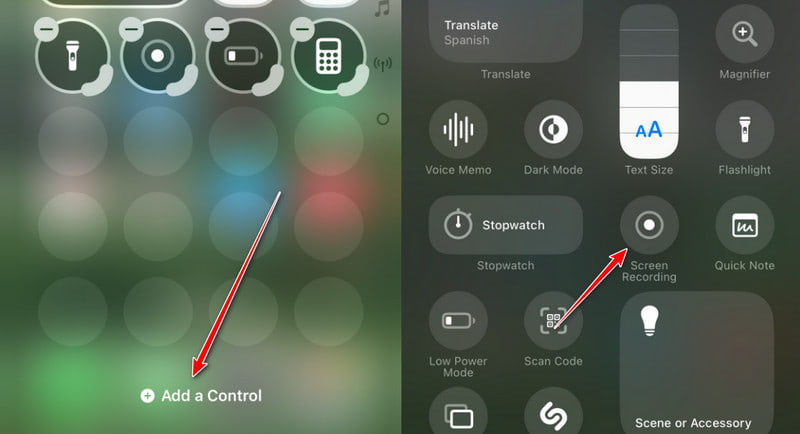
Schritt 2: Wischen Sie auf Ihrem iOS-Bildschirm nach unten, um die Bildschirmaufzeichnung Tippe auf die Schaltfläche und starte nach einem Countdown von drei Minuten die Aufzeichnung von Viber-Anrufen auf deinem iPhone. Sobald die Schaltfläche rot leuchtet, öffne die Viber-App und tätige nach Ablauf des Countdowns einen Anruf.
Sie können auch die Aufnahmetaste lange drücken, um zu überprüfen, ob Ihr Mikrofon aktiviert ist.
Wenn Sie die Viber-Anrufaufzeichnung beenden möchten, können Sie auf die rote Statusschaltfläche klicken, um sie sofort zu stoppen.
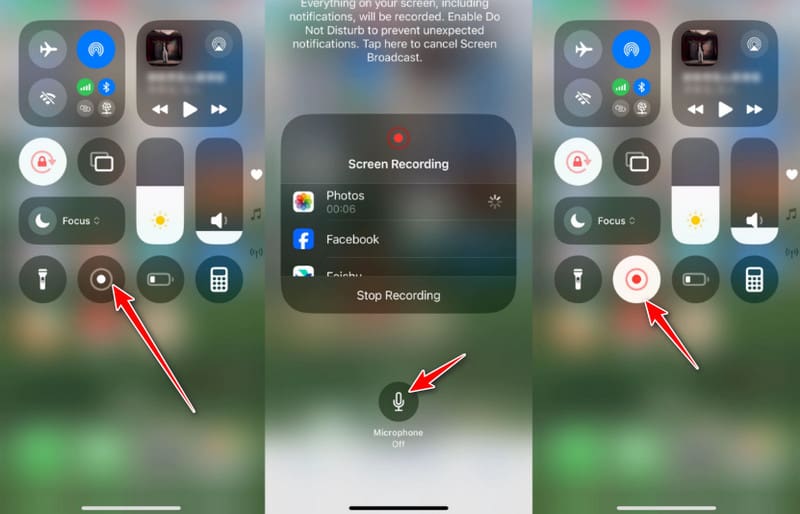
Sie können diese Methode auch verwenden, um einen Viber-Videoanruf auf einem iPhone aufzuzeichnen. Außerdem können Sie die Bildschirmaufnahmefunktion von iOS 11 oder neueren Versionen nutzen, um… iPhone-Aktivitäten aufzeichnen ohne Jailbreaking leicht.
Tipps: Sie können dieses Tool auch verwenden, um Nehmen Sie das Gameplay unter Windows auf oder Mac mit Leichtigkeit.
2. Bildschirmrekorder: Aufnehmen
Gehe aufzeichnen ist ein All-in-One-Bildschirmrekorder mit FaceCam und Bearbeitungsfunktionen. Sie können Ihren iPhone-Bildschirm zusammen mit dem Ton Ihrer installierten Apps aufnehmen. So können Sie beispielsweise Ihre Viber-Anrufe auf Ihrem iPhone aufzeichnen.
Schritt 1: Sie können Screen Recorder: Go Record direkt in Ihrem App Store suchen und installieren.
Schritt 2: Gehe zu Einstellungen > Control Center, dann durchsuchen und hinzufügen Bildschirmaufzeichnung. Dann haben Sie Zugriff auf Ihre Bildschirmaufzeichnung Schaltfläche in Ihrem Control Center.
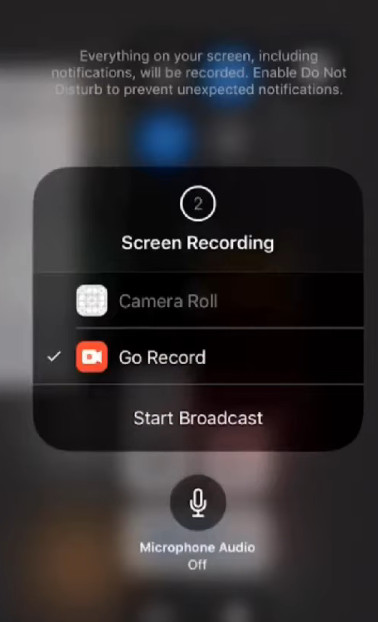
Schritt 3: Wischen Sie von der oberen rechten Ecke Ihres iPhone-Bildschirms nach unten, um das zu öffnen Control Center. Anschließend können Sie die Aufnahmetaste gedrückt halten und auswählen Gehe aufzeichnen von der Liste. Tippen Sie auf Übertragung starten an starten Sie die Aufnahme Ihre Viber-Anrufe.
Teil 3. So zeichnen Sie Viber-Anrufe auf Android auf
1. Integrierter Bildschirmrekorder von Android
Auf den meisten modernen Android-Geräten ist eine Bildschirmaufnahmefunktion integriert, mit der Sie Sprach- oder Videoanrufe von Viber direkt aufzeichnen können, ohne zusätzliche Apps zur Viber-Anrufaufzeichnung herunterladen oder installieren zu müssen. Die folgenden Schritte erklären, wie Sie einen Viber-Videoanruf auf Android aufzeichnen:
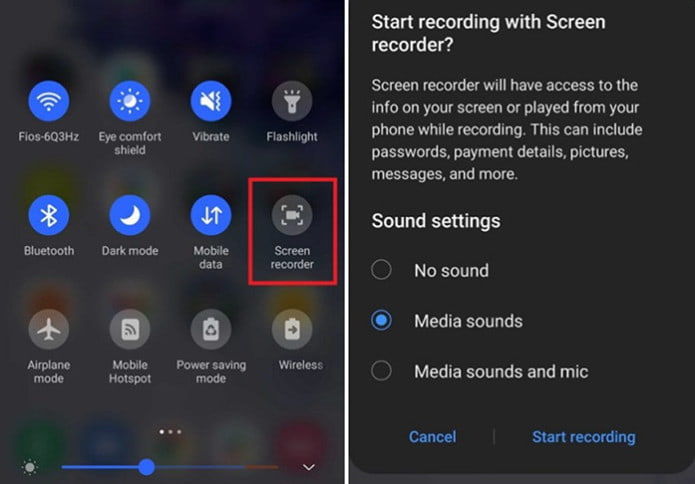
Schritt 1: Wischen Sie vom oberen Bildschirmrand nach unten, um das Menü zu öffnen. Quick Settings Menü.
Schritt 2: Finden Sie die Bildschirm Recorder Option auswählen und anklicken. Audioquelle auswählen.
Schritt 3: Starten Sie einen Viber-Video- oder Sprachanruf.
Schritt 4: Drücken Sie die quadratische Taste, um den Stopp zu beenden.
2. AZ Bildschirmschreiber
AZ Screen Recorder ermöglicht es Nutzern, Viber-Anrufe auf Android einfach aufzuzeichnen. Die Aufnahme- und Bearbeitungsfunktionen der Viber-Anrufaufzeichnungs-App sind zwar nicht sehr umfangreich, aber für die Aufzeichnung von Viber-Audioanrufen auf Android ausreichend. Darüber hinaus ist keine weitere Installation erforderlich. root dein Android-Handy oder Tablette.
Schritt 1: Suchen Sie im Google Play Store nach AZ Screen Recorder und laden Sie die App herunter. Starten Sie nach der Installation die Viber-Anrufaufzeichnungs-App für Android. Anschließend wird eine Symbolleiste mit vier Schaltflächen angezeigt.
Schritt 2: Tippe zuerst auf die rote Option von links nach rechts. Rufe deinen Viber-Freund an und starte die Aufzeichnung von Viber-Sprachanrufen auf deinem Android-Gerät. Wenn du die Aufzeichnung beenden möchtest, kannst du die Benachrichtigung herunterziehen und die entsprechende Option auswählen. Stoppen Klicken Sie auf die Schaltfläche, um die Aufzeichnung des Viber-Anrufs zu beenden. Wählen Sie später das aus Export Option zum Speichern Ihrer Viber-Anrufaufzeichnungsdatei.
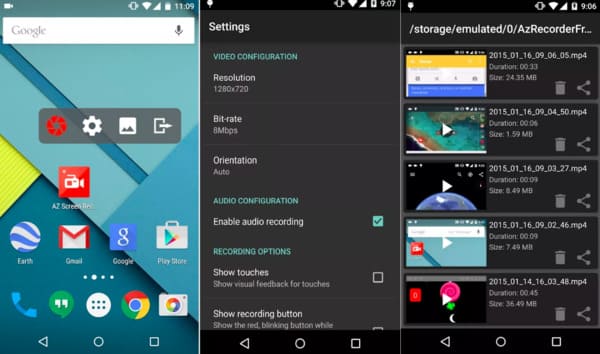
Wenn Sie das Video zuschneiden oder andere Effekte anwenden möchten, müssen Sie zusätzliche Funktionen im Viber Call Recorder apk bezahlen. Natürlich können Sie den aufgezeichneten Viber-Anruf auch direkt speichern.
3. Anrufaufzeichnung – Cube ACR
Sie können Cube ACR bei Google Play installieren. Diese App unterstützt die Viber-Anrufaufzeichnung für die meisten Versionen von Android-Geräten.
Schritt 1: Nach erfolgreicher Installation sollten Sie Berechtigungen dafür erteilen. Klopfen Erlauben dreimal, um fortzufahren. Aktivieren Sie die Schaltfläche, um das Zeichnen über andere Apps zu ermöglichen.
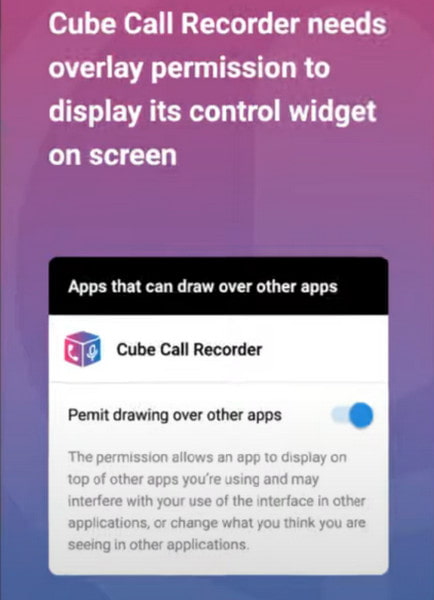
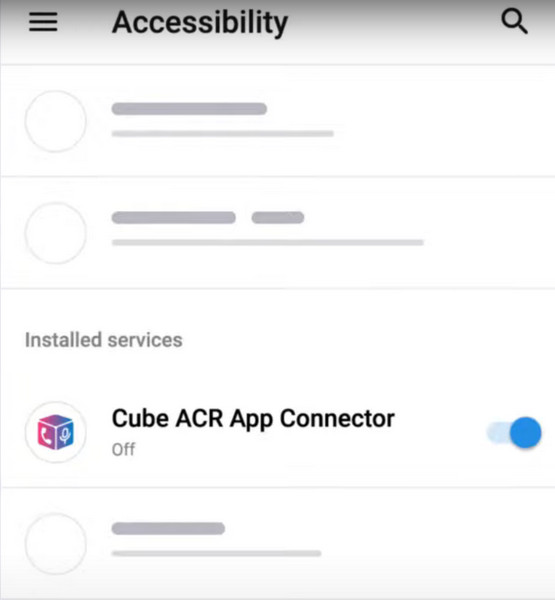
Schritt 2: Aktivieren Sie den Cube ACR App Connector.
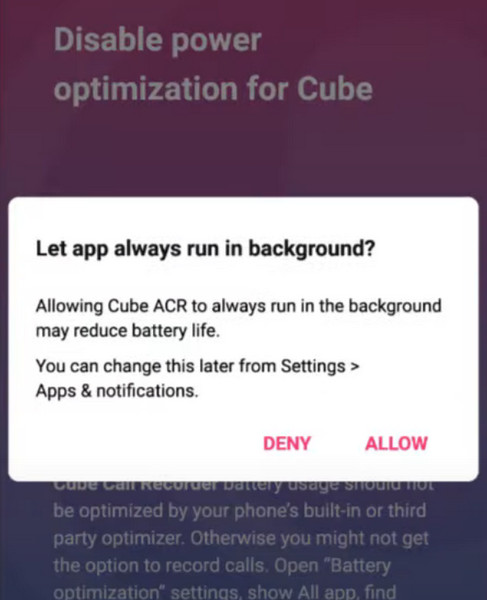
Schritt 3: Deaktivieren Sie die Energieoptimierung für Cube. Sie müssen tippen Erlauben um die App immer im Hintergrund laufen zu lassen. Anschließend können Sie Viber-Anrufe über Cube ACR aufzeichnen.
4. Empf. (Bildschirm recorder)
Empf. verfügt über eine intuitive Benutzeroberfläche, über die Sie mit der Aufzeichnung von Viber-Anrufen beginnen können. Sie können es über den Play Store installieren. Mit Rec. können Sie lange Bildschirmaufnahmen mit Ton von bis zu einer Stunde machen.
Schritt 1: Installieren Sie Rec. kostenlos auf Ihrem Android-Handy. Sie müssen das einschalten Audio auf dem Startbildschirm der App.
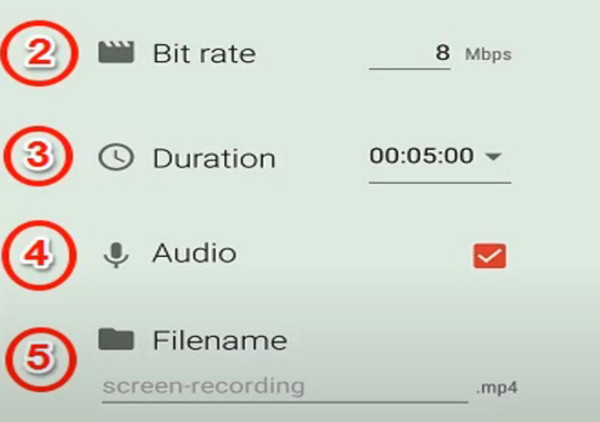
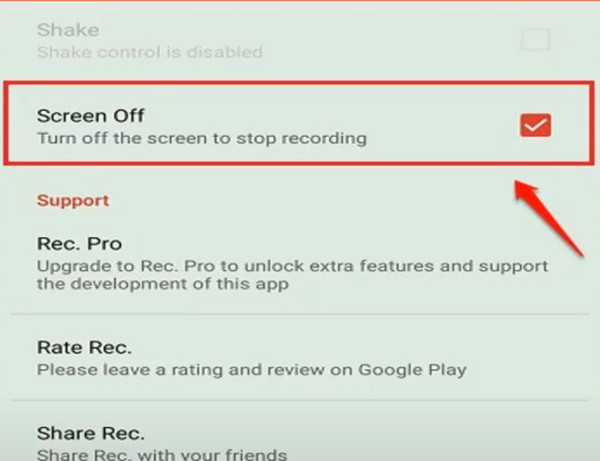
Schritt 2: Klicken Sie auf die Einstellungen Möglichkeit. Sie können die Abblenden Option, mit der Sie die Aufnahme stoppen können, indem Sie den Bildschirm Ihres Telefons ausschalten.
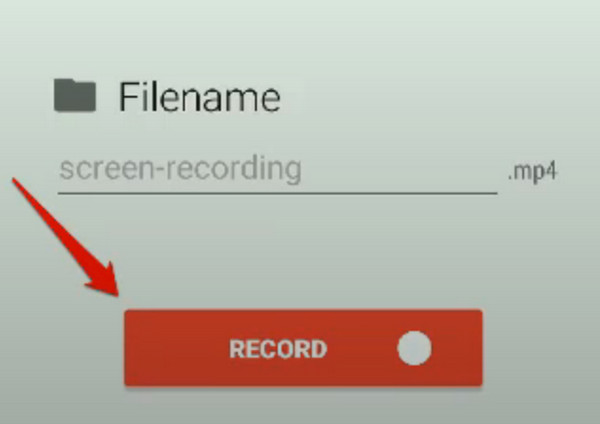
Schritt 3: Jetzt können Sie zum Startbildschirm zurückkehren und auf tippen Rekord Klicken Sie auf die Schaltfläche, um mit der Aufzeichnung Ihrer Viber-Anrufe zu beginnen.
Teil 4: Rechtliche und datenschutzrechtliche Aspekte
1. Bei Audio- oder Videoaufnahmen müssen Sie die örtlichen Gesetze beachten. In manchen Regionen ist die Aufnahme mit der Zustimmung einer Partei zulässig, in anderen müssen alle Beteiligten vor der Aufnahme zustimmen.
2. Es ist ratsam, die andere Partei zu informieren, bevor Sie mit der Aufzeichnung von Viber-Anrufen beginnen.
3. Viber bietet keine offizielle Anrufaufzeichnungsfunktion an. Achten Sie daher beim Einsatz von Aufzeichnungstools von Drittanbietern auf Datenschutz und Sicherheit.
4. Seien Sie vorsichtig beim Speichern oder Weitergeben Ihrer Viber-Anrufaufzeichnungen.
Fazit
Das ist alles für Wie man Viber-Anrufe aufzeichnet Unter Windows/Mac/iPhone/Android. Kontaktieren Sie uns gerne, falls Sie weitere gute Viber-Anrufaufzeichnungsprogramme kennen. Wir hoffen, dieser Artikel hilft Ihnen dabei, Viber-Anrufe jederzeit und überall aufzuzeichnen.
Ähnliche Artikel
Was ist der beste Recorder für die Bildschirmaufnahme Ihres iPhones? Kann ich den iPhone-Bildschirm auf einem Mac oder PC aufzeichnen? In diesem Beitrag erhalten Sie die 12 besten Bildschirmrekorder für das iPhone.
Zum Sichern von Viber-Nachrichten können Sie E-Mails, Google Drive, iCloud, iTunes und professionelle Software verwenden. Sie können auch auf das darin enthaltene Viber-Backup zugreifen.
Unabhängig davon, ob Sie über ein Cloud- oder lokales Backup verfügen oder nicht, können Sie gelöschte Fotos auf Viber auf Android und iPhone wiederherstellen.
Auf dieser Seite erfahren Sie, wie Sie gelöschte oder verlorene Viber-Nachrichten auf Ihrem iPhone 17/16/15/14/13/12/11 und früher wiederherstellen, ohne dass Konversationen verloren gehen.



