

Was ist der Android-Wiederherstellungsmodus und wie verwendet man ihn?

Heutzutage sind wir fast ständig mit unseren Smartphones und Tablets beschäftigt. Sie bieten integrierte Funktionen wie Fotografieren, Videoaufnahmen und vieles mehr. Außerdem gibt es unzählige Apps im Google Play Store und in App-Stores von Drittanbietern. Wie andere digitale Geräte können auch Android-Smartphones aufgrund von Hardware- und Softwarefehlern einfrieren oder sich aufhängen. Zum Glück… Android Wiederherstellungsmodus ermöglicht es Benutzern, Probleme zu beheben und den Zugriff auf Android-Geräte wiederherzustellen.
SEITENINHALT:
- Teil 1: Was ist der Android-Wiederherstellungsmodus?
- Teil 2: Versetzen Sie Ihr Android-Telefon in den Wiederherstellungsmodus
- Teil 3: Beenden des Wiederherstellungsmodus unter Android
- Teil 4: Datenwiederherstellung nach dem Zurücksetzen eines Android-Geräts auf Werkseinstellungen im Wiederherstellungsmodus
Teil 1: Was ist der Android-Wiederherstellungsmodus?
Was ist der Android-Wiederherstellungsmodus? Wie bereits erwähnt, ist der Wiederherstellungsmodus ein spezieller Startmodus auf allen Android-Geräten. Er bietet verschiedene Tools zur Diagnose und Behebung von Softwarefehlern, ohne dass das Betriebssystem gestartet werden muss. Typischerweise wird er verwendet, um Software-Updates durchzuführen, das Gerät auf Werkseinstellungen zurückzusetzen oder benutzerdefinierte ROMs zu installieren, wenn das Smartphone hängt, einfriert oder abstürzt.
Erläuterung der Optionen im Android-Wiederherstellungsmodus

Im Android-Wiederherstellungsmodus stehen Ihnen verschiedene Optionen zur Verfügung. Die Optionen können je nach Marke und Modell Ihres Geräts leicht variieren. Die wichtigsten Optionen des Android-Wiederherstellungsmodus werden im Folgenden erläutert:
1. System jetzt neu starten: Starten Sie Ihr Android-Gerät neu, um in den Normalzustand zurückzukehren.
2. Update über ADB anwenden: Verbinden Sie Ihr Telefon mit Ihrem Computer und aktualisieren Sie das Betriebssystem mit dem Android SDK.
3. Daten löschen/Auf Werkseinstellungen zurücksetzen: Alle Daten auf Ihrem Gerät werden gelöscht, einschließlich Fotos, Videos, Musik, Apps, App-Daten, benutzerdefinierte Einstellungen usw. Das Zurücksetzen eines Android-Geräts im Wiederherstellungsmodus auf Werkseinstellungen ist ein wichtiger Schritt zur Fehlerbehebung.
4. Mount/system: Bindet die Datenpartition oder das System ein und ändert alle darauf befindlichen Daten. Diese Option ermöglicht das Anzeigen, Analysieren und Bearbeiten aller Daten in der Systempartition.
Teil 2: Versetzen Sie Ihr Android-Telefon in den Wiederherstellungsmodus
Wie gelange ich in den Wiederherstellungsmodus auf einem Android-Gerät? Im Allgemeinen können Sie Ihr Gerät mit einer Tastenkombination in den Wiederherstellungsmodus versetzen. Die genaue Vorgehensweise variiert jedoch je nach Marke und Modell Ihres Smartphones.
So versetzen Sie ein Google Pixel in den Wiederherstellungsmodus

Schritt 1: Drücken Sie lange auf Power + Lauter Drücken Sie die Tasten gleichzeitig und schalten Sie Ihr Telefon aus.
Schritt 2: Dann halten Sie die Ein-/Ausschalten + Lautstärke verringern Knöpfe für einen Moment.
Schritt 3: Wenn das Bootloader-Modus erscheint, lassen Sie alle Tasten los.
Schritt 4: Wähle aus Wiederherstellungsmodus an. Nach der Installation können Sie HEIC-Dateien mit der Volumen Tasten und drücken Sie die Tuning drücken, um es zu bestätigen.
Schritt 5: Tippen Sie anschließend auf Lautstärke erhöhen + Ein-/Ausschalten Tasten, wenn das Android-Roboterbild erscheint.
Schritt 6: Ihr Android-Gerät startet nun im Wiederherstellungsmodus.
So gelangen Sie in den Wiederherstellungsmodus auf einem Samsung Galaxy
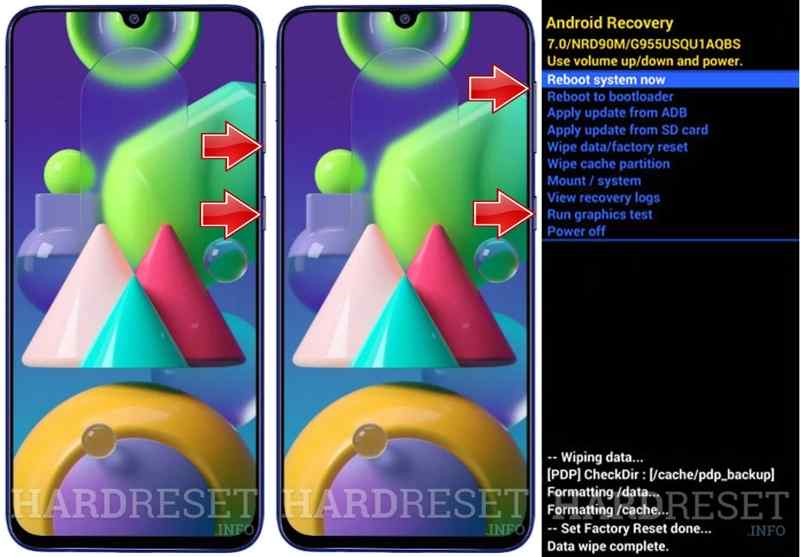
Schritt 1: Halten Sie die Tuning Drücken Sie die Taste und schalten Sie Ihr Telefon aus. Wenn Ihr Bildschirm nicht reagiert, halten Sie die Taste gedrückt. Tuning Drücken Sie die Taste, bis der Bildschirm schwarz wird.
Schritt 2: Halten Sie die Tuning + Volume Up Knöpfe oder Ein-/Ausschalter + Lautstärke erhöhen + Home/Bixby Drücken Sie so lange, bis das Samsung-Logo erscheint.
Schritt 3: Ihr Android-Gerät wechselt nun in den Wiederherstellungsmodus.
So gelangen Sie auf einem Motorola-Gerät in den Wiederherstellungsmodus
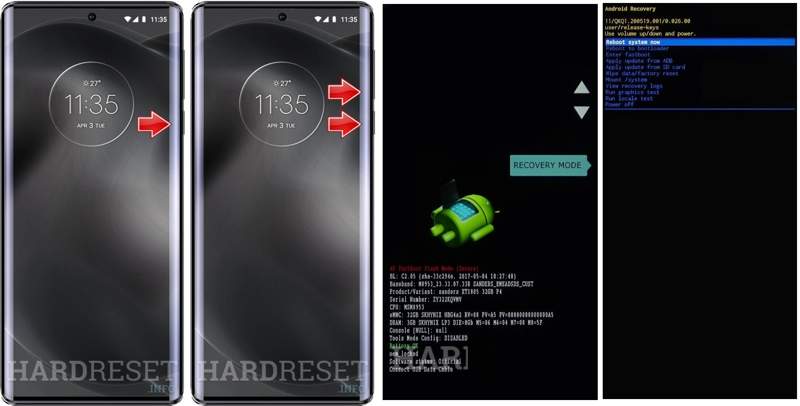
Schritt 1: Halten Sie die Tuning Drücken Sie die Taste und schalten Sie Ihr Telefon aus.
Schritt 2: Drücken Sie lange auf Power + Lautstärke verringern Halten Sie die Tasten etwa 10 Sekunden lang gedrückt, bis die Bootloader-Modus erscheint.
Schritt 3: Verwenden Sie die Volumen Tasten zum Auswählen Wiederherstellungsmodusund traf die Tuning drücken, um es zu bestätigen.
Schritt 4: Drücken Sie auf Tuning durch kurzes Antippen der Taste Volume Up Schaltfläche auf dem Bildschirm „Kein Befehl“.
Schritt 5: Anschließend wechselt Ihr Android-Gerät in den Wiederherstellungsmodus.
So öffnen Sie den Wiederherstellungsmodus auf einem OnePlus

Schritt 1: Halten Sie die Tuning Taste zum Ausschalten Ihres Telefons.
Schritt 2: Halten Sie die Power + Lautstärke verringern Knöpfe für einen Moment.
Schritt 3: Dann lassen Sie die Tuning Drücken Sie diese Taste, wenn Sie das OnePlus-Logo sehen.
Schritt 4: Wählen Sie Ihre Sprache aus und öffnen Sie den Wiederherstellungsmodus auf Ihrem Android-Telefon.
So versetzen Sie ein Huawei-Android-Telefon in den Wiederherstellungsmodus
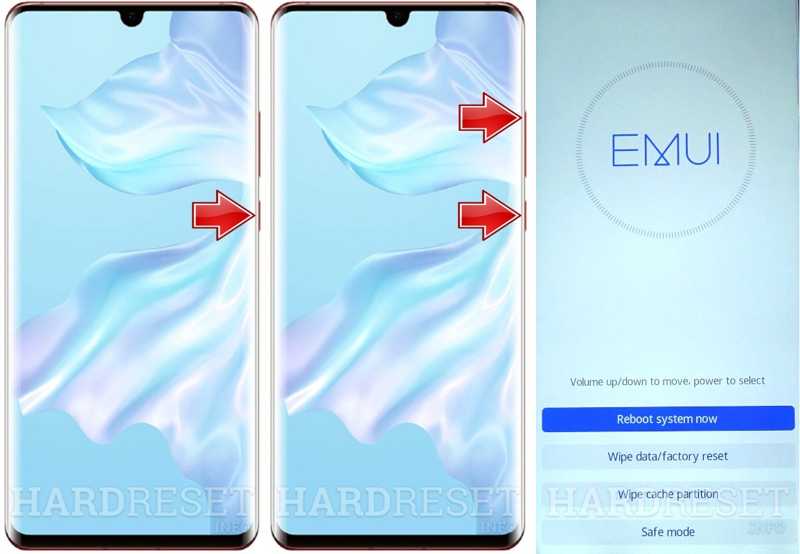
Schritt 1: Drücken Sie auf Tuning Drücken Sie diese Taste und schalten Sie Ihr Telefon aus.
Schritt 2: Halten Sie die Lauter + Power Tasten zur gleichen Zeit.
Schritt 3: Wenn der Bildschirm „Wiederherstellungsmodus“ erscheint, lassen Sie alle Tasten los.
Schritt 4: Dann können Sie Ihr/Ihre verwenden Volumen Schaltflächen zum Hervorheben Daten löschen / Zurücksetzen auf Werkseinstellungen im Android-Wiederherstellungsmodus.
Teil 3: Beenden des Wiederherstellungsmodus unter Android
Nach der Fehlerbehebung müssen Sie den Wiederherstellungsmodus von Android manuell verlassen. Das bedeutet, dass Sie Ihr Gerät neu starten und den normalen Startbildschirm aufrufen können. Die Vorgehensweise zum Verlassen des Android-Wiederherstellungsmodus wird im Folgenden erläutert:

Schritt 1: Nutzen Sie Ihre Volumen Tasten zum Hervorheben der Starten Sie jetzt System Option im Wiederherstellungsmodus-Bildschirm.
Schritt 2: Drücken Sie anschließend die Tuning drücken, um es zu bestätigen.
Schritt 3: Sobald Ihr Gerät neu gestartet wird, wechselt es in den Standardmodus.
Weiterführende Literatur
Teil 4: Datenwiederherstellung nach dem Zurücksetzen eines Android-Geräts auf Werkseinstellungen im Wiederherstellungsmodus
Das Zurücksetzen eines Android-Geräts im Wiederherstellungsmodus auf Werkseinstellungen löscht alle Daten und Einstellungen auf Ihrem Gerät. Wenn Sie kein Backup haben, Apeaksoft Android Datenwiederherstellung kann Ihnen helfen, Ihre Daten und Dateien wiederherzustellen.
Der einfachste Weg, Android nach dem Zurücksetzen auf Werkseinstellungen im Wiederherstellungsmodus wiederherzustellen
- Alle Daten von einem Android-Gerät nach dem Zurücksetzen auf Werkseinstellungen wiederherstellen.
- Extrahieren Sie Ihre Daten von einem defekten oder abgestürzten Telefon.
- Vorschau der verlorenen Dateien zur selektiven Wiederherstellung.
- Arbeiten Sie mit Fotos, Videos, Kontakten, Nachrichten und mehr.
- Unterstützt eine breite Palette von Android-Marken und -Modellen.
Sicherer Download
Sicherer Download

So stellen Sie Android-Daten nach dem Zurücksetzen auf Werkseinstellungen im Wiederherstellungsmodus wieder her
Schritt 1: Verbinden Sie sich mit Ihrem Telefon
Öffnen Sie die beste Android-Wiederherstellungssoftware, nachdem Sie sie auf Ihrem Computer installiert haben. Verbinden Sie Ihr Telefon mit einem USB-Kabel mit Ihrem Computer. Stellen Sie sicher, dass die Wiederherstellungsfunktion aktiviert ist. USB Debugging Schalten Sie den Modus auf Ihrem Telefon ein und wählen Sie Dateien übertragenDie Software erkennt Ihr Telefon automatisch.

Schritt 2: Scannen Sie Ihr Telefon
Erlauben Sie der Software den Zugriff auf Ihre Geräte. Wählen Sie anschließend die Datentypen aus, die Sie wiederherstellen möchten. Wenn Sie sich nicht sicher sind, überprüfen Sie die Einstellungen. Alle auswählen. Drücke den Weiter Drücken Sie diese Taste, um den Scanvorgang Ihres Telefons zu starten.

Schritt 3: Datenwiederherstellung
Nach dem Scannen können Sie die auf Ihrem Gerät wiederherstellbaren Daten anzeigen. Markieren Sie die gewünschten Dateien und Elemente. Falls Sie die gewünschten Dateien nicht finden, klicken Sie hier. Tiefen-Scan. Drücke den Entspannung Klicken Sie auf die Schaltfläche, legen Sie einen Ausgabeordner fest und bestätigen Sie die Android-Wiederherstellung. Zum Beispiel können Sie Gelöschte SMS auf Ihrem Android-Gerät wiederherstellen.

Fazit
Jetzt sollten Sie verstehen, was Android-Systemwiederherstellungsmodus Wichtiger noch: Wir haben gezeigt, wie Sie Ihr Gerät je nach Marke und Modell in den Wiederherstellungsmodus versetzen. Nach der Fehlerbehebung können Sie den Wiederherstellungsmodus beenden und im Standardmodus starten. Apeaksoft Android Datenwiederherstellung ist eine einfache Möglichkeit, Daten nach dem Zurücksetzen auf Werkseinstellungen wiederherzustellen.
Ähnliche Artikel




