


So stellen Sie gelöschte Google Drive-Dateien wieder her [Vollständige Anleitung]

Haben Sie versehentlich Tabellen, Fotos oder Projektdokumente in Google Drive gelöscht und wissen nicht, wie Sie diese wiederherstellen können? Keine Sorge. Diese Anleitung hilft Ihnen dabei. So stellen Sie gelöschte Dateien aus Google Drive wieder her Schritt für Schritt!
SEITENINHALT:
- Teil 1: Wohin verschwinden gelöschte Google Drive-Dateien?
- Teil 2: Gelöschte Dateien aus dem Google Drive-Papierkorb wiederherstellen
- Teil 3: Überschriebene Google Drive-Dateien mithilfe des Dateiversionsverlaufs wiederherstellen
- Teil 4: Dauerhaft gelöschte Google Drive-Dateien wiederherstellen [Admin-Konsole]
- Teil 5: Kontaktieren Sie den Google-Support, um gelöschte Google Drive-Dateien wiederherzustellen
- Teil 6: Gelöschte Google-Dateien aus dem lokalen Speicher wiederherstellen
| Situation | Methodik |
| Gelöschte Dateien, die weniger als 30 Tage alt sind und sich noch im Papierkorb befinden. | Dateien aus dem Google Drive-Papierkorb wiederherstellen |
| Der Dateiinhalt wurde versehentlich überschrieben | Stellen Sie frühere Versionen mit dem Dateiversionsverlauf wieder her. |
| Das Google Workspace-Konto und die zugehörigen Dateien wurden innerhalb von 25 Tagen aus dem Papierkorb entfernt. | Dateien über die Google Workspace-Admin-Konsole wiederherstellen |
| Mein persönliches Google-Konto und zugehörige Dateien wurden aus dem Papierkorb entfernt. | Wenden Sie sich an den Google-Support und beantragen Sie die Wiederherstellung Ihrer Dateien. |
| Die Dateien wurden zuvor auf lokalen Speichern oder in Computer-Backups gesichert. | Lokale Kopien mit Datenwiederherstellungssoftware wiederherstellen |
Teil 1: Wohin verschwinden gelöschte Google Drive-Dateien?
Bevor wir uns damit beschäftigen, wie man gelöschte Dateien aus Google Drive wiederherstellt, klären wir zunächst, wo gelöschte Dateien in Google Drive landen. Wenn Sie Dateien in Google Drive löschen, werden diese nicht sofort endgültig gelöscht. Zunächst werden die gelöschten Dateien in den Papierkorb verschoben und bleiben dort 30 Tage lang verfügbar. Innerhalb dieses Zeitraums können Sie gelöschte Dateien jederzeit aus Google Drive wiederherstellen.
Wenn Sie den Papierkorb manuell leeren oder Dateien länger als 30 Tage im Papierkorb verbleiben, werden sie endgültig gelöscht. Bei Google Workspace-Konten haben Administratoren jedoch ein zusätzliches Zeitfenster von 25 Tagen zur Wiederherstellung ihrer Administratorrechte.
Werden Dateien jedoch nach 30 Tagen im Papierkorb automatisch gelöscht, können weder Benutzer noch Administratoren die endgültig gelöschten Google Drive-Dateien wiederherstellen, da die Daten von den Google-Servern entfernt werden.
Teil 2: Gelöschte Dateien aus dem Google Drive-Papierkorb wiederherstellen
Gelöschte Dateien landen zunächst im Papierkorb und bleiben dort 30 Tage lang. Wenn Ihre Dateien also innerhalb von 30 Tagen gelöscht wurden und Sie sie nicht manuell entfernt haben, können Sie den Papierkorb überprüfen. Beachten Sie, dass die Dateien nach 30 Tagen automatisch und endgültig gelöscht werden. Auch das manuelle Leeren des Papierkorbs führt zur sofortigen und endgültigen Löschung.
Schritt 1: Öffne die Google Drive-Webseite.
Schritt 2: Klicken Sie auf Müll aus der linken Seitenleiste.
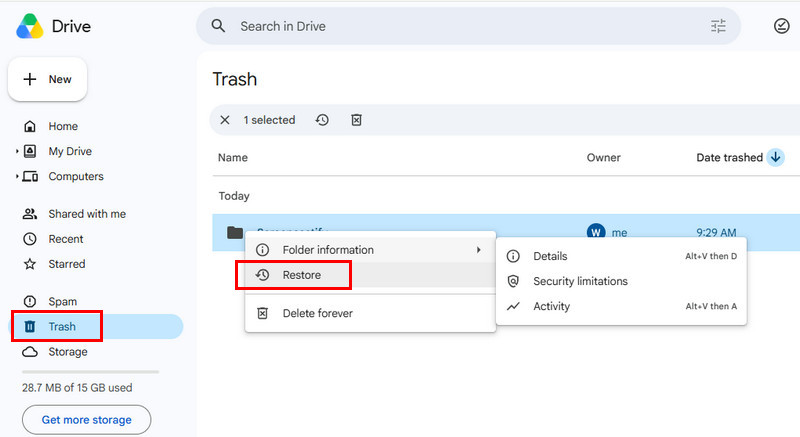
Schritt 3: Suchen Sie die gewünschte Datei oder den gewünschten Ordner.
Schritt 4: Rechtsklicken und auswählen WiederherstellenDie Dateien werden in die ursprünglichen Ordner zurückkopiert.
Teil 3: Überschriebene Google Drive-Dateien mithilfe des Dateiversionsverlaufs wiederherstellen
Falls Ihre Datei nicht gelöscht wurde, ihr Inhalt aber versehentlich überschrieben wurde, können Sie mithilfe des Dateiversionsverlaufs Ihren vorherigen Inhalt wiederherstellen.
Schritt 1: Öffnen Sie die Zieldatei in Google Drive.
Schritt 2: Klicken Sie auf Reichen Sie das Klicken Sie im oberen Menü auf Versionsgeschichte > Siehe Versionsverlauf.
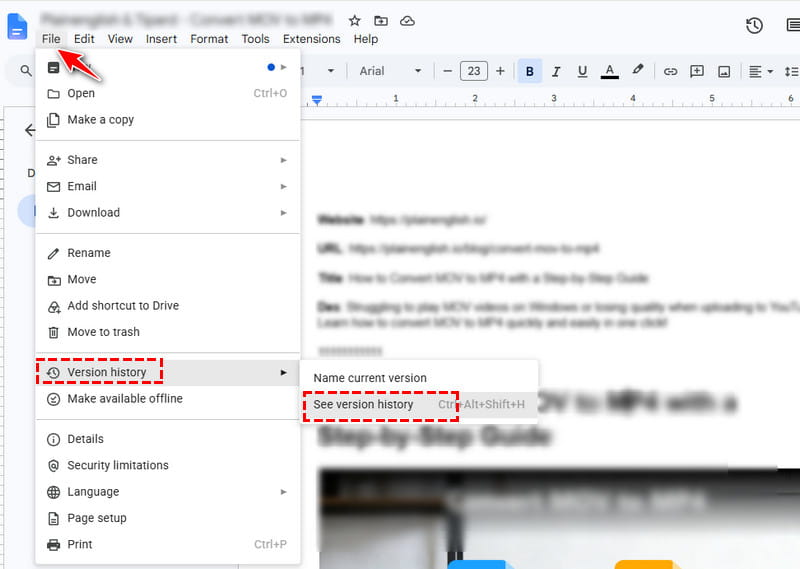
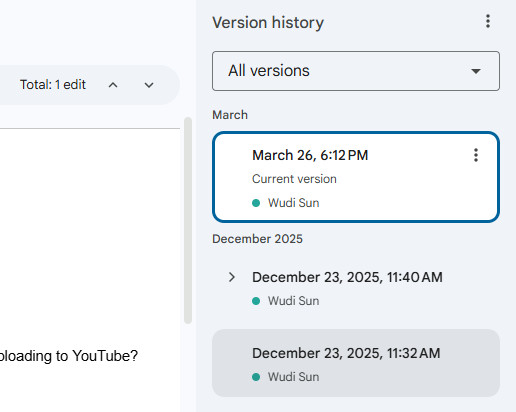
Schritt 3: Im rechten Bereich können Sie alle gespeicherten Vorgängerversionen durchsuchen.
Schritt 4: Wählen Sie die gewünschte Version aus und drücken Sie Diese Version wiederherstellen zu Gelöschte Google-Dokumente wiederherstellen.
Teil 4: Dauerhaft gelöschte Google Drive-Dateien wiederherstellen [Admin-Konsole]
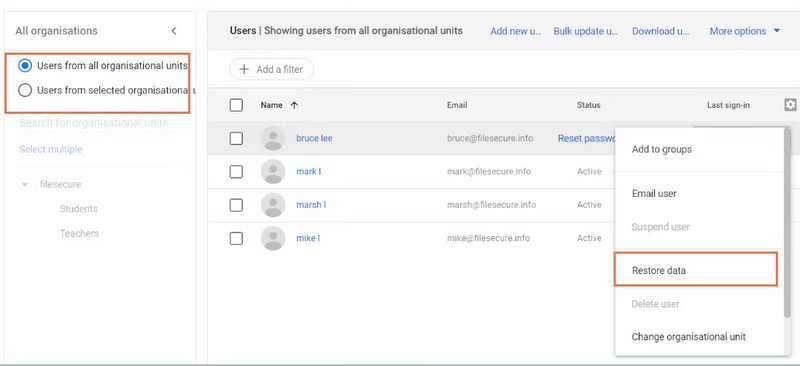
Wenn Sie einen Google Workspace- oder Bildungsplan verwenden und Ihren Papierkorb manuell geleert haben (wodurch Ihre Google-Dateien endgültig gelöscht werden), können Administratoren eine gelöschte Google Drive-Datei innerhalb von 25 Tagen wiederherstellen. Dies funktioniert jedoch nicht für private Konten.
Schritt 1: Melden Sie sich in Ihrem Google Workspace-Administratorkonto an.
Schritt 2: Zurück Nach Verzeichnis - Nutzerund das Zielkonto finden.
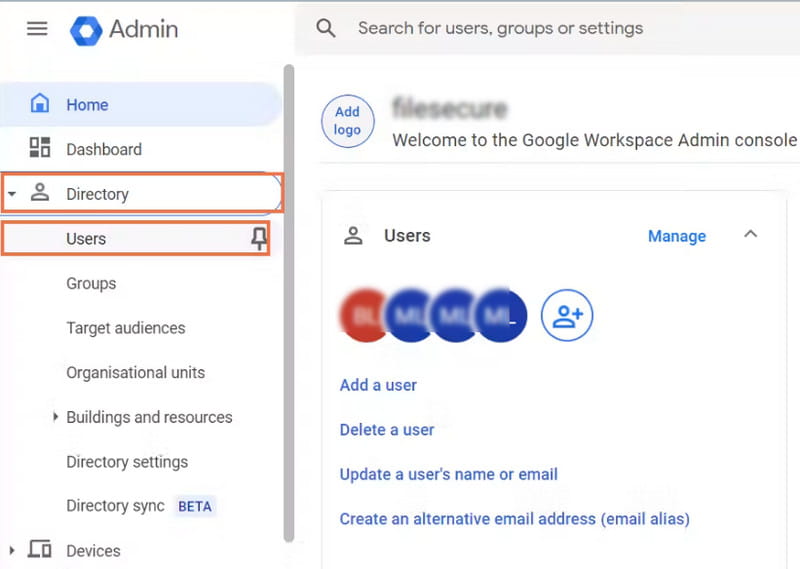
Schritt 3: Klicken Sie auf Mehr Optionen Wählen Sie neben dem Zielbenutzer „Auswählen“ aus. Daten wiederherstellen.
Schritt 4: Wählen Antrieb Stellen Sie in der Anwendung den korrekten Datumsbereich ein und starten Sie die Wiederherstellung.
Teil 5: Kontaktieren Sie den Google-Support, um gelöschte Google Drive-Dateien wiederherzustellen
Wenn Sie den Papierkorb manuell geleert haben, können Sie versuchen, den Google-Support zu kontaktieren und eine Anfrage zur Dateiwiederherstellung zu stellen. Google-Experten prüfen dann, ob Ihre Dateien noch wiederhergestellt werden können. Eine erfolgreiche Wiederherstellung kann jedoch nicht garantiert werden.
Schritt 1: Melden Sie sich mit Ihrem Google-Konto an und öffnen Sie die Google Drive-Hilfeseite.
Schritt 2: Nutzen Sie die verfügbaren Supportoptionen, um eine Anfrage zur Dateiwiederherstellung für Drive einzureichen.
Schritt 3: Warten Sie auf Feedback von Google-Spezialisten.
Teil 6: Gelöschte Google-Dateien aus dem lokalen Speicher wiederherstellen
Wenn Sie Dateien üblicherweise lokal bearbeiten, bevor Sie sie in Google Drive hochladen, oder wenn Sie eine lokale Sicherungskopie Ihrer Google Drive-Dateien auf Ihrem Computer speichern, können Sie Datenwiederherstellungssoftware wie beispielsweise verwenden. Apeaksoft DatenwiederherstellungSo lassen sich dauerhaft gelöschte Google Drive-Dateien wiederherstellen. Beachten Sie jedoch, dass diese Methode nur für Dateien funktioniert, die zuvor lokal gespeichert wurden.

wurde von über 1,000,000 Nutzer
- Stellen Sie dauerhaft gelöschte Google Drive-Dateien wieder her, die zuvor lokal gespeichert waren.
- Bietet eine Tiefenscan-Funktion für alle wiederherstellbaren Google-Dateien.
- Vor der Wiederherstellung mit Google Drive können Sie alle Dateien in einer Vorschau anzeigen.
- Stellen Sie Google Drive-Dateien gezielt nach Bedarf wieder her.
Sicherer Download
Sicherer Download

Schritt 1: Laden Sie Apeaksoft Data Recovery über die Schaltfläche oben herunter und installieren Sie es.
Schritt 2: Wählen Sie einen Speicherort oder ein Laufwerk aus, auf dem Ihre lokalen Google Drive-Dateien gespeichert sind. Klicken Sie auf Scan starten.

Schritt 3: Sehen Sie sich die gescannten Dateien in der Vorschau an und nutzen Sie die Dateitypfilter oder das Suchfeld, um die benötigten Dateien schnell zu finden.

Schritt 4: Prüfen Sie die Dateien und klicken Sie Wiederherstellenl.

Tipps: Dieses Tool kann Ihnen auch helfen Gelöschte Google Kalender-Ereignisse wiederherstellen.
Fazit
Ob du kannst Gelöschte Google Drive-Dateien wiederherstellen Das hängt davon ab, wie und wann die Dateien gelöscht wurden. Sie können die Wiederherstellung von Google Drive mit dem Papierkorb oder dem Versionsverlauf beginnen und anschließend versuchen, die Google Workspace-Verwaltung oder den Google-Support zu kontaktieren. Falls Sie lokale Kopien besitzen, können Sie Datenwiederherstellungssoftware wie z. B. verwenden. Apeaksoft Datenwiederherstellung kann auch helfen.
Ähnliche Artikel




