


So finden und entsperren Sie blockierte Telefonnummern auf Ihrem iPhone

Das Blockieren einer Telefonnummer oder eines Kontakts auf einem iPhone verhindert unerwünschte Anrufe, Nachrichten, FaceTime-Anrufe und E-Mails dauerhaft oder vorübergehend. So lassen sich Spam, Werbung und lästige Anrufe und Nachrichten herausfiltern. Wie bei jeder Medaille gibt es jedoch zwei Seiten. Das gilt auch für die Funktion zum Blockieren von Telefonnummern. Wenn Sie keine Anrufe oder Informationen verpassen möchten, sollten Sie regelmäßig überprüfen, ob Sie eine Telefonnummer oder einen Kontakt blockiert haben. Auf Ihrem iPhone blockierte Nummern findenSie können fünf Wege kennenlernen, um sie schnell zu finden.
SEITENINHALT:
- Teil 1: So finden Sie blockierte Nummern auf dem iPhone
- Teil 2: So finden Sie blockierte Nachrichtennummern auf dem iPhone
- Teil 3: So finden Sie blockierte FaceTime-Nummern auf dem iPhone
- Teil 4: So finden Sie blockierte E-Mail-Kontakte auf dem iPhone
- Teil 5: So finden Sie blockierte Telefonnummern unter iOS 26
- Teil 6: Bonus-Tipp: So finden Sie gelöschte Nummern auf dem iPhone
Teil 1: So finden Sie blockierte Nummern auf dem iPhone
Sobald Sie eine Telefonnummer oder einen Kontakt auf Ihrem iPhone blockieren, erhalten Sie keine Anrufe mehr von dieser Nummer. Sie können blockierte Nummern jedoch auf Ihrem iPhone finden und jede Nummer problemlos entsperren.
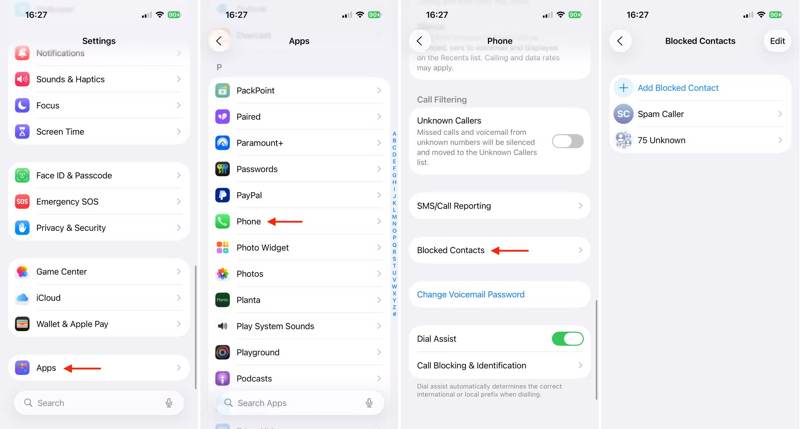
Schritt 1: Öffnen Sie den Microsoft Store auf Ihrem Windows-PC Einstellungen App auf Ihrem iPhone.
Schritt 2: Wähle die Apps Option und wählen Sie die Telefonnummer App.
Schritt 3: Tippen Sie auf die Blockierte Kontakte Taste, um weiterzugehen.
Schritt 4: Hier können Sie die blockierten Kontakte einsehen. Um Telefonnummern zu finden, tippen Sie hier. Unbekannt.
Schritt 5: Optional: Um eine Nummer zu entsperren, wischen Sie auf dem Eintrag nach links und tippen Sie auf Nicht mehr blocken.
Hinweis: Eine weitere Möglichkeit, eine Telefonnummer zu entsperren, besteht über die Anrufliste. Gehen Sie zu Telefonnummer App, wählen Sie die Letzte Tippen Sie auf die Registerkarte unten. Infos Taste für eine Zahl und auswählen Blockieren Sie diesen Anrufer.
Teil 2: So finden Sie blockierte Nachrichtennummern auf dem iPhone
Neben Telefonnummern können Sie auf einem iPhone auch Nummern für SMS blockieren. Um blockierte SMS-Nummern auf Ihrem iPhone zu finden und die Blockierung aufzuheben, gehen Sie wie folgt vor:
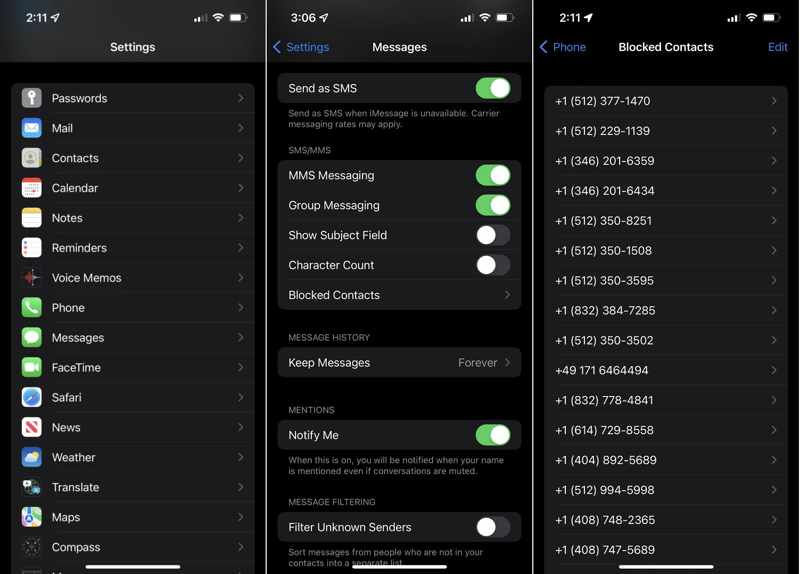
Schritt 1: Führen Sie Ihre Einstellungen App vom Startbildschirm.
Schritt 2: Gehen Sie zur Apps Eintrag eingeben, nach unten scrollen und auswählen Messages App.
Schritt 3: Tippen Sie auf die Blockierte Kontakte Option zum Auffinden einer Liste blockierter Nummern auf Ihrem iPhone.
Schritt 4: Wenn Sie eine Nummer entsperren möchten, wischen Sie darauf nach links und tippen Sie auf die entsprechende Schaltfläche. Nicht mehr blocken Taste. Um mehrere Nummern zu entsperren, tippen Sie auf die Schaltfläche. Bearbeiten Taste, und drücken Sie die Nicht mehr blocken Schaltfläche bei jedem Eintrag.
Teil 3: So finden Sie blockierte FaceTime-Nummern auf dem iPhone
FaceTime ist der integrierte Videoanrufdienst von iPhones. Damit können Sie kostenlos Videoanrufe mit anderen Kontakten tätigen, die ebenfalls iPhones oder iPads verwenden. Um gesperrte Telefonnummern für FaceTime auf dem iPhone zu finden, gehen Sie wie folgt vor:
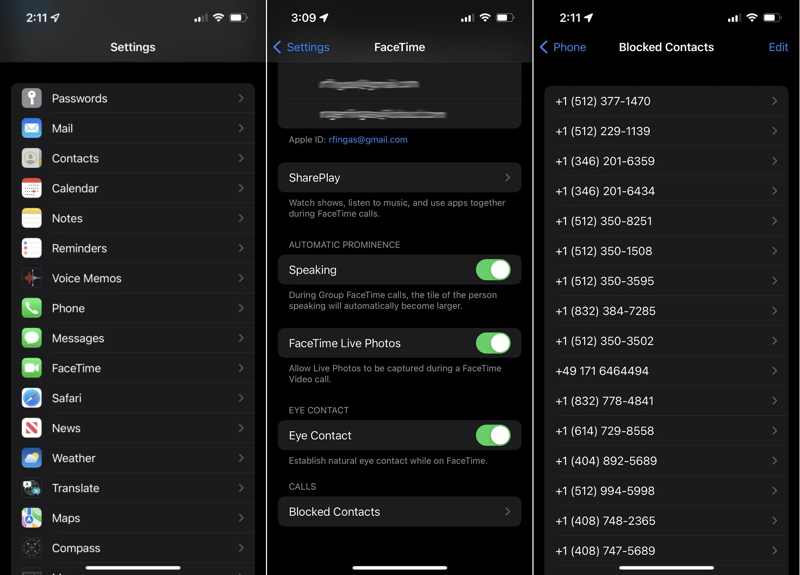
Schritt 1: Deine Reise Einstellungen App.
Schritt 2: Navigieren Apps und Facetime.
Schritt 3: Tippen Sie auf die Blockierte Kontakte Option unter dem Aufrufe .
Schritt 4: Sie können nun alle blockierten Nummern für FaceTime-Anrufe überprüfen.
Schritt 5: Optional können Sie bei einem Eintrag nach links wischen und tippen. Nicht mehr blocken um den Kontakt zu entsperren.
Teil 4: So finden Sie blockierte E-Mail-Kontakte auf dem iPhone
Darüber hinaus ermöglicht Apple Nutzern, Kontakte und Nummern für Mail zu blockieren, um keine E-Mails mehr von bestimmten Absendern zu erhalten. Ebenso können Sie blockierte Nummern für E-Mails auf Ihrem iPhone in der Einstellungen-App finden.
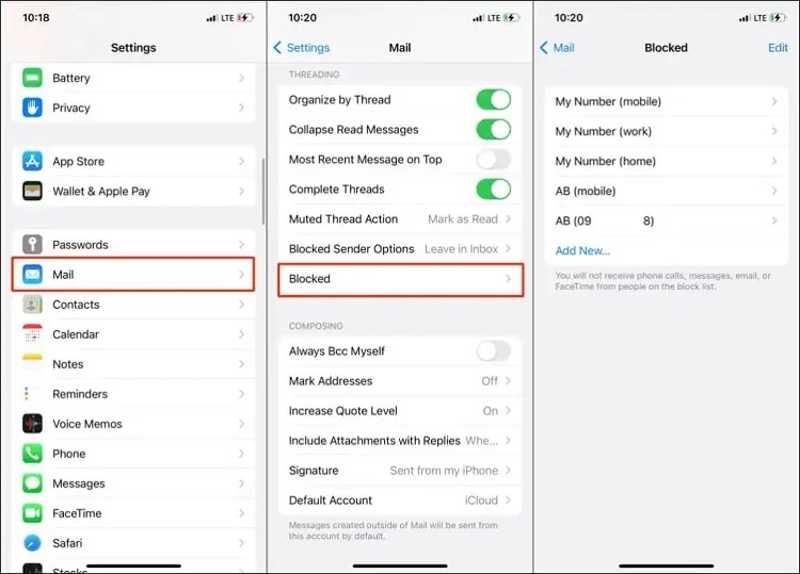
Schritt 1: Gehen Sie zur Einstellungen App.
Schritt 2: Wähle die Apps Option und wählen Sie die Mail App.
Schritt 3: Gehen Sie auf die Gesperrt Eingabefeld zur Anzeige aller blockierten Adressen und Kontakte.
Schritt 4: Optional können Sie auf die Bearbeiten und drücken Sie die Nicht mehr blocken Drücken Sie die entsprechende Taste am gewünschten Kontakt, um die Blockierung aufzuheben.
Teil 5: So finden Sie blockierte Telefonnummern unter iOS 26
Apple hat iOS 26 um neue Funktionen erweitert und Änderungen vorgenommen. Eine wichtige Neuerung ist die Zentralisierung blockierter Nummern an einem Ort, wodurch es einfacher denn je ist, blockierte Telefonnummern auf dem iPhone zu finden.
Schritt 1: Öffnen Sie den Microsoft Store auf Ihrem Windows-PC Einstellungen App auf Ihrem iPhone.
Schritt 2: Gehen Sie zur Datenschutz & Sicherheit Tab.
Schritt 3: Wählen Blockierte Kontakte.
Schritt 4: Anschließend können Sie alle blockierten Telefonnummern, Kontakte und E-Mail-Adressen anzeigen lassen.
Hinweis: Sie können eine Telefonnummer für Anrufe, FaceTime-Anrufe, SMS und E-Mails blockieren. Der blockierte Kontakt kann jedoch weiterhin Sprachnachrichten hinterlassen, abhängig von der Unterstützung Ihres Mobilfunkanbieters.
Weiterführende Literatur
Teil 6: Bonus-Tipp: So finden Sie gelöschte Nummern auf dem iPhone
Wenn Sie blockierte Telefonnummern auf Ihrem iPhone nicht finden, wurden sie wahrscheinlich gelöscht. Laut Apple sind blockierte Telefonnummern zwar in iCloud- und iTunes-Backups enthalten, diese löschen oder überschreiben jedoch Ihre Gerätedaten. Glücklicherweise… Apeaksoft iPhone Datenwiederherstellung Diese App kann Ihnen bei diesem Problem helfen. Sie findet blockierte Telefonnummern im Speicher Ihres iPhones, auch nachdem diese gelöscht wurden. Dank des benutzerfreundlichen Designs ist die Bedienung zudem kinderleicht.

wurde von über 1,000,000 Nutzer
- Gelöschte Telefonnummern auf einem iPhone ohne Backups wiederherstellen.
- Verlorene Nummern aus einem Backup wiederherstellen, ohne das Gerät zurückzusetzen.
- Kompatibel mit einer Vielzahl von Datentypen.
- Vorschau verlorener Telefonnummern vor der Wiederherstellung.
- Funktioniert mit den neuesten Versionen von iOS und iPadOS.
Sicherer Download
Sicherer Download

So finden Sie blockierte Telefonnummern auf Ihrem iPhone
Schritt 1: Verbinden Sie sich mit Ihrem Gerät
Starten Sie die Software zur Telefonnummernwiederherstellung, sobald Sie sie auf Ihrem PC installiert haben. Sie ist für Windows 11/10/8/7/XP/Vista verfügbar. Es gibt auch eine Version für Mac. Verbinden Sie Ihr iPhone mit einem Lightning-Kabel mit Ihrem PC. Stellen Sie sicher, dass Sie diesem PC vertrauen und authentifizieren Sie sich mit Ihrem iPhone-Passcode.

Schritt 2: Zahlen auf Ihrem iPhone anzeigen
Gehen Sie zur Wiederherstellen von iOS-Gerät Registerkarte und klicken Sie auf die Scan starten Klicken Sie auf diese Schaltfläche, um die Suche nach verlorenen Daten auf Ihrem Gerät zu starten. Wählen Sie anschließend die Option aus. Anrufliste Option zur Vorschau aller Telefonnummern. Um gelöschte Einträge anzuzeigen, wählen Sie Nur gelöschte anzeigen von der obersten Option.
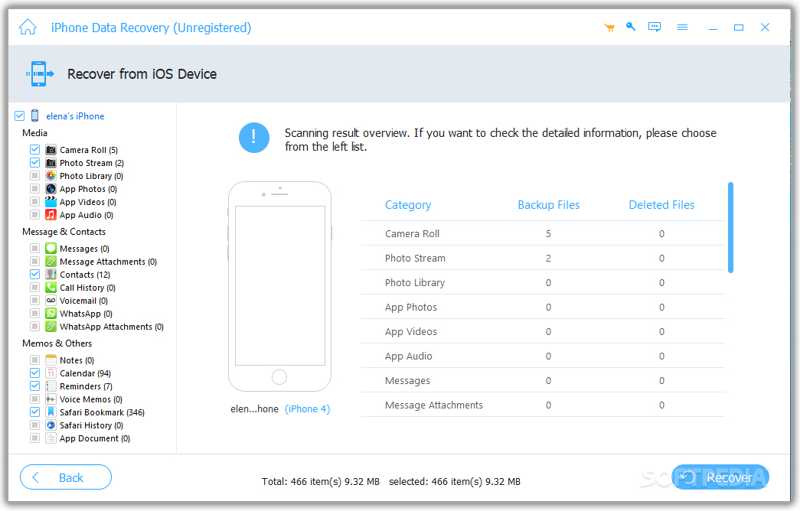
Schritt 3: Finden Sie blockierte Nummern
Wählen Sie abschließend die blockierten Nummern aus, die Sie wiederherstellen möchten. Klicken Sie auf die Schaltfläche Entspannung Klicken Sie auf die Schaltfläche, wählen Sie einen Ausgabeordner aus und drücken Sie die Schaltfläche. Entspannung Nochmals. Lassen Sie Ihr iPhone während des gesamten Vorgangs angeschlossen.

Fazit
In diesem Leitfaden wurde erläutert, wie man Auf Ihrem iPhone blockierte Nummern findenMit unserer konkreten Anleitung und den detaillierten Schritten finden Sie blockierte Nummern und Adressen für Anrufe, SMS, FaceTime und E-Mails auf Ihrem iOS-Gerät. Außerdem erfahren Sie, wie es unter iOS 26 funktioniert. Sollten die üblichen Methoden nicht funktionieren, versuchen Sie Folgendes: Apeaksoft iPhone DatenwiederherstellungEs kann gelöschte Telefonnummern auf Ihrem iPhone auch ohne Backup wiederherstellen.
 Apeaksoft iPhone Datenwiederherstellung
 Gelöschte oder verlorene Daten von iOS-Geräten, iTunes und iCloud-Backups wiederherstellen.
Sicherer Download
Sicherer Download
Ähnliche Artikel




