


So sehen Sie gelöschte SMS auf Ihrem iPhone schnell wieder

Wenn Sie versehentlich eine wichtige SMS gelöscht haben, sind Sie nicht allein. Laut unserer Recherche ist Tausenden von iPhone-Nutzern dasselbe passiert, nachdem sie die Nachrichten-App geleert oder versehentlich auf den Löschen-Button getippt hatten. Die gute Nachricht: Apple bietet Ihnen mehrere Möglichkeiten, die Nachricht wiederherzustellen. Gelöschte Nachrichten auf Ihrem iPhone ansehenIn diesem konkreten Leitfaden lernen Sie die bewährten Methoden und detaillierten Schritte kennen.
SEITENINHALT:
- Teil 1: So überprüfen Sie kürzlich gelöschte Nachrichten auf dem iPhone
- Teil 2: So finden Sie gelöschte Nachrichten auf dem iPhone aus iCloud
- Teil 3: So stellen Sie gelöschte Nachrichten auf dem iPhone aus einem Backup wieder her
- Teil 4: So erhalten Sie Ihre SMS auf dem iPhone von Ihrem Mobilfunkanbieter zurück
- Teil 5: So stellen Sie gelöschte Nachrichten auf dem iPhone ohne Backup wieder her
Teil 1: So überprüfen Sie kürzlich gelöschte Nachrichten auf dem iPhone
Ab iOS 16 hat Apple den Ordner „Zuletzt gelöscht“ in die Nachrichten-App integriert. Damit können Sie kürzlich gelöschte Nachrichten auf Ihrem iPhone bis zu 30 Tage nach dem Löschen einsehen. So gehen Sie vor:
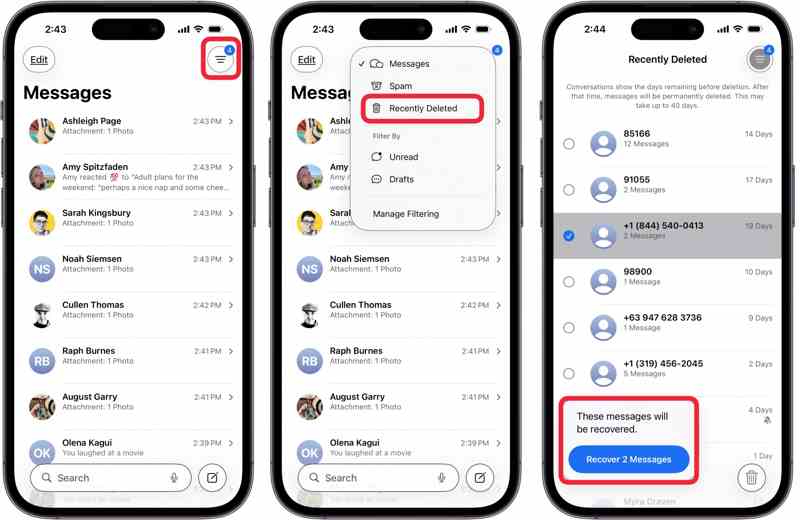
Schritt 1: Öffne die Nachrichten-App auf deinem Startbildschirm.
Schritt 2: Tippen Sie auf die Filter or Bearbeiten Menü in der oberen linken Ecke.
Schritt 3: Wähle die Kürzlich gelöscht .
Schritt 4: Sehen Sie sich die kürzlich gelöschten Nachrichten an und wählen Sie die Elemente aus, die Sie wiederherstellen möchten.
Schritt 5: Tippen Sie dann auf Entspannung .
Schritt 6: Gehen Sie zurück zu den Messages App und prüfe, ob die gelöschten Nachrichten wieder da sind.
- Nachrichten schnell wiederherstellen.
- Es wird keine zusätzliche Software benötigt.
- Bestehende Nachrichten werden nicht beschädigt.
- Funktioniert nicht für alte Nachrichten.
Teil 2: So finden Sie gelöschte Nachrichten auf dem iPhone aus iCloud
iCloud ist der Cloud-Speicher für Apple-Nutzer. Jedes Konto erhält 5 GB kostenlosen Speicherplatz zum Synchronisieren und Sichern von Daten. Gelöschte Nachrichten können Sie auf Ihrem iPhone wiederfinden, sofern Sie diese synchronisiert oder gesichert haben. Ihre Nachrichten wurden in iCloud gesichert..
So finden Sie gelöschte Nachrichten auf Ihrem iPhone aus iCloud
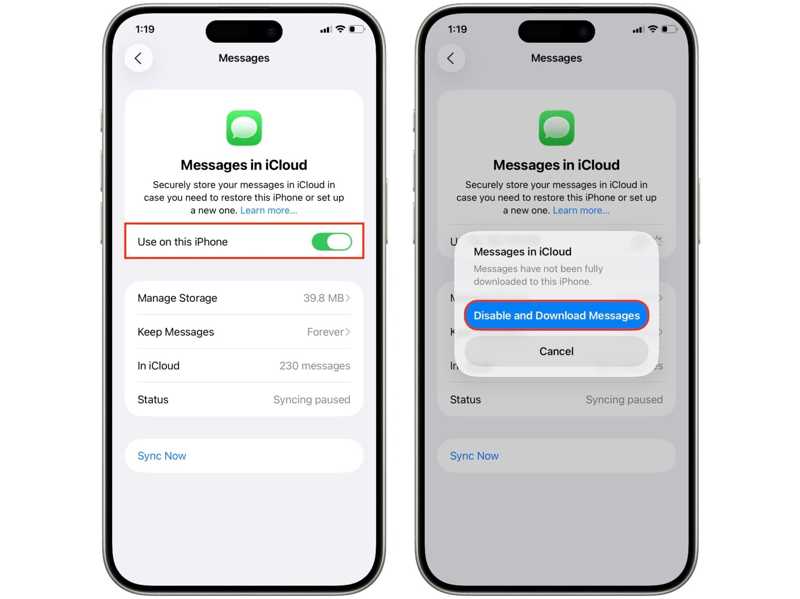
Schritt 1: Sobald Sie eine Nachricht gelöscht haben, öffnen Sie die Einstellungen App.
Schritt 2: Tippe auf dein Profil und wähle die iCloud .
Schritt 3: Zylinderkopfschrauben Messages unter dem In iCloud gespeichert .
Schritt 4: Ausschalten Auf diesem iPhone verwenden.
Schritt 5: Wenn Sie dazu aufgefordert werden, wählen Sie Nachrichten deaktivieren und herunterladen.
- Gelöschte Nachrichten mit aktuellen Chats zusammenführen.
- Gelöschte Textnachrichten drahtlos wiederherstellen.
- Intuitiv und schnell.
- Funktioniert nur für gelöschte Nachrichten vor der Synchronisierung mit iCloud.
So stellen Sie gelöschte SMS auf dem iPhone aus einem iCloud-Backup wieder her
Schritt 1: Führen Sie die Einstellungen App auf Ihrem iPhone.
Schritt 2: Tippen Sie auf Ihr Profil und gehen Sie zu iCloud.
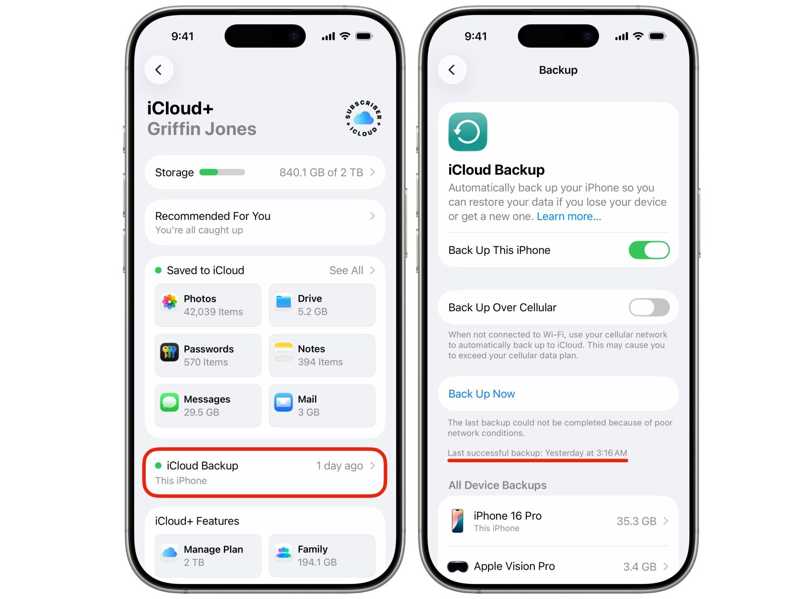
Schritt 3: Wählen iCloud Backup- und überprüfen Sie das letzte Backup unter dem Jetzt sichern .
Schritt 4: Falls Sie einen haben, gehen Sie zurück zu Einstellungen .
Schritt 5: Navigieren Allgemein und iPhone übertragen oder zurücksetzen.
Schritt 6: Tippen Sie auf die Löschen aller Inhalte und Einstellungen .
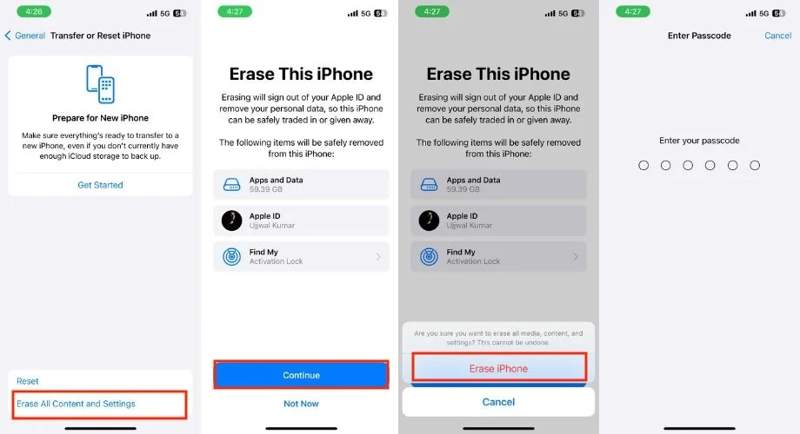
Schritt 7: Lesen Sie die Nachricht und drücken Sie Fortfahren.
Schritt 8: Zylinderkopfschrauben Löschen Iphone noch einmal, um es zu bestätigen.
Schritt 9: Geben Sie Ihren iPhone-Passcode ein, um den Vorgang zu starten.
Schritt 10: Wenn der Vorgang abgeschlossen ist, richten Sie Ihr iPhone erneut ein.
Schritt 11: Stellen Sie eine WLAN-Verbindung her, wenn Sie dazu aufgefordert werden.
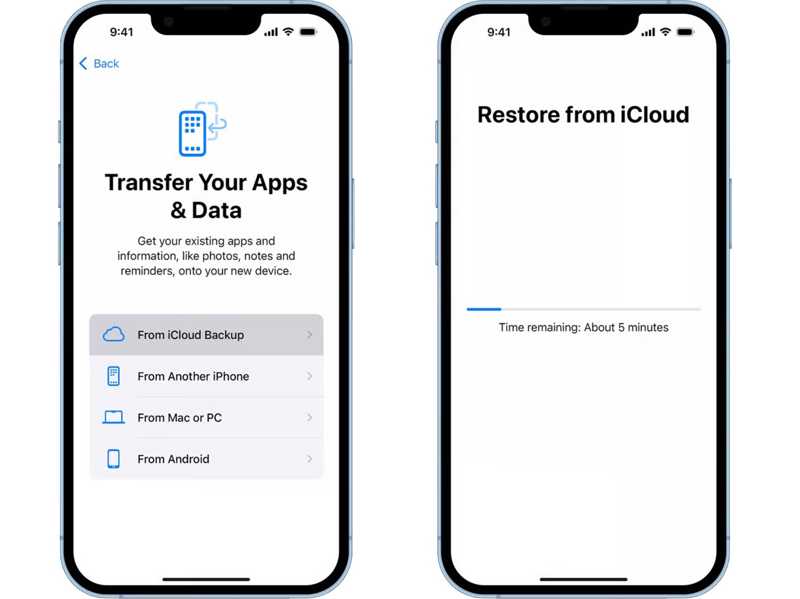
Schritt 12: Wähle die Von iCloud Backup Option auf dem Übertragen Sie Ihre Apps und Daten Bildschirm.
Schritt 13: Melden Sie sich mit dem verknüpften Apple-Account und Passwort an.
Schritt 14: Wählen Sie das richtige Backup aus und beginnen Sie mit der Wiederherstellung endgültig gelöschter Textnachrichten auf Ihrem iPhone.
Schritt 15: Wenn der Vorgang abgeschlossen ist, schließen Sie die Einrichtung ab.
- Alte SMS auf dem iPhone wiederherstellen.
- Kein Computer erforderlich.
- Sie müssen Ihr iPhone zuerst löschen.
Teil 3: So stellen Sie gelöschte Nachrichten auf dem iPhone aus einem Backup wieder her
Das Backup ist eine weitere Möglichkeit, gelöschte Textnachrichten auf Ihrem iPhone wiederherzustellen. Neben iCloud bevorzugen manche iPhone-Nutzer auch diese Methode. ihre iPhones auf Computern sichernSollten Sie wichtige Nachrichten verlieren, können Sie diese mithilfe eines Computers aus einer Sicherungskopie wiederherstellen.
Wie man gelöschte SMS auf dem iPhone vom PC wiederherstellt
Schritt 1: Verbinden Sie Ihr iPhone mit einem PC über ein USB-Kabel.
Schritt 2: Öffnen Sie die neueste Version von iTunes.
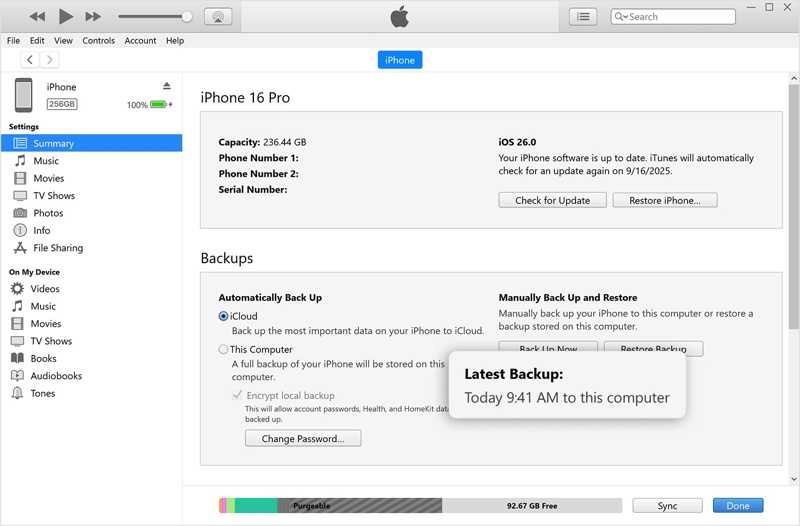
Schritt 3: Klicken Sie auf die Telefonnummer Schaltfläche in der oberen linken Ecke, nachdem Ihr iPhone erkannt wurde.
Schritt 4: Gehen Sie zur Zusammenfassung Registerkarte und suchen Sie die Sicherungskopie .
Schritt 5: Überprüfen Sie das neueste Backup.
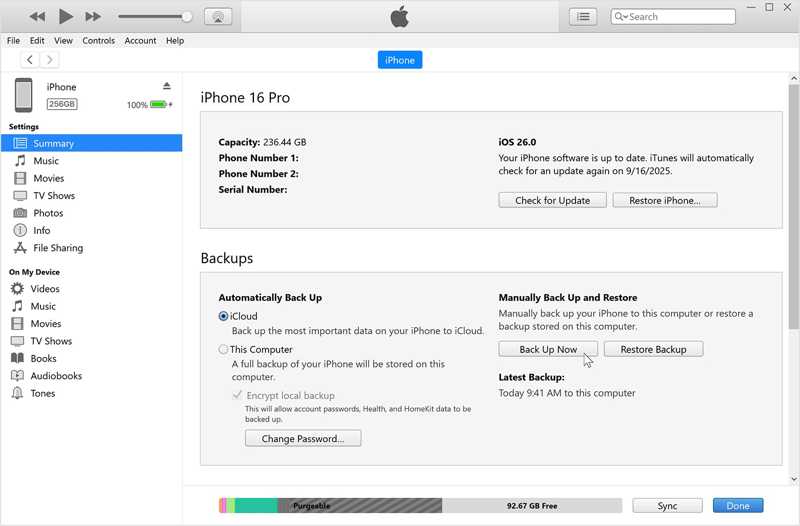
Schritt 6: Als nächstes klicken Sie auf die Backup wiederherstellen .
Schritt 7: Wählen Sie das richtige Backup aus und klicken Sie auf die Schaltfläche Wiederherstellen Schaltfläche zum Wiederherstellen gelöschter SMS auf dem iPhone.
- Textnachrichten ohne Netzwerkverbindung wiederherstellen.
- Komplett frei.
- Die Datensicherung überschreibt die aktuellen Daten auf Ihrem iPhone.
Wie man gelöschte SMS auf dem iPhone vom Mac wiederherstellt
Schritt 1: Verbinde dein iPhone mit deinem Mac mithilfe eines kompatiblen Kabels.
Schritt 2: Führen Sie die Finder App.
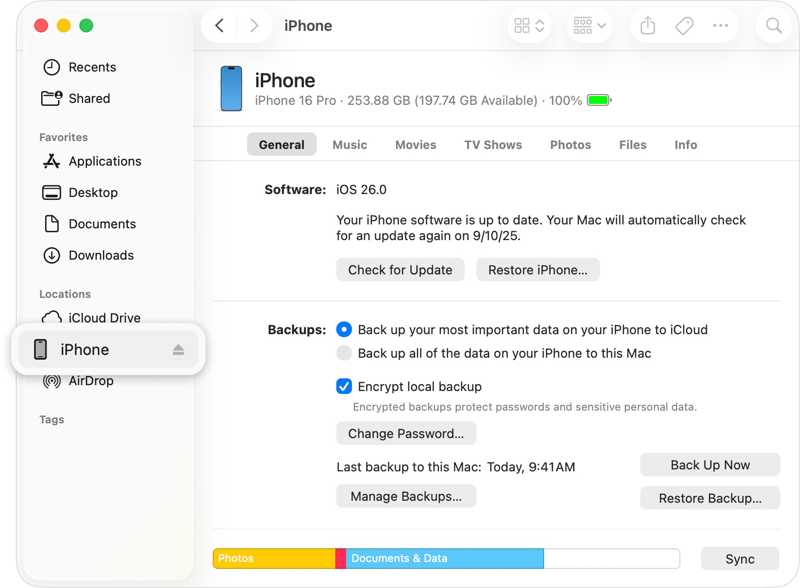
Schritt 3: Klicken Sie nach der Erkennung Ihres iPhones in der Seitenleiste auf dessen Namen.
Schritt 4: Gehen Sie auf die Allgemein Tab.
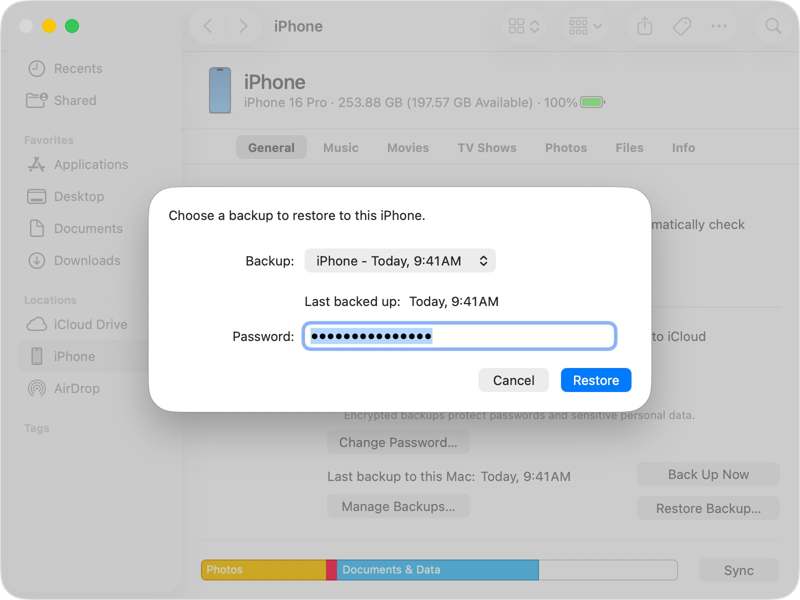
Schritt 5: Klicken Sie auf die Backup wiederherstellen Knopf im Backups Bereich.
Schritt 6: Wählen Sie im Dialogfeld eine Sicherung aus und drücken Sie die Maustaste. Wiederherstellen.
Teil 4: So erhalten Sie Ihre SMS auf dem iPhone von Ihrem Mobilfunkanbieter zurück
Eine weitere Möglichkeit, gelöschte Nachrichten auf Ihrem iPhone wiederherzustellen, bietet Ihr Mobilfunkanbieter. Die meisten Anbieter speichern SMS einige Monate bis mehrere Jahre auf ihren Servern. Dies funktioniert sowohl für dauerhaft gelöschte als auch für ältere SMS auf Ihrem Telefon. Sie können einen Shop in Ihrer Nähe aufsuchen und eine Kopie Ihrer SMS anfordern oder die Website Ihres Anbieters besuchen und Ihre Nachrichten dort einsehen.
Teil 5: So stellen Sie gelöschte Nachrichten auf dem iPhone ohne Backup wieder her
Auch ohne Backup können Sie gelöschte Textnachrichten auf Ihrem iPhone wiederherstellen. Apeaksoft iPhone DatenwiederherstellungEs kann Ihren Speicher scannen und schnell nach verlorenen Daten suchen. Falls Sie ein Backup haben, kann es die Daten daraus wiederherstellen, ohne Ihr iPhone zurückzusetzen.

wurde von über 1,000,000 Nutzer
- Gelöschte Nachrichten auf einem iPhone ohne Backup wiederherstellen.
- Alte Nachrichten aus einer Sicherung abrufen, ohne das Gerät zurückzusetzen.
- Vorschau von Textnachrichten zur selektiven Wiederherstellung.
- Arbeiten Sie für Nachrichten und Medienanhänge.
- Unterstützt die neuesten Versionen von iOS und iPadOS.
Sicherer Download
Sicherer Download

So stellen Sie gelöschte Nachrichten auf Ihrem iPhone ohne Backup wieder her
Schritt 1: Scannen Sie Ihr iPhone
Laden Sie die Datenwiederherstellungssoftware herunter und installieren Sie sie auf Ihrem PC. Es gibt auch eine Version für Mac. Starten Sie die Software, wenn Sie gelöschte Nachrichten auf Ihrem iPhone wiederherstellen möchten. Wählen Sie die gewünschte Option aus. Wiederherstellen von iOS-Gerät Klicken Sie in der Seitenleiste auf den Tab. Verbinden Sie Ihr iPhone mit einem Lightning-Kabel mit Ihrem PC und bestätigen Sie, dass Sie diesem PC vertrauen. Klicken Sie auf die Schaltfläche Scan starten Klicken Sie auf diese Schaltfläche, um den Scan des iPhone-Speichers zu starten.

Schritt 2: Vorschau gelöschter Nachrichten anzeigen
Wenn der Datenscan abgeschlossen ist, wählen Sie aus Messages und NachrichtenanhängeAnschließend können Sie eine Vorschau anzeigen, einschließlich der Multimedia-Anhänge. Um gelöschte Nachrichten anzuzeigen, wählen Sie Nur gelöschte anzeigen von der obersten Option.
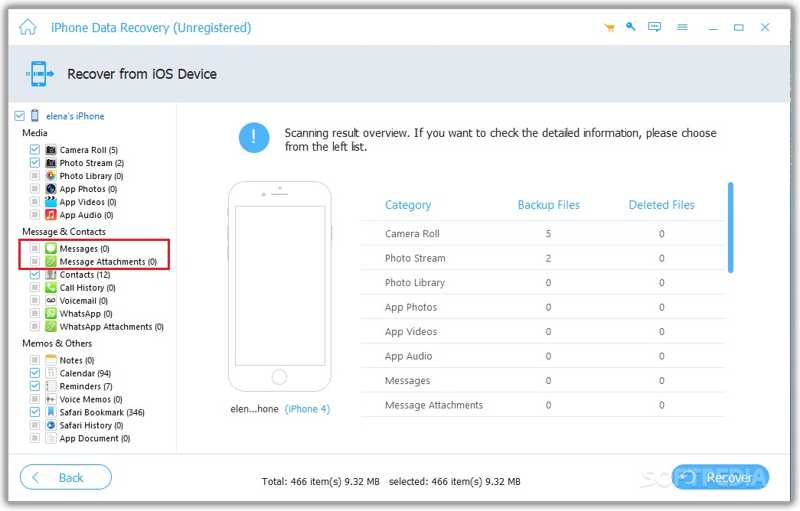
Schritt 3: iPhone-Nachrichten abrufen
Wählen Sie abschließend die Nachrichten aus, die Sie abrufen möchten, und klicken Sie auf die Schaltfläche. Entspannung Klicken Sie auf die Schaltfläche unten rechts. Legen Sie einen Ausgabeordner fest und klicken Sie auf „Ausführen“. EntspannungLassen Sie Ihr iPhone während des SMS-Wiederherstellungsprozesses angeschlossen.

Fazit
Dieser Leitfaden zeigte mehrere Möglichkeiten auf, Gelöschte Nachrichten auf Ihrem iPhone findenIm Ordner „Zuletzt gelöscht“ können Sie Chats wiederherstellen, die innerhalb der letzten 30 Tage gelöscht wurden. iCloud bietet je nach Konfiguration zwei Möglichkeiten zum Abrufen von SMS. Wenn Sie Ihre Daten auf einem Computer gesichert haben, können Sie Ihre Nachrichten je nach Betriebssystem mit iTunes oder dem Finder wiederherstellen. Apeaksoft iPhone Datenwiederherstellung ist die ultimative Option, um verlorene Textnachrichten von Ihrem iPhone wiederherzustellen, selbst wenn Sie kein Backup haben.
 Apeaksoft iPhone Datenwiederherstellung
 Gelöschte oder verlorene Daten von iOS-Geräten, iTunes und iCloud-Backups wiederherstellen.
Sicherer Download
Sicherer Download
Ähnliche Artikel




