

Die 6 besten kostenlosen und kostenpflichtigen iPad-Datenwiederherstellungs-Apps

Der Verlust wichtiger Dateien und Informationen auf Ihrem iPad kann sehr ärgerlich sein. Beispielsweise haben Sie versehentlich Fotos und Videos gelöscht. Oder Ihre Daten wurden durch das Zurücksetzen auf die Werkseinstellungen im Rahmen der Fehlerbehebung bei Softwareproblemen gelöscht. Glücklicherweise gibt es Lösungen. iPad Datenwiederherstellung Es gibt zahlreiche Tools auf dem Markt, mit denen Sie verlorene Daten wiederherstellen können, selbst wenn Sie Ihr iPad nicht gesichert haben. Wir stellen die besten Tools vor und bewerten jedes einzelne.
SEITENINHALT:
Teil 1: Vergleich der besten iPad-Datenwiederherstellungssoftware
| Werkzeug | Preis | Am besten geeignet, |
| Apeaksoft iPad-Datenwiederherstellung | 27.45 $ monatlich, 65.96 $ insgesamt | iPad-Wiederherstellung ohne Backup |
| Disk Drill iPad-Datenwiederherstellung | $89 | Kürzlich gelöschte Dateien wiederherstellen |
| Syncios-Datenwiederherstellung | 39.95 $ jährlich, 49.95 $ einmalig, 299 $ jährlich für unbegrenzte Geräte | iPad-Nachrichtenwiederherstellung |
| Stellare Datenrettung | Beginnen Sie bei $ 59.99 | Datenwiederherstellung auf älteren iPad-Versionen |
| TestDisk | Frei | Datenrettung auf einem defekten iPad |
| PhotoRec | Frei | iPad Fotowiederherstellung |
So testen wir die beste iPad-Datenwiederherstellungssoftware
Bei der Auswahl der besten Datenrettungssoftware für iPads stützen wir uns auf unsere Labortests und Hunderte von Nutzerberichten. Unser Test konzentriert sich auf einige Aspekte, darunter:
- 1.Die Anzahl der Dateien, die die Software wiederherstellen kann.
- 2.Unterstützte Datentypen.
- 3.Die Erfolgsquote.
- 4.Die kompatiblen iPad-Modelle.
- 5.Die Preise.
Teil 2: Die 6 besten iPad-Datenwiederherstellungsprogramme
Platz 1: Apeaksoft iPad-Datenrettung
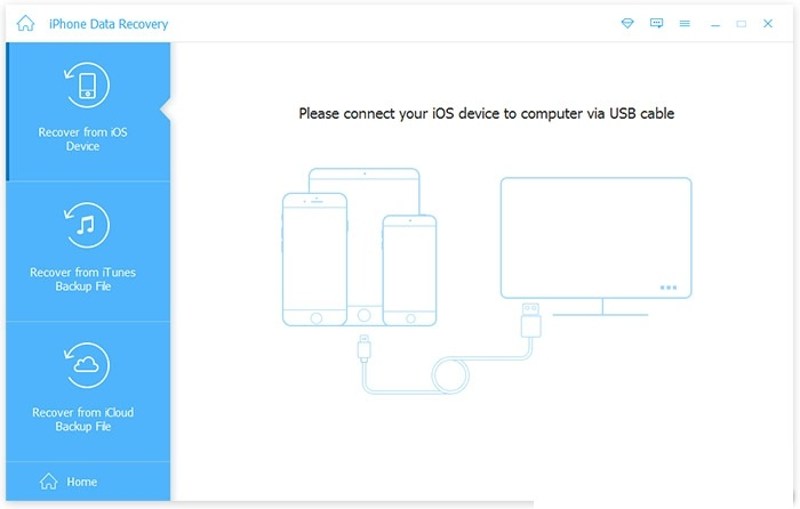
Wenn Sie ein benutzerfreundliches iPad-Dateiwiederherstellungstool benötigen, Apeaksoft iPad-Datenwiederherstellung ist eine gute Option. Es kann den Speicher Ihres iPads scannen und direkt nach verlorenen Dateien suchen. Außerdem kann es iTunes- oder iCloud-Backups öffnen, um Daten wiederherzustellen.
Sicherer Download
Sicherer Download
- Einfach in der Handhabung;
- Erzielen Sie eine hohe Erfolgsquote.
- Unterstützt nahezu alle Datentypen.
- Arbeiten Sie mit den neuesten iPad-Modellen.
- Vorschau der Daten zur selektiven Wiederherstellung.
- Die Wiederherstellung einer großen Datenmenge kann einige Zeit dauern.
Platz 2: Disk Drill iPad-Datenrettung
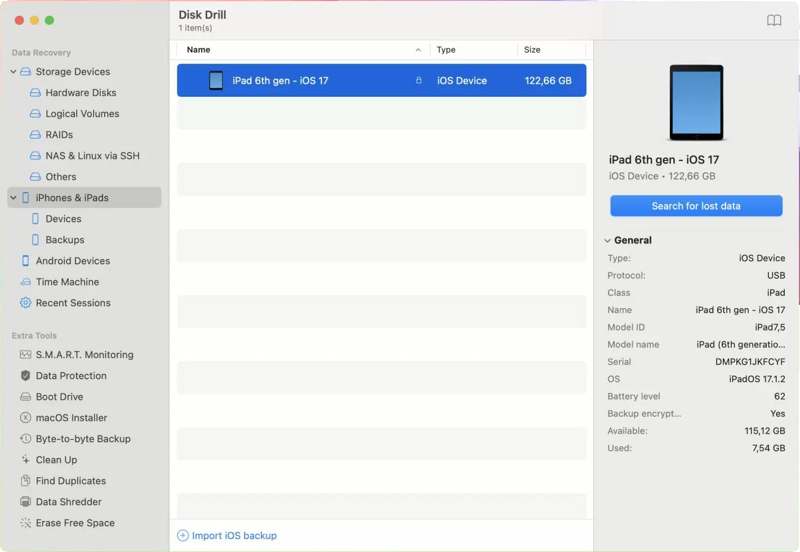
Disk Drill iPad Data Recovery ist ein beliebtes Programm zur Datenwiederherstellung für Apple iPads. Es kann kürzlich gelöschte Dateien vom iPad wiederherstellen und Datenverluste in anderen Fällen beheben. Sie können die kostenlose Version vor dem Kauf testen.
- Integrieren Sie eine einfache Benutzeroberfläche.
- Unterstützt die meisten iPad-Versionen.
- Wiederherstellung verschiedener Dateiformate.
- Suche nach Dateien anhand des Namens.
- Der Preis ist hoch.
- Diese Funktion steht für alte, gelöschte Dateien nicht zur Verfügung.
Top 3: Syncios Datenrettung
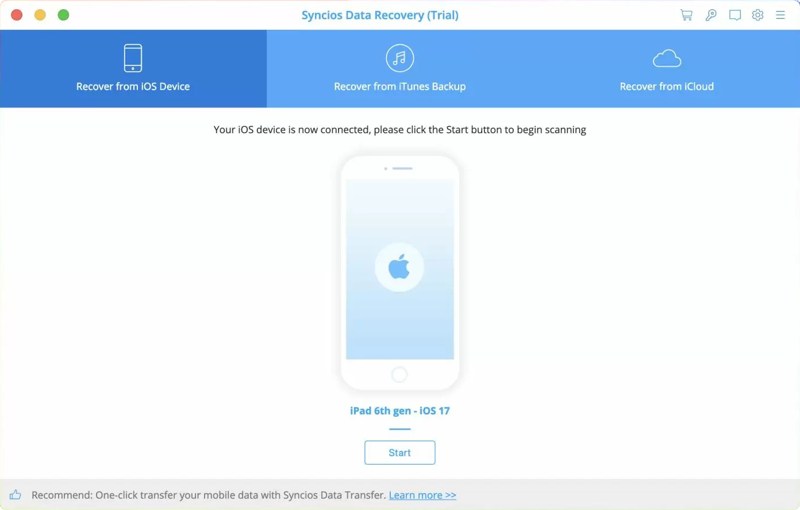
Syncios-Datenwiederherstellung ist eine iTunes-iPad-Wiederherstellungssoftware. Sie kann verlorene Daten aus dem iPad-Speicher, iTunes- oder iCloud-Backups wiederherstellen. Wenn Sie Nachrichten verloren haben, beispielsweise von Kik, Viber oder WhatsApp, ist sie eine gute Lösung.
- Daten wiederherstellen, ohne das iPad zu überschreiben.
- Speichern Sie die wiederhergestellten Dateien auf dem Computer.
- Wählen Sie bestimmte Dateien zur Wiederherstellung aus.
- Integrieren Sie ein einfaches Design.
- Es unterstützt nur eine begrenzte Anzahl von Geräten.
- Bestimmte Videoformate werden nicht unterstützt.
Top 4: Stellar Data Recovery
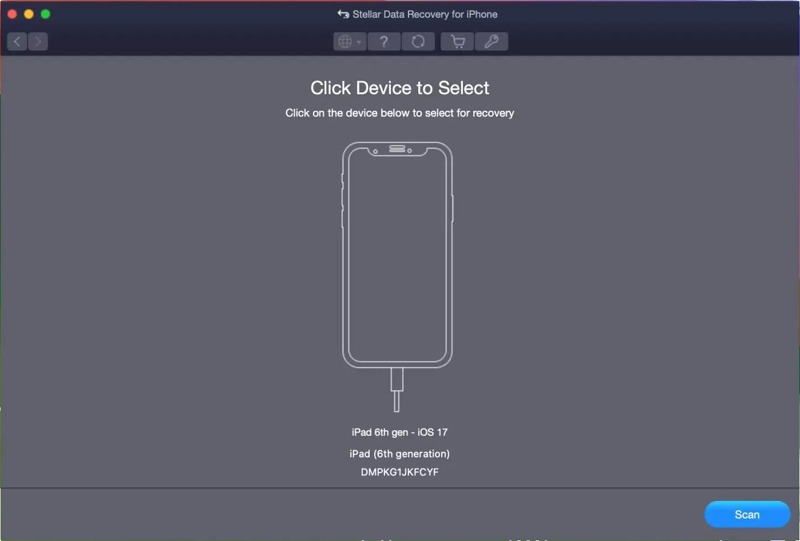
Stellar Data Recovery ist ein weiteres herausragendes iPad-Produkt. Recovery-SoftwareEs ermöglicht iPad-Nutzern, Nachrichten, Fotos, WhatsApp-Nachrichten, Notizen und mehr abzurufen, sobald sie ihr iPad mit einem Computer verbinden.
- Statten Sie Ihre Benutzeroberfläche mit einer benutzerfreundlichen GUI aus.
- Unterstützung verschiedener Dateitypen.
- iPad-Daten auf dem Computer wiederherstellen.
- Verfügbar auf PC und Mac.
- Der Tiefenscan ist langsam.
- Es ist teuer.
Top 5: TestDisk
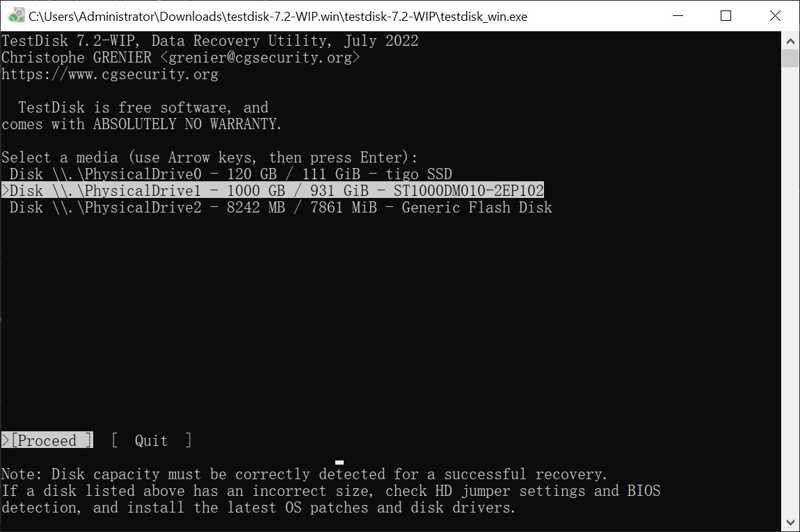
TestDisk ist eine kostenlose iPad-Datenrettungssoftware, da sie Open Source ist. Die neueste Version ist 7.2, und die Entwickler veröffentlichen regelmäßig Updates. Mit ihr können Sie Daten von einem iPad mithilfe eines Computers wiederherstellen.
- Komplett kostenlos.
- Tragbar und erfordert keine Installation.
- Umgang mit verschiedenen Dateisystemen.
- Daten schnell wiederherstellen.
- Es erfordert technisches Wissen.
- Es fehlt eine GUI.
Top 6: PhotoRec

PhotoRec ist ein iPad-Wiederherstellungstool für verlorene Fotos. Da es Open Source ist, können Sie es kostenlos nutzen. Es scannt den Speicher Ihres iPads und sucht nach verlorenen Fotos in verschiedenen Fotoformaten.
- Kostenlos und Open Source.
- Leicht und tragbar.
- Kompatibel mit über 400 Formaten.
- Sicher zu benutzen.
- Die Kommandozeilenschnittstelle ist einschüchternd.
- Keine Vorschau.
Teil 3: So stellen Sie Daten vom iPad wieder her
Schritt 1: Stellen Sie eine Verbindung zu Ihrem iPad her
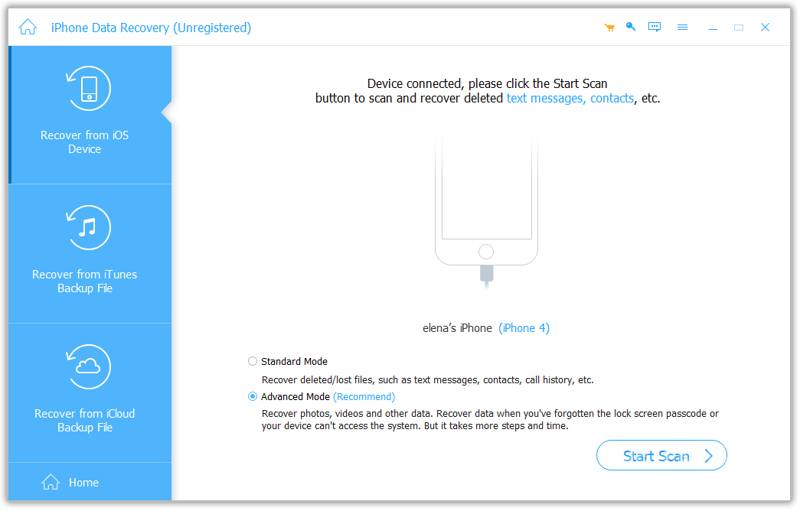
Installieren Sie eine iPad-Datenwiederherstellungssoftware wie Apeaksoft iPhone Data Recovery und starten Sie diese. Verbinden Sie Ihr iPad mit einem Lightning-Kabel mit Ihrem Computer.
Schritt 2: Vorschau verlorener Daten
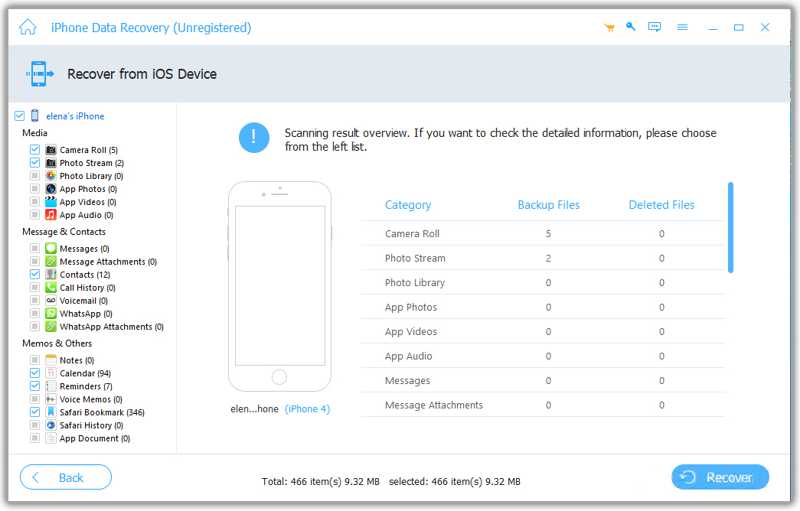
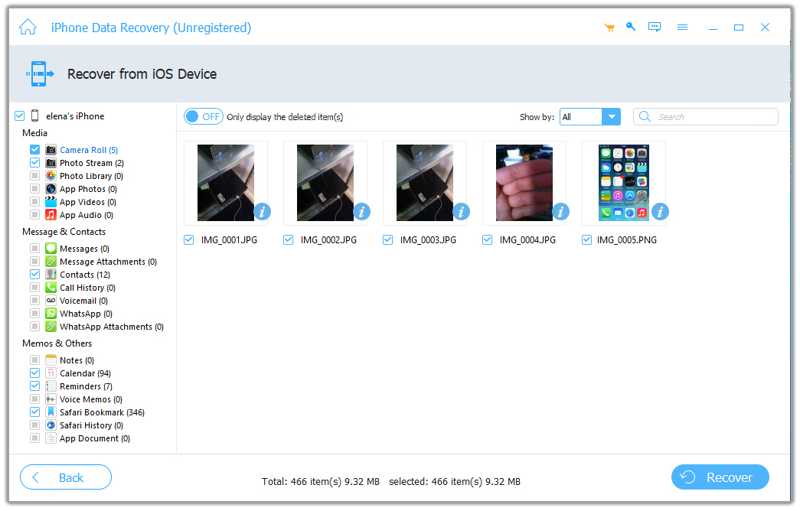
Wählen Wiederherstellen von iOS-Gerät Und klicken Sie auf die Scan starten Schaltfläche. Nach Datenscans können Sie verlorene Daten nach Typ in einer Vorschau anzeigen, z. B. camera Roll.
Schritt 3: Daten vom iPad wiederherstellen
Wählen Sie anschließend die Dateien und Elemente aus, die Sie wiederherstellen möchten, und klicken Sie auf die Schaltfläche. Entspannung Schaltfläche. Legen Sie einen Ausgabeordner fest und klicken Sie auf Entspannung.
Fazit
Sie sollten nun zumindest die 6 besten kostenlosen und kostenpflichtigen Apps kennenlernen. iPad-DatenwiederherstellungssoftwareEinige davon sind völlig kostenlos nutzbar, wie beispielsweise TestDisk und PhotoRec. Andere erfordern eine Lizenz oder ein Abonnement. Apeaksoft iPad-Datenwiederherstellung ist eine einfache Option für Anfänger.
Ähnliche Artikel
Wenn Sie ein gebrauchtes iPad erhalten, das an den Besitzer gebunden ist, können Sie es nicht zurücksetzen. Unsere Anleitung hilft Ihnen jedoch, das Problem selbst zu beheben.
In diesem Tutorial wird erklärt, wie Sie den Passcode auf Ihrem iPad mit oder ohne Ihren aktuellen Passcode effektiv löschen und deaktivieren.
Wenn sich Ihr iPad nicht einschalten lässt und der Bildschirm einfriert, geraten Sie nicht in Panik! Mit unseren bewährten Lösungen beheben Sie das Problem schnell.
Wenn Ihr Bildschirm eingefroren ist und nicht reagiert, können Sie in unserem konkreten Tutorial lernen, wie Sie ein eingefrorenes iPhone oder iPad entsperren.



