


So finden Sie gelöschte Nachrichten auf dem iPad (SMS und iMessages)

Das versehentliche Löschen einer wichtigen SMS kann sehr stressig sein. Ob es sich um eine Nachricht von einem Familienmitglied, einen Arbeitschat oder einen wichtigen Code handelt – der Verlust ist frustrierend. Wenn Sie sich fragen… So finden Sie gelöschte Nachrichten auf dem iPad, keine Sorge.
In den meisten Fällen sind Ihre Nachrichten nicht für immer verloren. Apple bietet integrierte Funktionen, mit denen Sie sie wiederherstellen können. Diese Anleitung zeigt Ihnen Schritt für Schritt, wie Sie gelöschte Nachrichten auf einem iPad wiederherstellen.
SEITENINHALT:
Teil 1: Schnelle Wege, gelöschte Nachrichten auf dem iPad wiederzufinden
Wenn Ihre iPad-Nachrichten gelöscht wurden, geraten Sie nicht in Panik und versuchen Sie nicht, sie sofort wiederherzustellen. Vielleicht können Sie sie mit den beiden folgenden Methoden finden:
1. Überprüfen Sie den kürzlich gelöschten Ordner
Falls Sie versehentlich einen Chat gelöscht haben und wissen möchten, wie Sie gelöschte Nachrichten auf Ihrem iPad wiederherstellen können, sind Sie hier genau richtig. Ähnlich wie der Papierkorb auf einem Computer speichert Ihr iPad gelöschte Nachrichten etwa 30 Tage lang, bevor sie endgültig gelöscht werden.
- 1.Öffnen Sie den Microsoft Store auf Ihrem Windows-PC Messages App auf Ihrem iPad.
- 2.Tippen Sie auf die Filter Option in der oberen rechten Ecke des Bildschirms.
- 3.Zylinderkopfschrauben Kürzlich gelöscht aus dem Menü.
- 4.Sie sehen eine Liste der kürzlich gelöschten Konversationen. Neben jedem Chat wird angezeigt, wie viele Tage noch verbleiben, bevor er endgültig gelöscht wird.
- 5.Tippe auf den Kreis neben den Nachrichten, die du wiederherstellen möchtest. Entspannung unten rechts und bestätigen Sie es.
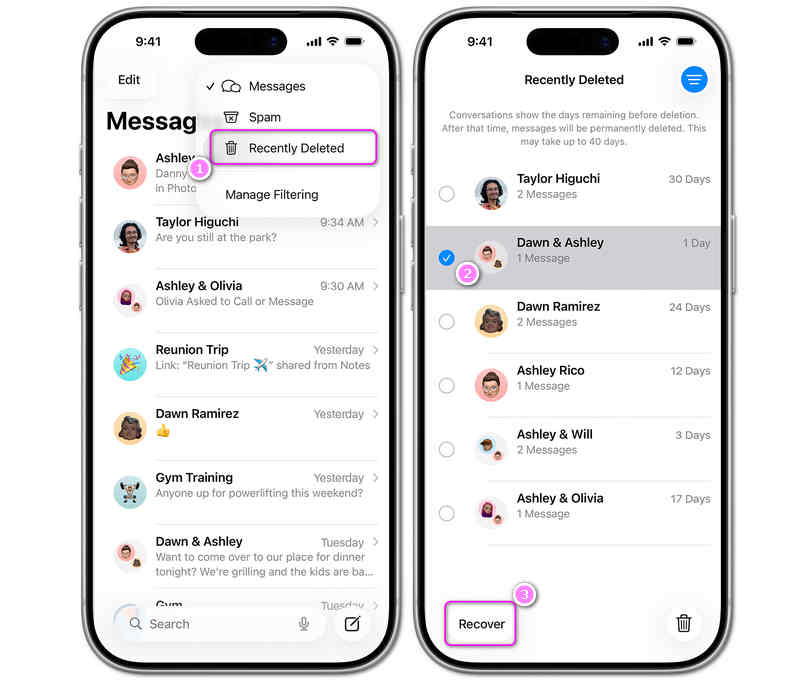
Die Nachrichten landen wieder in Ihrem normalen Posteingang. Dies ist die beste Lösung für alle, die gelöschte Nachrichten auf einem iPad wiederherstellen möchten, ohne andere Dateien zu verlieren.
2. Beheben eines Synchronisierungsproblems mit iCloud
Manchmal werden Ihre Nachrichten aufgrund eines kleinen Synchronisierungsfehlers ausgeblendet. Um gelöschte Nachrichten auf einem iPad mithilfe der Cloud wiederherzustellen, können Sie die Nachrichtensynchronisierung deaktivieren und anschließend wieder aktivieren.
- 1.Öffnen Sie den Microsoft Store auf Ihrem Windows-PC Einstellungen App auf Ihrem iPad.
- 2.Tippe auf deine Name ganz oben auf dem Bildschirm.
- 3.Zylinderkopfschrauben iCloudTippen Sie dann auf Alles Anzeigen unter der App-Liste.
- 4.Finde Messages Und schau dir den Schalter daneben an.
- 5.Falls es ausgeschaltet ist, schalten Sie es ein. Ihre alten Nachrichten sollten nun heruntergeladen werden.
- 6. Falls es bereits eingeschaltet ist, schalten Sie es aus. Wählen Sie Behalten Sie auf meinem iPad Wenn Sie dazu aufgefordert werden. Warten Sie eine Minute und schalten Sie es dann wieder ein. Dadurch werden Ihre Nachrichten aktualisiert.
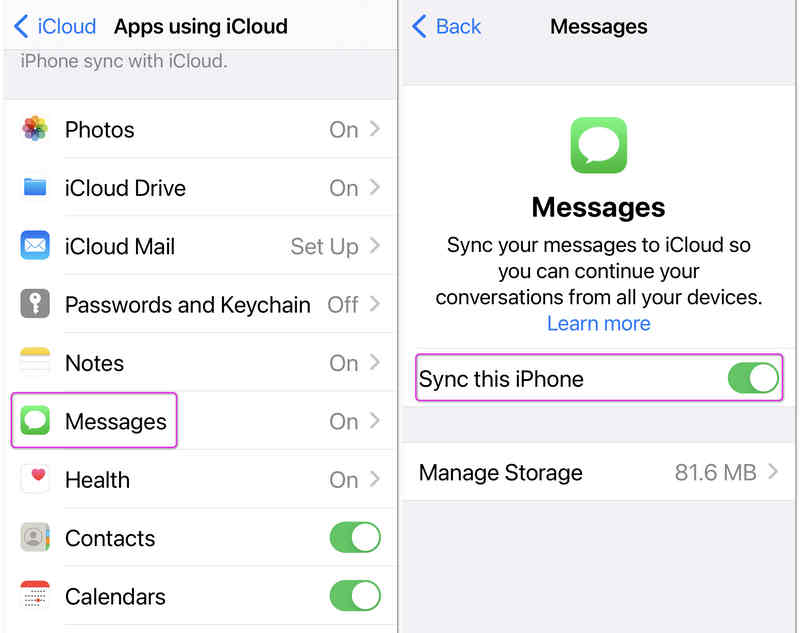
Dieser einfache Trick kann Ihnen helfen, das Problem zu beheben, wenn Sie wissen möchten, wie Sie gelöschte Nachrichten auf Ihrem iPad anzeigen können, ohne dabei etwas anderes zu löschen.
Teil 2: So stellen Sie gelöschte Nachrichten auf dem iPad wieder her
Falls die oben genannten einfachen Schnellmethoden Ihnen nicht helfen, die gelöschten Nachrichten und iMessages auf Ihrem iPad zu finden, müssen Sie die folgenden drei Methoden anwenden, um die gelöschten Nachrichten wiederherzustellen.
1. Apeaksoft iPhone Datenwiederherstellung
Die meisten sogenannten Wiederherstellungsmethoden, wie iCloud und iTunes, können Ihre verlorenen iOS-Daten nur aus einem Backup wiederherstellen. Dennoch Apeaksoft iPhone Datenwiederherstellung Mit Apeaksoft iPhone Data Recovery lassen sich gelöschte Nachrichten auf Ihrem iPad problemlos wiederherstellen, selbst ohne Sicherungskopien. Das Programm scannt Ihr iPad schnell, analysiert und extrahiert die verlorenen Daten, darunter Nachrichten, iMessages, Kontakte, Fotos, Videos und viele weitere Dateitypen. Ihre Daten und Ihre Privatsphäre werden durch Verschlüsselung auf Militärniveau geschützt. Nutzen Sie Apeaksoft iPhone Data Recovery, um Ihre verlorenen SMS und iMessages auf Ihrem iPad oder iPhone wiederherzustellen.

wurde von über 1,000,000 Nutzer
- Verbinden Sie Ihr iPad mit Ihrem Computer, um den Gerätescan schnell zu starten.
- Markieren Sie die verlorenen Nachrichten, iMessages und andere Dateien rot, um sie schnell wiederfinden zu können.
- Ermöglicht die schnelle Wiederherstellung von Dateien während des Scanvorgangs.
- Rundumschutz für Ihr iPad-Gerät und Ihre Datensicherheit.
Sicherer Download
Sicherer Download

Schritt 1: Verbinden Sie Ihr iPad mit dem Computer und starten Sie den Scanvorgang.
Herunterladen, installieren und starten Apeaksoft iPhone DatenwiederherstellungVerbinden Sie anschließend Ihr iPad mit Ihrem Computer. Apeak erkennt Ihr iPad. Klicken Sie dann auf die Schaltfläche Scan starten .

Schritt 2: Gelöschte Nachrichten auf dem iPad prüfen und wiederherstellen
Apeaksoft iPhone Data Recovery scannt Ihr iPad. Während des Scanvorgangs können Sie die verlorenen Dateien und Daten, einschließlich Nachrichten, überprüfen. Nach Abschluss des Scans werden alle verlorenen Nachrichten wiederhergestellt.
Sie müssen nur darauf klicken. Messages und IMessages Wählen Sie Kategorien aus, um die gewünschten Nachrichten auszuwählen, und klicken Sie dann auf die Schaltfläche Entspannung Schaltfläche zum Wiederherstellen gelöschter Nachrichten auf Ihrem iPad.

Weiterführende Literatur
2. Gelöschte Nachrichten aus iCloud wiederherstellen
Wenn Ihre Nachrichten nicht im Papierkorb sind, finden Sie sie möglicherweise in einem älteren automatischen Backup. Falls Ihr iPad Ihre Daten vor dem Löschen der Nachrichten in iCloud gesichert hat, können Sie Ihr iPad auf den Stand von diesem Tag zurücksetzen.
Warnung: Um diese Methode anzuwenden, müssen Sie Ihr iPad vollständig löschen und neu einrichten. Sichern Sie vorher unbedingt alle wichtigen neuen Fotos oder Dateien.
Schritt 1: Überprüfen Sie das Datum Ihrer letzten Datensicherung.
Bevor Sie etwas löschen, prüfen Sie, ob Sie eine Sicherungskopie haben. Gehen Sie zu Einstellungen > [Your Name] > iCloud > iCloud Backup-Prüfen Sie das Datum der letzten erfolgreichen Datensicherung. Wenn die Sicherung vor dem Löschen Ihrer Nachrichten erstellt wurde, können Sie mit dem nächsten Schritt fortfahren.
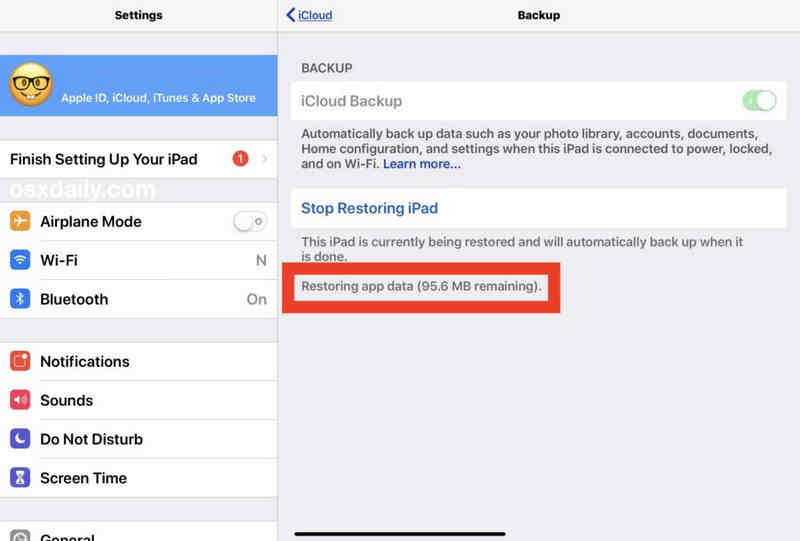
Schritt 2: Löschen Sie Ihr iPad
Wenn Sie wissen möchten, wie Sie gelöschte Nachrichten auf Ihrem iPad wiederherstellen können, setzen Sie das Gerät zurück: Gehen Sie zu Einstellungen > Allgemein > iPad übertragen oder zurücksetzen. Zapfhahn Löschen aller Inhalte und Einstellungen und geben Sie Ihren Passcode ein.
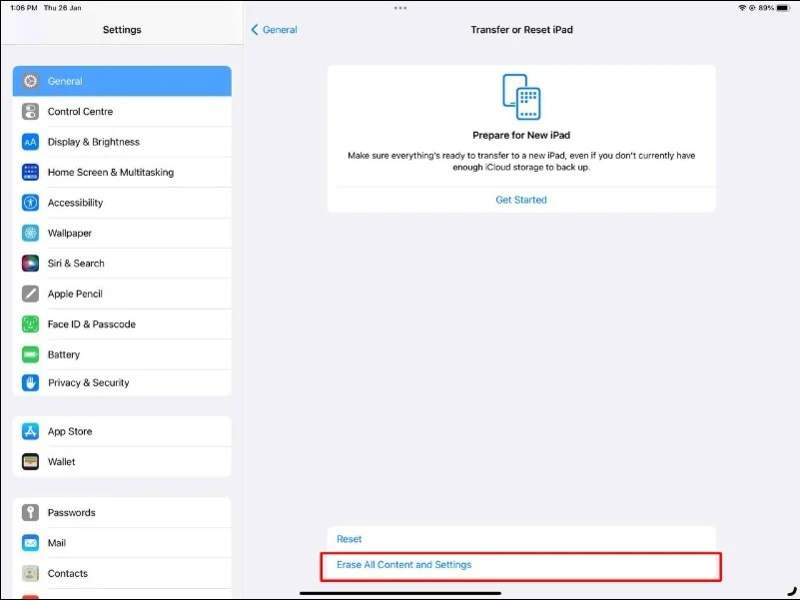
Schritt 3: Übertrage das Backup auf dein iPad
- 1.Warten Sie, bis sich das iPad wieder einschaltet. Anschließend wird der Hauptbildschirm mit der Begrüßung „Hallo“ angezeigt.
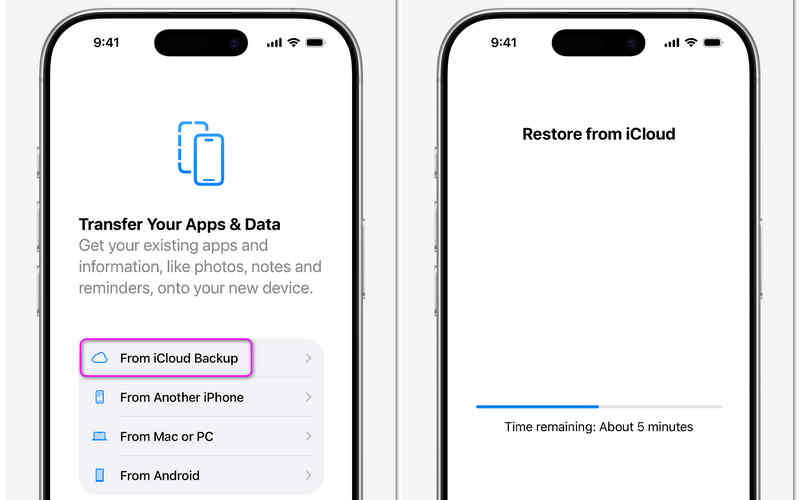
- 2.Folgen Sie den Einrichtungsschritten auf dem Bildschirm, bis Sie die folgende Meldung sehen: Übertragen Sie Ihre Apps und Daten Bildschirm.
- 3.Zylinderkopfschrauben Von iCloud Backup.
- 4.Melden Sie sich mit Ihrer Apple-ID und Ihrem Passwort an.
- 5.Wählen Sie die Sicherungsdatei aus der Liste aus (wählen Sie diejenige, die vor dem Löschen der Nachrichten erstellt wurde).
- 6.Lassen Sie Ihr iPad mit dem WLAN verbunden und an ein Ladegerät angeschlossen, bis der Vorgang abgeschlossen ist. Öffnen Sie anschließend die Nachrichten-App, und Ihre alten Nachrichten sind wieder da.
3. Nachrichten mithilfe eines Computers (Mac oder Windows-PC) abrufen
Wenn Sie iCloud nicht nutzen, Ihr iPad aber regelmäßig an einen Computer anschließen, ist dort möglicherweise ein lokales Backup gespeichert. Dies ist eine weitere sichere Methode, um gelöschte Nachrichten auf einem iPad wiederherzustellen.
Schritt 1: Verbinden Sie Ihr iPad mit Windows oder Mac
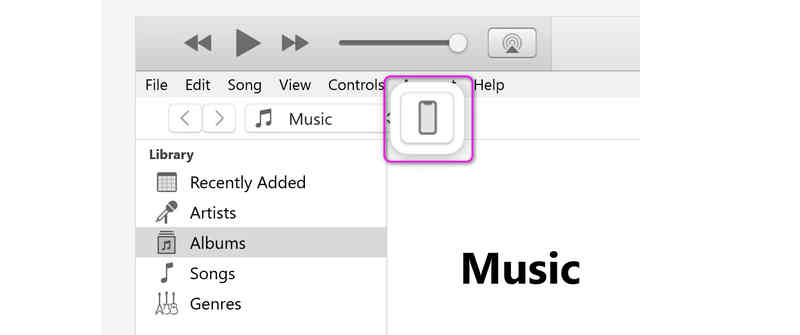
Verbinden Sie Ihr iPad über ein USB-Kabel mit Ihrem Computer. Anschließend müssen Sie iTunes unter Windows (oder älteren MacBooks) bzw. den Finder auf einem Mac öffnen.
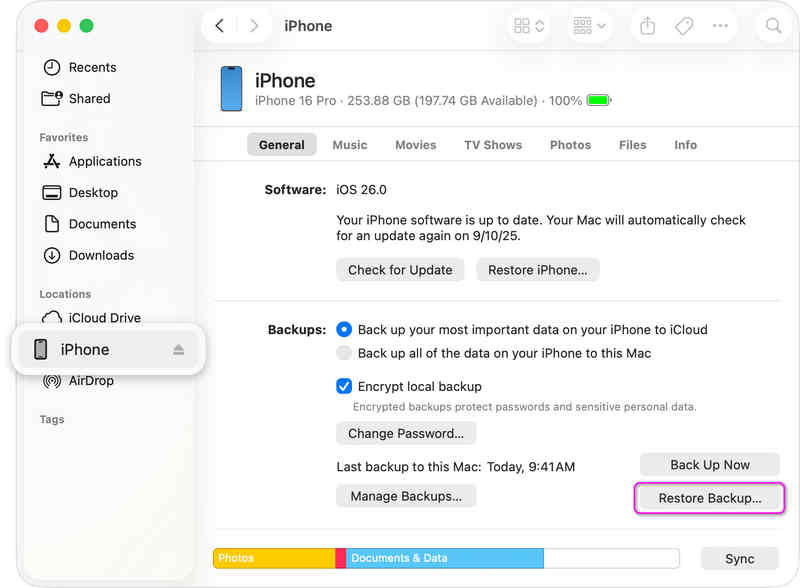
Auf dem Mac können Sie Ihr iPad direkt auf der linken Seite auswählen.
Unter Windows müssen Sie jedoch auf die Schaltfläche klicken. Gerät Knopf oben links.
Schritt 2: Stellen Sie Ihr iPad aus einem iTunes-/Finder-Backup wieder her.
Dann müssen Sie nur noch auf den Button klicken. Backup wiederherstellen in England, Backups Öffnen Sie den entsprechenden Abschnitt (entweder in iTunes unter Windows oder im Finder auf dem Mac). Warten Sie anschließend, bis der Vorgang abgeschlossen ist. Danach werden die gelöschten Nachrichten auf Ihrem iPad wiederhergestellt.
Teil 3: Schneller Vergleich: Welche Methode sollten Sie wählen?
Werfen Sie einen Blick auf diese Vergleichstabelle. Je nach Situation können Sie die passende Methode auswählen.
| Methodik | Am besten geeignet für | Gehen meine neuen Daten verloren? | Benötige ich einen Computer? |
| Apeaksoft iPhone Datenwiederherstellung | Nutzer, die Nachrichten verloren haben und keine Datensicherung besitzen. | Nein | Ja |
| Kürzlich gelöschter Ordner | Fehler, die in den letzten 30 Tagen gemacht wurden | Nein | Nein |
| iCloud-Synchronisierungsschalter | Kleinere Systemfehler | Nein | Nein |
| iCloud Backup- | Ältere Nachrichten (erfordert einen Neustart) | Ja (Änderungen nach dem Sicherungsdatum) | Nein |
| Computersicherung | Personen, die ihre Daten auf einem PC/Mac sichern | Ja (Änderungen nach dem Sicherungsdatum) | Ja |
Teil 4: Häufig gestellte Fragen zu gelöschten Nachrichten auf dem iPad
Wie kann ich gelöschte Elemente auf meinem iPad abrufen?
Viele verlorene Gegenstände lassen sich über ein iCloud-Backup wiederherstellen. Wenn Ihr iCloud-Backup jedoch deaktiviert ist oder nicht genügend Speicherplatz bietet, können Sie Folgendes versuchen: Apeaksoft iPhone DatenwiederherstellungEs kann gelöschte Elemente auch ohne vorherige Datensicherung wiederherstellen.
Gibt es auf einem iPad einen Papierkorb?
Das iPad verfügt über keinen Papierkorb, in dem alle gelöschten Elemente gespeichert werden. Einige Dienste und Apps bieten jedoch eigene Papierkörbe namens „Zuletzt gelöscht“ an, beispielsweise Nachrichten, Fotos, Notizen usw.
Gibt es eine Möglichkeit, gelöschte Dateien aus dem Ordner „Zuletzt gelöscht“ wiederherzustellen?
Sie können auf iTunes- oder iCloud-Backups zurückgreifen. Falls Sie keine Backups haben, können Sie Folgendes verwenden: Apeaksoft iPhone DatenwiederherstellungDieses Programm kann verlorene Dateien und Informationen von iOS-Geräten wiederherstellen, ohne dass ein Backup erforderlich ist.
Fazit
Dieser Artikel zeigt Ihnen So finden Sie gelöschte Nachrichten auf dem iPad Es gibt fünf Möglichkeiten. Die einfachste Methode ist, den Ordner „Zuletzt gelöscht“ zu überprüfen. Die fortgeschrittene Methode ist die Verwendung eines iCloud- oder iTunes-Backups. Die ultimative Lösung ist Apeaksoft iPhone DatenwiederherstellungEs ermöglicht Ihnen, verlorene Nachrichten und iMessages direkt wiederherzustellen, ohne vorher Backups erstellen zu müssen.
 Apeaksoft iPhone Datenwiederherstellung
 Gelöschte oder verlorene Daten von iOS-Geräten, iTunes und iCloud-Backups wiederherstellen.
Sicherer Download
Sicherer Download
Ähnliche Artikel




