

So beheben Sie das Problem, wenn alle Ihre Notizen auf dem iPhone verschwunden sind

Wenn Sie feststellen, dass Ihr iPhone-Notizen verschwunden Das kann sich wie ein digitaler Albtraum anfühlen. Ob Einkaufsliste, kreativer Entwurf oder wichtige Arbeitspasswörter – das Verschwinden der iPhone-Notizen kann große Panik auslösen.
Falls Sie sich gerade fragen: „Wo sind meine Notizen auf meinem iPhone hin?“, keine Sorge. In 90 % der Fälle wurden die Notizen nicht gelöscht, sondern lediglich aufgrund von Synchronisierungsfehlern, Kontoänderungen oder Softwareproblemen ausgeblendet.
In diesem umfassenden Leitfaden zeigen wir Ihnen alle möglichen Lösungen, um Ihre verlorenen Notizen auf dem iPhone wiederzufinden, selbst wenn die iPhone-Notizen verschwunden sind, ohne dass ein Ordner „Zuletzt gelöscht“ vorhanden ist.
SEITENINHALT:
Teil 1: Warum sind meine Notizen auf meinem iPhone verschwunden?
Wenn man den Grund kennt, kann man verhindern, dass dies erneut passiert. Wenn meine Notizen auf meinem iPhone verschwunden sind, liegt das meist an Folgendem:
- iOS-Update-Probleme: Manchmal werden durch ein Systemupdate die Synchronisierungseinstellungen zurückgesetzt.
- Versehentliches Löschen: Möglicherweise haben Sie unbemerkt einen Ordner nach links gewischt.
- E-Mail-Passwortänderungen: Wenn Sie Ihr Gmail-Passwort geändert, es aber nicht auf Ihrem iPhone aktualisiert haben, werden die Notizen nicht mehr synchronisiert.
- iCloud-Speicher voll: Wenn Ihr iCloud-Speicherplatz begrenzt ist, werden neue Notizen nicht synchronisiert, und ältere Notizen scheinen möglicherweise zu fehlen.
Teil 2: 5 Möglichkeiten, verschwundene iPhone-Notizen wiederherzustellen
Methode 1: Überprüfen Sie Ihre Kontoeinstellungen
Der häufigste Grund, warum Nutzer feststellen, dass ihre iPhone-Notizen fehlen, ist, dass sie die Synchronisierung eines bestimmten E-Mail-Kontos deaktiviert haben. Vielen ist nicht bewusst, dass ihre Notizen oft mit Gmail, Yahoo oder Outlook und nicht mit iCloud verknüpft sind.
Schritt 1: Gehen Sie zu Einstellungen, tippen Sie auf die Schaltfläche Notizen und wählen Sie dann aus Trading Konten.
Schritt 2: Hier können Sie auf jedes Konto zugreifen, wie iCloud, Gmail und andere.
Schritt 3: Stellen Sie sicher, dass die Notizenfunktion in jedem Konto aktiviert ist. Dadurch werden alle Notizen dieser Konten wieder angezeigt.
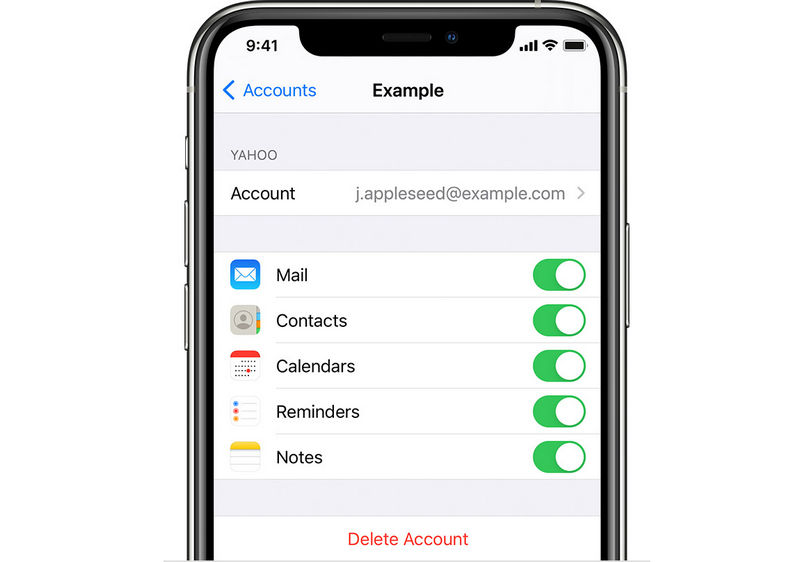
Tipps: Wenn Sie kürzlich ein E-Mail-Konto von Ihrem Telefon gelöscht haben, werden auch diese Notizen gelöscht. Durch erneutes Hinzufügen des Kontos werden sie oft sofort wiederhergestellt.
Methode 2: Im Ordner „Zuletzt gelöscht“ nachsehen
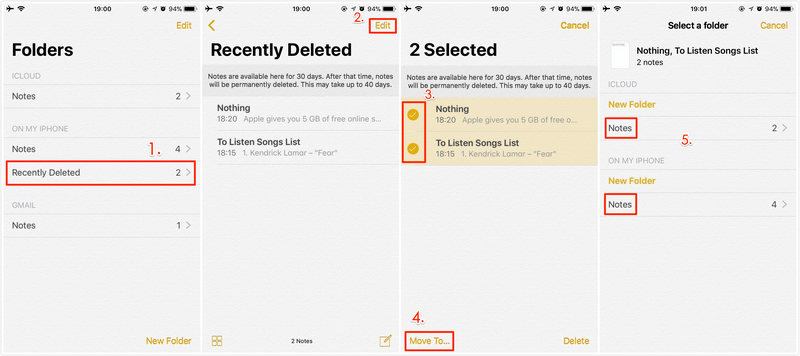
Falls Sie versehentlich eine Notiz gelöscht haben, bewahrt iOS diese 30 Tage lang in einem Sicherheitsnetz auf.
Schritt 1: Öffnen Sie den Microsoft Store auf Ihrem Windows-PC Notizen App auf Ihrem iPhone. Tippen Sie auf die Zurück Drücken Sie die Schaltfläche oben links, bis Sie die Mappe Liste.
Schritt 2: Suchen Sie den Ordner „Zuletzt gelöscht“. Tippen Sie auf die Schaltfläche Bearbeiten Tippen Sie auf die Schaltfläche oben rechts, um die gewünschten Notizen auszuwählen, und anschließend auf die Schaltfläche Ziehen nach Schaltfläche unten links, um sie in einen Ordner zu verschieben.
Methode 3: Suche über die Spotlight-Suche
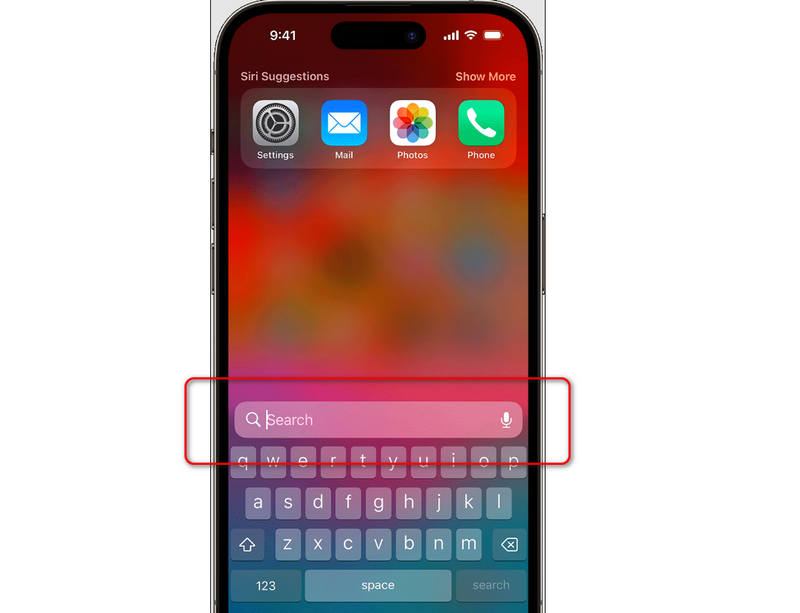
Manchmal sind Notizen nicht verloren; sie sind nur in einem Ordner verschollen, dessen Existenz man vergessen hatte. Falls Sie Notizen auf Ihrem iPhone verloren haben, können Sie danach suchen.
Schritt 1: Wischen Sie von der Mitte des Startbildschirms nach unten.
Schritt 2: Geben Sie ein Stichwort aus der fehlenden Notiz in die Suchleiste ein.
Schritt 3: Wenn die Notiz angezeigt wird, wird Ihnen der Ordner/das Konto angezeigt, in dem sie gespeichert ist.
Methode 4: Verschwundene iPhone-Notizen von iCloud.com wiederherstellen
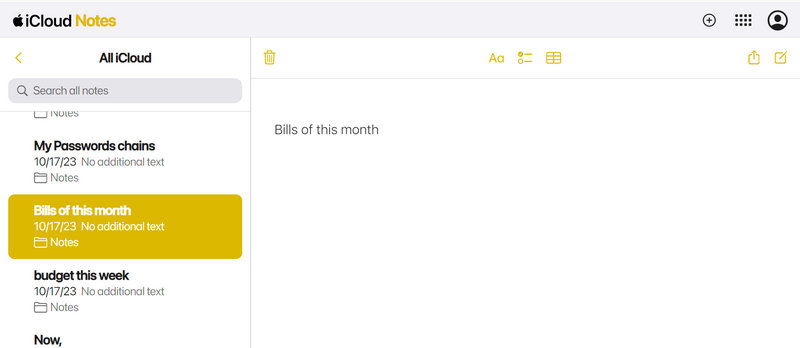
Falls Ihr iPhone Probleme bereitet, überprüfen Sie die Ursache. Melden Sie sich dazu von einem Computer aus bei iCloud.com an.
Schritt 1: Öffne icloud.com in einem Browser und melde dich mit deiner Apple-ID an.
Schritt 2: Klicken Sie auf die Notizen Schaltfläche. Falls die Notizen hier angezeigt werden, aber auf Ihrem iPhone verschwinden, liegt ein Synchronisierungsproblem vor. Versuchen Sie, sich auf Ihrem iPhone von iCloud abzumelden und anschließend wieder anzumelden.
Methode 5: Dauerhaft verschwundene iPhone-Notizen wiederherstellen
Wenn iPhone-Notizen im Ordner „Zuletzt gelöscht“ verschwunden sind, sind sie dann endgültig gelöscht? Nein. Apeaksoft iPhone Datenwiederherstellung Dieses Programm kann Ihnen helfen, Ihre verlorenen Daten wiederherzustellen. Es scannt Ihr iPhone gründlich, um alle verlorenen Daten und Dateien zu finden. Fehlende iPhone-Notizen sind kein Problem. Das Programm scannt Ihr Gerät schnell und markiert die fehlenden Notizen rot. Wählen Sie sie einfach aus, um Ihre verschwundenen iPhone-Notizen wiederherzustellen.
Verlorene Notizen auf iPhone und iPad schnell wiederherstellen
- Verbinden Sie Ihr iPhone mit Ihrem Computer, um verlorene Notizen wiederherzustellen.
- Führen Sie einen Tiefenscan Ihres iPhones durch, um alle verlorenen Dateien aufzuspüren.
- Markieren Sie die verlorenen Notizen rot, damit Sie sie schnell wiederfinden.
- Ermöglicht es Ihnen, mit einem Klick alle Notizen oder nur ausgewählte Notizen wiederherzustellen.
Sicherer Download
Sicherer Download

Schritt 1: Herunterladen, installieren und starten Apeaksoft iPhone Datenwiederherstellung Verbinden Sie Ihr iPhone mit Ihrem Computer auf Ihrem Windows- oder Mac-Computer.
Klicken Sie dann auf Scan starten Schaltfläche zum Scannen Ihres iPhones, um nach fehlenden iPhone-Notizen zu suchen.

Schritt 2: Während des Scannens können Sie die Notizen Klicken Sie auf den Tab auf der linken Seite. Vorhandene und verlorene Notizen werden nach und nach in der Benutzeroberfläche angezeigt. Sobald der Scanvorgang abgeschlossen ist, können Sie die gewünschten Notizen auswählen und auf „Weiter“ klicken. Wiederherstellen zu Gerät Schaltfläche zum einfachen Wiederherstellen.

Weiterführende Literatur
Teil 3: Vergleich der 5 Methoden zur Wiederherstellung von iPhone-Notizen
Wir erstellen eine Vergleichstabelle der 5 besten Methoden, um das Verschwinden der iPhone-Notizen zu beheben. Prüfen Sie die Tabelle, um die für Ihre Situation passende Methode zu finden.
| Methodik | Geeignet für |
| Kontoeinstellungen | Notizen werden mit Gmail, Yahoo oder anderen E-Mail-Konten synchronisiert. |
| Kürzlich gelöscht | Versehentliche Löschungen (weniger als 30 Tage) |
| iCloud-Web | Überprüfung, ob Daten noch im Cloud-Speicher vorhanden sind |
| iTunes/Finder-Backup | Notizen wurden an andere Orte verschoben |
| Apeaksoft iPhone Datenwiederherstellung | Die Notizen sind endgültig verschwunden. |
Bonus: Verhindern, dass iPhone-Notizen in Zukunft verschwinden
Nachdem Sie die Frage „iPhone, wo sind meine Notizen hin?“ beantwortet und sie erfolgreich wiederhergestellt haben, befolgen Sie diese Schritte, um sicherzustellen, dass dies nie wieder passiert:
- Standardisieren Sie Ihre Konten: Versuchen Sie, alle Notizen in iCloud zu speichern, anstatt sie zwischen Gmail und Outlook aufzuteilen.
- „Auf meinem iPhone“ als Backup aktivieren: Dadurch werden Notizen aus iCloud auf Ihrem lokalen Speicher gespeichert. Beachten Sie jedoch, dass diese nicht mit anderen Geräten synchronisiert werden.
- Regelmäßige Backups: Stellen Sie sicher, dass Ihre iCloud-Sicherung jede Nacht ausgeführt wird. Sie können Ihre Notizen auch nach dem Zufallsprinzip in iTunes oder im Finder sichern.
Fazit
Warum sind meine Notizen auf meinem iPhone verschwunden? Ob Ihre iPhone-Notizen aufgrund eines Synchronisierungsfehlers oder versehentlichem Löschen verschwunden sind, es gibt fast immer eine Möglichkeit, sie wiederherzustellen. Beginnen Sie mit Ihren Kontoeinstellungen, überprüfen Sie den Ordner „Zuletzt gelöscht“ und vergessen Sie nicht, Ihre E-Mail-Konten von Drittanbietern zu überprüfen. Falls Ihre Notizen endgültig gelöscht wurden, können Sie … Apeaksoft iPhone Datenwiederherstellung Um sie problemlos wiederherzustellen. Dieses Programm kann nahezu alle dauerhaft verlorenen Dateien und Informationen auf iOS-Geräten wiederherstellen.
Ähnliche Artikel
Wenn Sie versuchen, alte Textnachrichten auf Ihrem iPhone wiederherzustellen, lesen Sie diese Schritt-für-Schritt-Anleitung und wählen Sie eine geeignete Methode aus.
Lesen Sie diesen Artikel über die Datenwiederherstellung von einem iPhone nach dem Zurücksetzen auf Werkseinstellungen, falls Sie feststellen, dass Sie etwas Wichtiges nicht gesichert haben.
Suchen Sie nach einer Möglichkeit, den gelöschten Verlauf auf dem iPhone anzuzeigen? Sehen Sie sich an, wie Sie den gelöschten Verlauf auf dem iPhone auf 6 Arten finden, auch ohne Backups!
WhatsApp geht immer falsch, wenn Sie es verwenden? Machen Sie sich keine Sorgen, finden Sie im folgenden Artikel die besten Lösungen für Ihr Problem.



