

Ein umfassender Leitfaden zur Wiederherstellung gelöschter NTDS-Daten für eine sichere Datenwiederherstellung

NTFS-Wiederherstellung Techniken können Ihnen helfen, Ihre verlorenen Daten effektiv wiederherzustellen, falls eine NTFS-Partition oder -Datei versehentlich gelöscht wurde. Obwohl dieses Problem viele Ursachen haben kann, gibt es mehrere Möglichkeiten, Ihre Dateien wiederherzustellen. Dieser Beitrag erklärt die Funktionsweise dieser Technik, stellt die besten kostenlosen NTFS-Wiederherstellungstools für eine sichere Datenrettung vor und führt Sie durch zuverlässige manuelle Lösungen wie die Wiederherstellung über die Eingabeaufforderung und Systemsicherungen.
SEITENINHALT:
Teil 1: Was bedeutet NTFS Undelete?
Die Wiederherstellung von NTFS-Partitionen ermöglicht das Wiederherstellen gelöschter, verlorener oder formatierter Dateien oder Partitionen auf einem NTFS-Dateisystem. Da die NTFS-Struktur gelöschte Daten als verfügbaren Speicherplatz kennzeichnet, anstatt sie sofort zu löschen, können spezielle Tools diese Daten scannen und wiederherstellen. Sind keine neuen Daten vorhanden, die die alten Sektoren überschreiben, kann die Datenwiederherstellung von der NTFS-Partition durchgeführt werden. So können Sie wichtige Dokumente, Fotos oder Programme auch nach versehentlichem Löschen wiederherstellen.
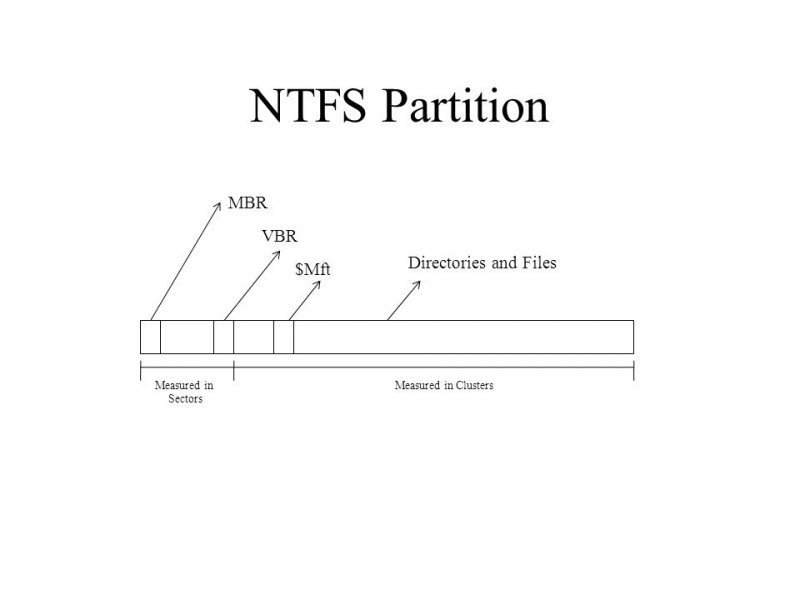
Um verlorene oder gelöschte Dateien wiederherzustellen, bevor sie von neuen Daten überschrieben werden, kann professionelle Datenrettungssoftware oder die integrierten Systemfunktionen genutzt werden. Unabhängig davon, ob der Datenverlust durch versehentliches Löschen, Formatieren oder Beschädigung verursacht wurde, ermöglicht die Wiederherstellung einer NTFS-Partition die sichere Wiederherstellung wichtiger Dateien von NTFS-formatierten Laufwerken.
Teil 2: Sicheres Wiederherstellen gelöschter NTFS-Dateien mit einem Klick
Wenn es um die Wiederherstellung gelöschter NTFS-Dateien geht, gewährleistet ein professionelles Wiederherstellungstool den sichersten und effektivsten Prozess. Um sicherzustellen, dass alle wichtigen Daten erhalten bleiben, ist daher ein professionelles Tool erforderlich. Unter den zahlreichen Optionen Apeaksoft Datenwiederherstellung zeichnet sich als die beste Lösung für die Wiederherstellung gelöschter NTFS-Dateien mit nur einem Klick aus.
Apeaksoft Data Recovery wurde sowohl für Anfänger als auch für Profis entwickelt und vereinfacht die Wiederherstellung von NTFS-Partitionen für alle, die ihre Daten schnell wiederherstellen möchten. So können Sie genau die benötigten Daten wiederherstellen und gleichzeitig die Datenintegrität und Dateiqualität gewährleisten, ohne das Risiko des Überschreibens oder weiterer Datenbeschädigung einzugehen. Um eine gelöschte NTFS-Partition einfach und schnell wiederherzustellen, folgen Sie den unten aufgeführten Schritten:
Schritt 1: Laden Sie das Installationspaket von Apeaksoft Data Recovery von der offiziellen Website herunter. Installieren Sie es anschließend, um fortzufahren.
Sicherer Download
Sicherer Download
Schritt 2: Starten Sie Apeaksoft Data Recovery und klicken Sie Scan starten auf der Hauptschnittstelle, um Ihren Computer und Ihre Festplatten gründlich zu scannen.

Schritt 3: Unter dem Typenliste Klicken Sie auf die Registerkarte, wählen Sie den gewünschten Datentyp aus und überprüfen Sie alle Daten und Ordner innerhalb Ihres NTFS-Systems.

Schritt 4: Klicken Sie, um die gewünschten Daten und Ordner auszuwählen. Alternativ können Sie das Kontrollkästchen aktivieren. Lokale Festplatte (C :) Klicken Sie im linken Bereich, um alles auszuwählen. Klicken Sie anschließend auf Entspannung Daten von der NTFS-Partition Ihres Computers wiederherstellen.

Teil 3: Wiederherstellung gelöschter NTFS-Dateien über die Eingabeaufforderung
Wenn Sie das Problem mit dem von Windows bereitgestellten Standardtool beheben möchten, ist das durchaus möglich. Für diejenigen, die manuelle Wiederherstellungsmethoden bevorzugen, bietet die Eingabeaufforderung (CMD) eine integrierte Möglichkeit, als solche zu dienen. Windows-WiederherstellungstoolMithilfe von Befehlen wie chkdsk können Sie versuchen, versteckte oder beschädigte Dateien auf Ihrem Laufwerk zu finden und wiederherzustellen. Diese Methode garantiert zwar keine vollständige Wiederherstellung, hilft aber bei der Behebung kleinerer Fehler oder bei schnellen Reparaturen ohne zusätzliche Software.
Schritt 1: Presse Win + R Um das Ausführen-Fenster zu öffnen, geben Sie Folgendes ein: cmd Öffnen Sie die Administrator-Eingabeaufforderung.
Schritt 2: Geben Sie in der Eingabeaufforderung mit Administratorrechten Folgendes ein: winfr Quelllaufwerk: Ziellaufwerk: /regular/n\filename.ext Um mit dem Wiederherstellen gelöschter NTFS-Dateien zu beginnen.
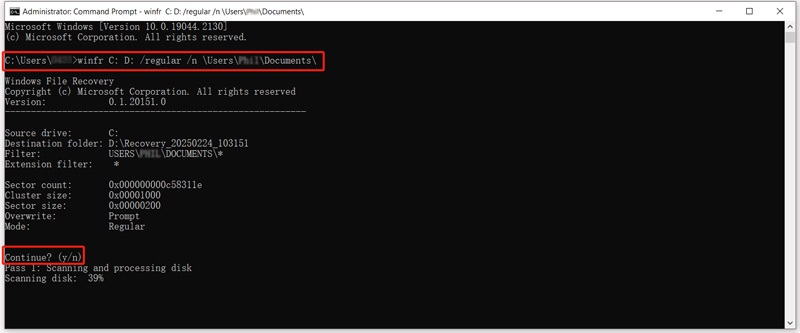
Schritt 3: Selbstverständlich stehen wir Ihnen und Ihrem Kind Fortfahren? (j/n) Zur Bestätigung. Geben Sie Folgendes ein: y um eine verlorene NTFS-Partition wiederherzustellen.
Teil 4: Sichern und Wiederherstellen für NTFS Undelete
Windows-Sicherung und -Wiederherstellung bietet auch eine zuverlässige Möglichkeit, gelöschte NTFS-Dateien wiederherzustellen, ohne dass professionelle Hilfe benötigt wird. DatenwiederherstellungsdiensteWenn die Systemsicherung zuvor aktiviert war, kann die Wiederherstellung gelöschter NTFS-Dateien noch einfacher sein. Diese Methode eignet sich am besten zum Wiederherstellen von Dokumenten, Mediendateien und Konfigurationen, die durch versehentliches Löschen oder Systemfehler verloren gegangen sind.
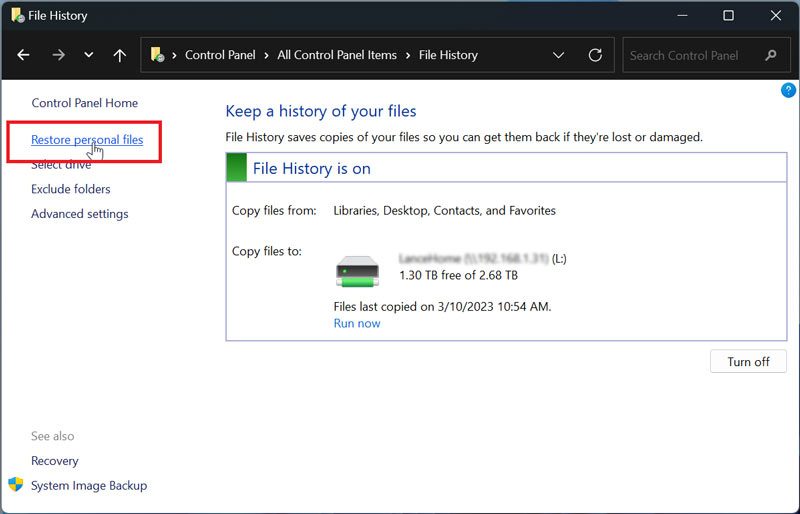
Schritt: Navigieren Sie unter der Registerkarte „Startseite“ der Systemsteuerung zu „Persönliche Dateien wiederherstellen“ und klicken Sie einfach auf „Jetzt ausführen“, um die NTFS-Daten auf Ihrem Computer mithilfe der vorherigen Sicherung wiederherzustellen.
Fazit
Datenwiederherstellung von NTFS Nach dem Lesen dieses Artikels muss es nicht kompliziert sein. Windows selbst bietet zwar verschiedene integrierte Lösungen für diesen Vorgang, es wird jedoch empfohlen, ein professionelles Tool zu verwenden, um die Sicherheit Ihrer auf der NTFS-Partition gespeicherten Daten zu gewährleisten. Apeaksoft Datenwiederherstellung gilt als zuverlässige Option für die sichere und schnelle Wiederherstellung verlorener NTFS-Partitionen. Um zukünftigen Datenverlust zu vermeiden, sollten Sie außerdem regelmäßig Backups erstellen und das betroffene Laufwerk nach dem Löschen sofort nicht mehr verwenden, um optimale Wiederherstellungsergebnisse zu erzielen.
Ähnliche Artikel




