


So stellen Sie gelöschte oder formatierte Fotos von einer SD-Karte wieder her

„Hallo zusammen, ich habe einen riesigen Fehler gemacht. Ich habe versehentlich meine SD-Karte formatiert, bevor ich ein Backup erstellt habe. … Ich muss ganz ehrlich wissen: Ist es überhaupt möglich, Fotos von einer formatierten SD-Karte wiederherzustellen?“
Wer schon einmal in einer ähnlichen Situation war, weiß, wie stressig das sein kann. SD-Karten speichern unsere wichtigen und wertvollen Erinnerungen. Daher kann das versehentliche Löschen oder Formatieren einer solchen Karte wie eine Katastrophe wirken.
Glücklicherweise ist es noch möglich Fotos von einer SD-Karte wiederherstellenEgal, ob sie versehentlich gelöscht oder formatiert wurden. Dieses Tutorial zeigt Ihnen Schritt für Schritt, wie es geht. Lesen Sie weiter!
Disclaimer
Sollten Sie feststellen, dass Daten auf Ihrer SD-Karte fehlen, verwenden Sie die Karte sofort nicht mehr, um zu verhindern, dass weitere Daten überschrieben werden.
SEITENINHALT:
Teil 1: Warum es möglich ist, gelöschte Fotos von einer SD-Karte wiederherzustellen
Es gibt mehrere Gründe, warum gelöschte Fotos dennoch von einer SD-Karte wiederhergestellt werden können.
Wenn Sie Fotos löschen oder die SD-Karte formatieren, verschwinden die Daten nicht sofort. Der von den Daten belegte Speicherplatz wird in der Regel als wiederverwendbar markiert. Solange er nicht durch neue Daten überschrieben wird, kann eine Datenrettungssoftware die SD-Karte nach verlorenen Fotos durchsuchen. Daher ist es wichtig, die SD-Karte nicht mehr zu verwenden, sobald Sie einen Datenverlust bemerken.
Zweitens unterstützen moderne SSDs die TRIM-Technologie. Diese signalisiert dem Laufwerk, dass gelöschte Daten nicht mehr benötigt werden. Die SSD kann diese Daten dann im normalen Betrieb löschen, was die Wiederherstellung erschwert. Glücklicherweise verwenden SD-Karten in der Regel kein TRIM. Daher ist es möglich, gelöschte Fotos von einer SD-Karte wiederherzustellen.
Schließlich verwenden SD-Karten häufig die Dateisysteme FAT32 oder exFAT, die von vielen unterstützt werden. SD-DatenwiederherstellungssoftwareIhre Speicherstruktur ist relativ einfach, und die Fotodateiformate sind weit verbreitet. Daher ist die Wiederherstellung von SD-Fotos relativ einfach.
Teil 2: So stellen Sie Fotos von einer SD-Karte wieder her
Da gelöschte oder formatierte Fotos unter Umständen so lange auf einer SD-Karte verbleiben, bis sie überschrieben werden, kann Datenrettungssoftware helfen, die Karte nach verlorenen Dateien zu durchsuchen. Dieser Abschnitt bietet eine umfassende Anleitung zur Wiederherstellung gelöschter oder formatierter Fotos von einer SD-Karte mithilfe einer professionellen SD-Karten-Wiederherstellungssoftware. Apeaksoft Datenwiederherstellung.

wurde von über 1,000,000 Nutzer
- Fotos von der SD-Karte nach dem Löschen oder Formatieren wiederherstellen.
- Bietet die Funktionen Schnellscan und Tiefenscan für alle wiederherstellbaren Fotos.
- Verlorene Fotos in der Vorschau ansehen und gezielt wiederherstellen.
- Bietet bis zu 200 MB kostenlose Datenwiederherstellung zum Testen an.
- Kompatibel mit Windows- und macOS-Systemen.
Sicherer Download
Sicherer Download

Schritt 1: Verbinden Sie die SD-Karte mit Ihrem Computer.
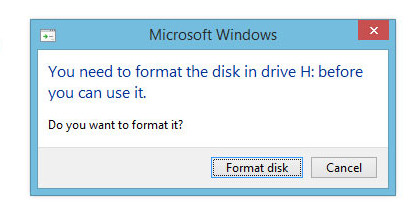
Nehmen Sie die SD-Karte aus Ihrer Kamera oder einem anderen Gerät. Verbinden Sie sie mit einem Kartenleser mit Ihrem Computer oder stecken Sie sie in den Kartensteckplatz Ihres Computers. Falls eine Formatierungsaufforderung erscheint, klicken Sie nicht auf „Formatieren“.
Laden Sie Apeaksoft Data Recovery kostenlos über die Schaltfläche oben herunter und führen Sie es nach der Installation aus.
Schritt 2: Scannen Sie Ihre SD-Karte nach verlorenen Fotos
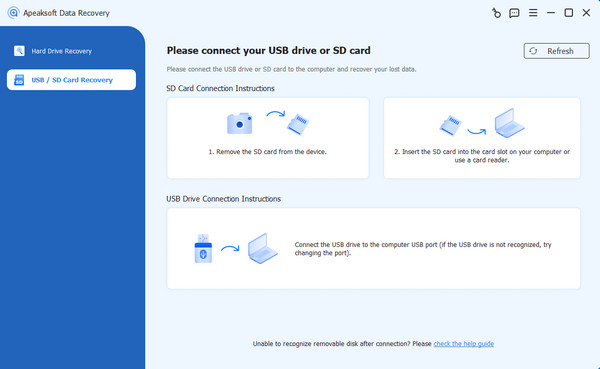
Wählen USB-/SD-Kartenwiederherstellung Wählen Sie in der linken Menüleiste den richtigen Typ aus und klicken Sie auf Datenträger scannenDer Schnellscan prüft auf kürzlich gelöschte Dateien, während der Tiefenscan gründlicher nach wiederherstellbaren Daten sucht.
Schritt 3: Fotos von der SD-Karte in der Vorschau anzeigen und wiederherstellen
Nach Abschluss des Scans werden alle Dateien auf Ihrer SD-Karte angezeigt. Sie können verwenden Pfadliste und Typenliste zum Filtern der gewünschten Dateien.

Sehen Sie sich die gefundenen Fotos vor der Wiederherstellung in der Vorschau an. Anstatt alle Dateien auf einmal wiederherzustellen, wählen Sie nur die Fotos aus, die Sie wiederherstellen möchten, und klicken Sie auf die entsprechende Schaltfläche. Entspannung Klicken Sie auf die Schaltfläche. Wählen Sie einen Speicherort auf Ihrem Computer. Speichern Sie die wiederhergestellten Fotos nicht auf der ursprünglichen SD-Karte, um ein Überschreiben anderer wiederherstellbarer Daten zu vermeiden.

Teil 3: Was Sie beim Wiederherstellen von Fotos von einer SD-Karte vermeiden sollten
Verwenden Sie die SD-Karte nicht weiter.
Sobald Sie feststellen, dass Fotos fehlen, sollten Sie keine neuen Fotos mehr machen, keine Videos mehr aufnehmen und keine Dateien mehr auf dem Gerät speichern, da dies die verlorenen Daten überschreiben und die Wiederherstellung erschweren könnte.
Verlassen Sie sich nicht auf den Papierkorb oder die Datensicherung.
Wenn Sie Fotos direkt von einer an einen Windows-Computer angeschlossenen SD-Karte löschen, erscheinen die gelöschten Fotos normalerweise nicht im Papierkorb. Daher können Sie sie nicht einfach aus dem Papierkorb wiederherstellen.
Windows-Dateiversionsverlauf und macOS Time Machine können Dateien nur dann wiederherstellen, wenn die verlorenen Fotos zuvor gesichert wurden. Wenn Sie die Fotos nicht von Ihrer SD-Karte gesichert haben, verschwenden Sie keine Zeit mehr mit diesen Methoden.
Die SD-Karte darf nicht repariert oder verändert werden.
Wenn die SD-Karte nicht mehr zugänglich ist oder eine Formatierungsaufforderung anzeigt, vermeiden Sie Folgendes: Formatieren der SD-Karte oder die Ausführung von Reparaturtools wie CHKDSK. Diese Vorgänge können die Karte verändern und die Datenwiederherstellung erschweren.
Fazit
Jetzt haben Sie vielleicht ein besseres Verständnis dafür Wie man Fotos von einer SD-Karte wiederherstelltDenken Sie immer daran, dass Sie die Verwendung Ihrer SD-Karte sofort einstellen sollten, wenn ein Datenverlust auftritt, da die Chancen auf Datenwiederherstellung sonst gering sind.
 Apeaksoft Datenwiederherstellung
 Stellen Sie gelöschte oder verlorene Daten auf Windows- und Mac-Computern wieder her.
Sicherer Download
Sicherer Download
Ähnliche Artikel




