


Warum Fotos vom iPhone verschwunden sind und wie man das Problem beheben kann

„Alle meine Fotos sind aus der Fotos-App verschwunden. Auf der iCloud-Website sind sie noch da, aber in der Fotos-App werden sie nicht angezeigt. Hat jemand eine Idee?“ Laut unserer Umfrage fotografieren iPhone-Nutzer aufgrund der fortschrittlichen Kameras häufiger mit ihrem Smartphone. Wenn Ihr Fotos sind von Ihrem iPhone verschwundenKeine Panik! Befolgen Sie unsere Lösungsansätze, um dieses Problem schnell zu beheben.
SEITENINHALT:
Teil 1: Warum Fotos vom iPhone verschwunden sind
Warum sind meine Fotos von meinem iPhone verschwunden? Hardwareprobleme ausgenommen, hängt dieses Problem in der Regel mit falschen Einstellungen oder Softwarefehlern zusammen, beispielsweise wenn Sie Fotos in iCloud hochgeladen und sie anschließend auf Ihrem Gerät gelöscht haben.
Teil 2: So beheben Sie das Problem, wenn Fotos vom iPhone verschwunden sind
Lösung 1: Überprüfen Sie die zuletzt gelöschten Dateien
Fotos von Ihrem iPhone sind aus dem Album verschwunden, möglicherweise weil Sie sie versehentlich gelöscht haben. Glücklicherweise hat Apple das Album „Zuletzt gelöscht“ in die Fotos-App integriert. Sollten Sie feststellen, dass Ihre Fotos verschwunden sind, überprüfen Sie direkt das Album „Zuletzt gelöscht“.
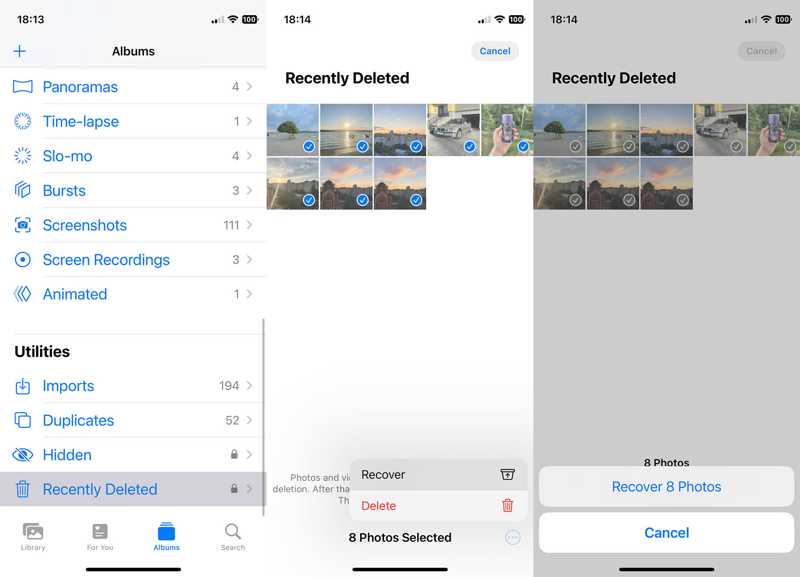
Schritt 1: Öffnen Sie den Microsoft Store auf Ihrem Windows-PC Fotografien App auf Ihrem iPhone.
Schritt 2: Gehen Sie zur Alben or Kollektionen Registerkarte am unteren Rand.
Schritt 3: Finden und wählen Sie die Kürzlich gelöscht Album unter dem Werkzeuge Überschrift.
Schritt 4: Zylinderkopfschrauben Auswählen und klicke auf alle Fotos, die du wiederherstellen möchtest.
Schritt 5: Tippen Sie auf die Entspannung Taste drücken und drücken [Anzahl] Fotos wiederherstellen.
Lösung 2: iCloud-Fotos aktivieren
iCloud-Fotos ist eine praktische Funktion, um Fotos auf dem iPhone zu sichern und sie über denselben Apple-Account auf allen Geräten zu synchronisieren. Bei der Einrichtung von iCloud-Fotos können Sie „iPhone-Speicher optimieren“ auswählen, um die Fotos in voller Auflösung auf Ihrem Gerät zu löschen. Sobald Ihr iPhone offline ist, werden alle Ihre Fotos vom iPhone entfernt.
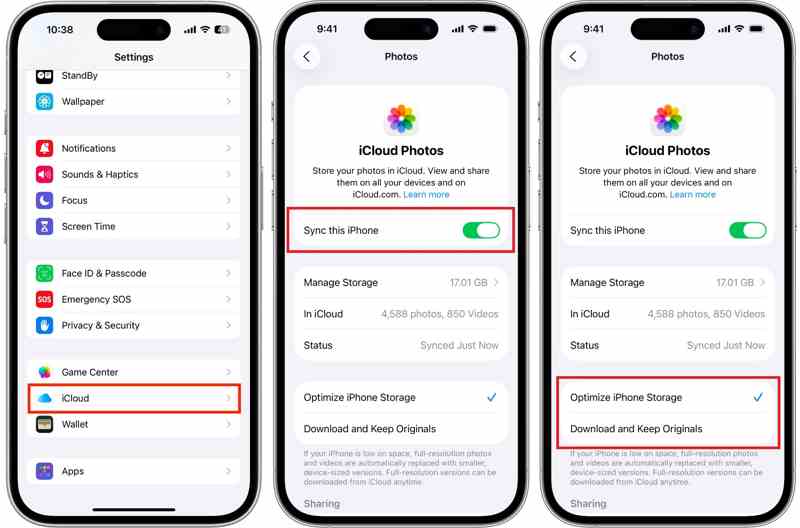
Schritt 1: Führen Sie die Einstellungen App vom Startbildschirm aus.
Schritt 2: Tippen Sie auf Ihr Profil.
Schritt 3: Zurück Nach iCloud und wählen Sie Fotografien.
Schritt 4: Stellen Sie sicher, dass Sie Synchronisieren Sie dieses iPhone.
Schritt 5: Auswählen Originale herunterladen und aufbewahren vorausgesetzt, Ihr iPhone verfügt über ausreichend Speicherplatz.
HinweisWenn Sie „iPhone-Speicher optimieren“ auswählen, werden Fotos nur angezeigt, wenn Ihr iPhone online ist.
Lösung 3: Schau dir dein verstecktes Album an
Ein weiterer Grund, warum die Hälfte Ihrer Fotos von Ihrem iPhone verschwunden ist, könnte das Album „Ausgeblendet“ sein. Wenn Sie Ihre Fotos versehentlich in dieses Album verschieben, verschwinden sie aus dem ursprünglichen Album. Die Lösung ist einfach: Blenden Sie die Fotos wieder ein.
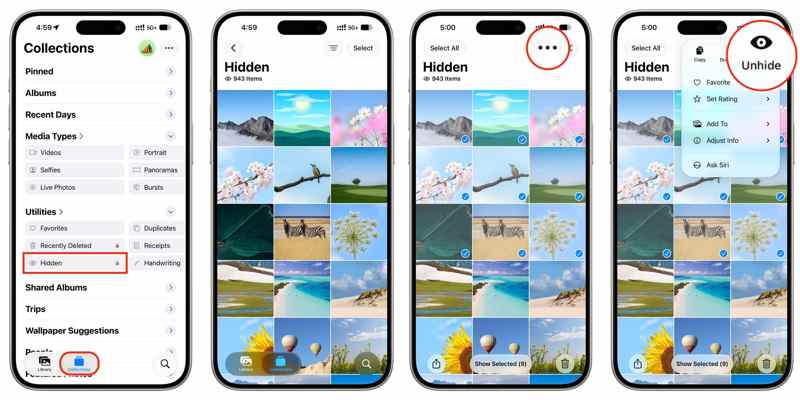
Schritt 1: Gehen Sie zur Kollektionen Registerkarte in Ihrem Fotografien App.
Schritt 2: Wähle die versteckt Album unter dem Werkzeuge Überschrift.
Schritt 3: Tippen Sie auf die Auswählen Menü und anschließend jedes gewünschte Foto auswählen.
Schritt 4: Als nächstes, drücken Sie die Mehr Schaltfläche mit einem Dreipunktsymbol und wählen Sie Einblenden.
Schritt 5: Gehe zurück zum ursprünglichen Album und prüfe, ob deine Fotos wieder da sind.
Lösung 4: Überprüfen Sie Ihr Apple-Konto.
Wie bereits erwähnt, ermöglicht iCloud-Fotos das schnelle Sichern und Synchronisieren Ihrer Fotos auf dem iPhone. Außerdem können Sie Fotos in iCloud ansehen, ohne lokalen Speicherplatz zu belegen. Wenn Sie sich auf Ihrem iPhone mit einem anderen Account anmelden, verschwinden die iPhone-Fotos aus dem Album.
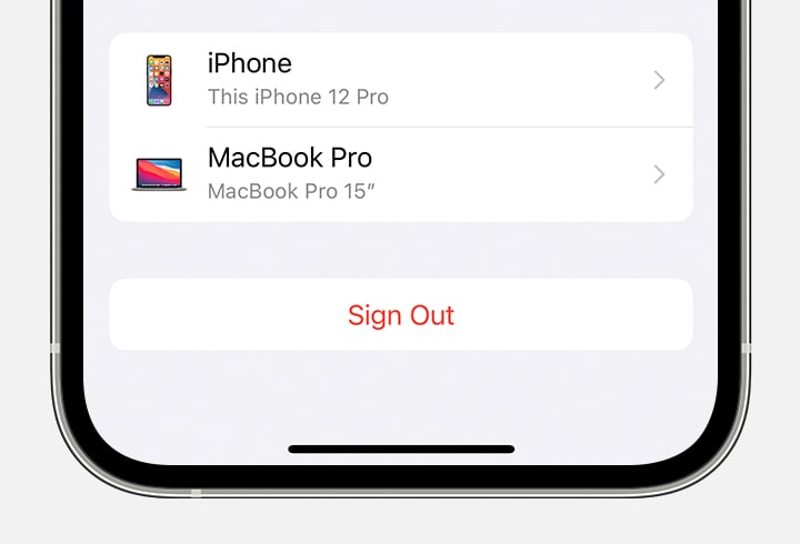
Schritt 1: Gehen Sie zu Ihrem Einstellungen App.
Schritt 2: Tippe auf dein Profil, um deinen Apple-Account anzuzeigen.
Schritt 3: Wenn es sich nicht um das Konto handelt, das Sie zum Sichern Ihrer Fotos verwenden, scrollen Sie nach unten und tippen Sie auf Abmelden.
Schritt 4: Folgen Sie den Anweisungen auf dem Bildschirm, um sich vom Konto abzumelden.
Schritt 5: Melden Sie sich anschließend mit dem zugehörigen Apple-Account an. Einstellungen App.
Schritt 6: Überprüfen Sie anschließend Ihre Fotos in der Fotografien App.
Weiterführende Literatur
Teil 3: Die ultimative Methode, um verschwundene Fotos auf dem iPhone wiederzufinden
Wenn Ihre Fotos von Ihrem iPhone und aus iCloud verschwunden sind, sind sie endgültig gelöscht. Sie können diese Fotos jedoch schnell wiederherstellen mit folgendem Tool: Apeaksoft iPhone Datenwiederherstellung, selbst wenn Sie kein Backup haben.

wurde von über 1,000,000 Nutzer
- Verschwundene Fotos auf einem iPhone ohne Backup wiederfinden.
- Verlorene Fotos aus iCloud- und iTunes-Backups wiederherstellen.
- Vorschau gelöschter Fotos zur selektiven Wiederherstellung.
- Funktioniert mit allen Formaten von Fotos, Videos und mehr.
- Unterstützt die neuesten Versionen von iOS und iPadOS.
Sicherer Download
Sicherer Download

So finden Sie verschwundene Fotos auf Ihrem iPhone
Schritt 1: Scannen Sie Ihr iPhone
Starten Sie die Fotowiederherstellungssoftware, nachdem Sie sie auf Ihrem Computer installiert haben. Sie ist für Windows 11/10/8/7/XP/Vista und Mac OS X 10.7 oder höher verfügbar. Wählen Sie die … Wiederherstellen von iOS-Gerät Verbinden Sie Ihr iPhone mit einem Lightning-Kabel mit Ihrem Computer und bestätigen Sie die Bestätigung, dass Sie diesem PC vertrauen. Klicken Sie auf die Schaltfläche. Scan starten Klicken Sie auf diese Schaltfläche, um den Scanvorgang Ihres Geräts zu starten.

Schritt 2: Vorschau von Fotos
Sobald der Datenscan abgeschlossen ist, wählen Sie den Datentyp aus, den Sie in der Vorschau anzeigen möchten, z. B. Photo LibraryAnschließend können Sie alle wiederherstellbaren Fotos ansehen. Um gelöschte Fotos anzuzeigen, wählen Sie Nur gelöschte anzeigen von der obersten Option.

Schritt 3: Verschwundene Fotos wiederherstellen
Wählen Sie die Fotos aus, die Sie wiederherstellen möchten, und klicken Sie auf die Schaltfläche. Entspannung Schaltfläche. Navigieren Sie zum Zielordner und klicken Sie auf die Schaltfläche. Entspannung noch einmal, um es zu bestätigen.

Fazit
Dieser Artikel hat Ihnen geholfen, das Problem zu lösen, das Fotos sind von Ihrem iPhone verschwundenFalsche Einstellungen und Softwarefehler sind meist die Ursache für dieses Problem. Mit unseren Lösungen können Sie das Problem schnell beheben und Ihre Fotos wiederherstellen. Apeaksoft iPhone Data Recovery ist die Komplettlösung für die Fotowiederherstellung auf Ihrem iPhone.
 Apeaksoft iPhone Datenwiederherstellung
 Gelöschte oder verlorene Daten von iOS-Geräten, iTunes und iCloud-Backups wiederherstellen.
Sicherer Download
Sicherer Download
Ähnliche Artikel




