


So stellen Sie einmal angesehene Fotos aus Ihrem WhatsApp-Konto wieder her

Datenschutzbedenken sind nach wie vor ein wichtiges Thema, insbesondere bei Messengerdiensten. WhatsApp beispielsweise hat schrittweise Funktionen zum Schutz der Privatsphäre eingeführt. So wurden temporäre oder ephemere Dateien, sogenannte Einmal-Fotos und -Videos, eingeführt. Diese Mediendateien verschwinden, sobald sie vom Empfänger angesehen wurden, und können nicht erneut geöffnet werden. Dieser Leitfaden zeigt bewährte Methoden, um … Fotos auf einmal ansehen – Umgehung für die WhatsApp-Website oder App.
SEITENINHALT:
- Teil 1: Was bedeutet „Einmaliges Ansehen eines Fotos“ auf WhatsApp?
- Teil 2: So stellen Sie vom Absender einmal angesehene Fotos in WhatsApp wieder her
- Teil 3: So stellen Sie einmal angesehene Fotos in WhatsApp mithilfe eines Screenshots wieder her
- Teil 4: So stellen Sie einmal angesehene Fotos in WhatsApp aus einem Backup wieder her
- Teil 5: So stellen Sie einmal angesehene Fotos in WhatsApp ohne Backup wieder her
Teil 1: Was bedeutet „Einmaliges Ansehen eines Fotos“ auf WhatsApp?
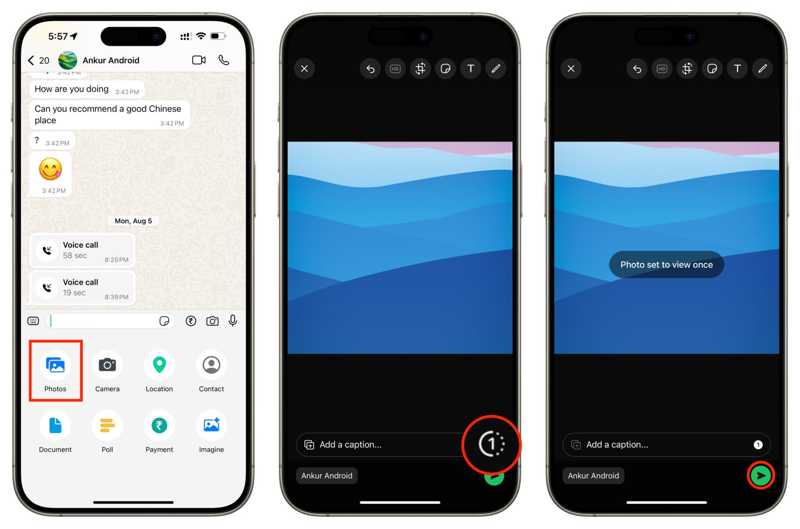
Die Funktion „Einmal ansehen“ sorgt dafür, dass geteilte Fotos und Videos privat und nur vorübergehend angezeigt werden. Wenn Sie in WhatsApp ein Foto, Video oder eine Sprachnachricht senden, können Sie „Einmal ansehen“ auswählen. Sobald der Empfänger die Nachricht geöffnet hat, wird der Inhalt sofort gelöscht und kann nicht mehr angesehen werden.
Wie lange ist ein einmalig angesehenes Foto auf WhatsApp sichtbar? Unseren Recherchen zufolge verschwindet es automatisch 14 Tage nach dem Versand, selbst wenn der Inhalt nicht geöffnet wird.
Teil 2: So stellen Sie vom Absender einmal angesehene Fotos in WhatsApp wieder her
Um einmalig angesehene Fotos und Videos in WhatsApp schnell wiederherzustellen, bitten Sie den Absender um Hilfe. Tatsächlich können weder Sie noch der Absender auf diese Fotos und Videos zugreifen, sobald sie angesehen wurden oder die Frist abgelaufen ist. Sollte der Absender die Inhalte jedoch noch auf seinem Gerät gespeichert haben, bitten Sie ihn, sie erneut zu senden.
Teil 3: So stellen Sie einmal angesehene Fotos in WhatsApp mithilfe eines Screenshots wieder her
Kann man in WhatsApp Screenshots von einmalig angezeigten Fotos machen? Ja. So lassen sich diese Fotos lokal speichern. Da WhatsApp die Mediendateien automatisch löscht, ist eine Vorbereitung nötig. Für diese Methode ist keine zusätzliche Software oder Hardware erforderlich.
So erstellen Sie einen Screenshot von einem WhatsApp-Foto in der Ansicht „Einmal ansehen“ auf Android
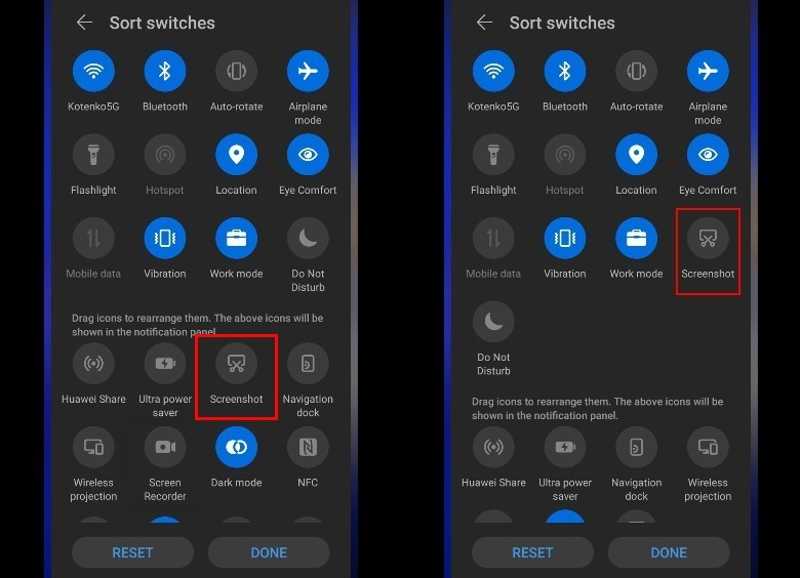
Schritt 1: Öffnen Sie den Microsoft Store auf Ihrem Windows-PC WhatsApp App auf Ihrem Handy.
Schritt 2: Suchen Sie das Foto „Einmal ansehen“ und tippen Sie darauf.
Schritt 3: Wischen Sie vom oberen Bildschirmrand nach unten, um das Menü zu öffnen. Quick Settings Feld.
Schritt 4: Zylinderkopfschrauben Bildschirmfoto einen Screenshot des WhatsApp-Fotos mit einmaliger Ansicht erstellen.
So erstellen Sie einen Screenshot von einem WhatsApp-Foto in der Ansicht „Einmal ansehen“ auf dem iPhone
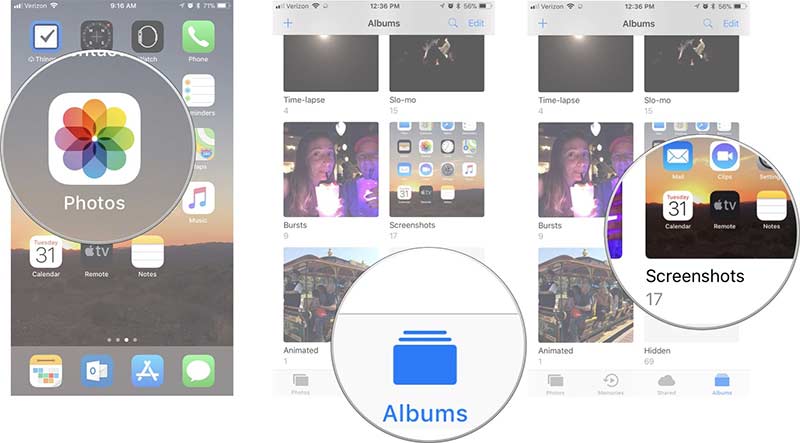
Schritt 1: Öffne das „Einmal ansehen“-Foto in WhatsApp.
Schritt 2: Drücken Sie auf Seite + Volume Up Drücken Sie die Tasten gleichzeitig, um auf einem iPhone mit Face ID einen Screenshot zu erstellen.
Bei älteren iPhone-Modellen drücken Sie die Seite + Startseite Drücken Sie gleichzeitig die entsprechenden Tasten, um einen Screenshot zu erstellen.
Schritt 3: Dann führe die Fotografien App und gehen Sie zu Screenshots Album zum Ansehen des Fotos.
Weiterführende Literatur
Teil 4: So stellen Sie einmal angesehene Fotos in WhatsApp aus einem Backup wieder her
WhatsApp verfügt über eine Backup- und Wiederherstellungsfunktion. Wenn Sie ein einmalig angesehenes Foto in WhatsApp auf Ihrem iPhone oder Android-Smartphone wiederherstellen möchten, können Sie die App deinstallieren und Ihre Mediendateien wiederherstellen.
Schritt 1: Halten Sie die WhatsApp-App auf Ihrem Bildschirm gedrückt und tippen Sie dann auf die Schaltfläche „Löschen“ oder „Deinstallieren“.
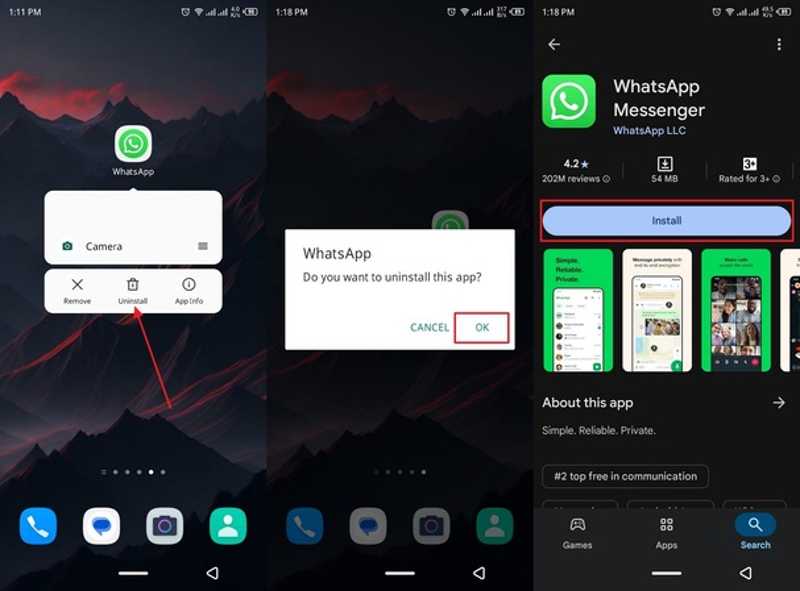
Schritt 2: Danach suche nach WhatsApp auf der Google Play or App Store.
Schritt 3: Installieren Sie die App erneut und öffnen Sie sie.
Schritt 4: Tippen Sie auf die Zustimmen und fortfahren .
Schritt 5: Melden Sie sich mit der gleichen Telefonnummer an.
Schritt 6: Tippen Sie auf die Wiederherstellen Schaltfläche zum Wiederherstellen Ihrer Chats.
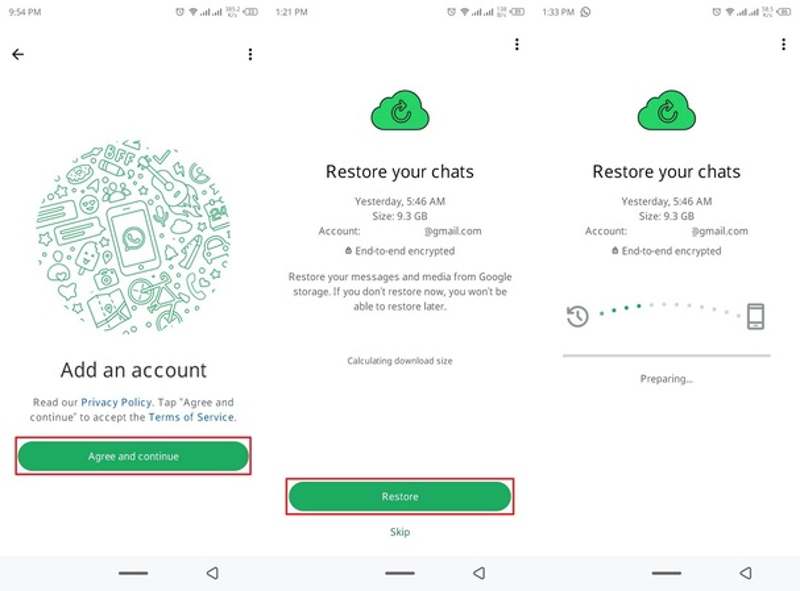
Schritt 7: Wenn der Vorgang abgeschlossen ist, überprüfen Sie, ob die einmalig angezeigten Fotos wieder verfügbar sind.
Teil 5: So stellen Sie einmal angesehene Fotos in WhatsApp ohne Backup wieder her
Apeaksoft iPhone Datenwiederherstellung Mit dieser Funktion können Sie ganz einfach ein Foto, das Sie nur einmal ansehen konnten, auf Ihrem iPhone in WhatsApp wiederherstellen. Sie ermöglicht es Ihnen, App-Fotos auch ohne Backups wiederherzustellen. Die Software ist zudem benutzerfreundlich.

wurde von über 1,000,000 Nutzer
- Verlorene Fotos auf Ihrem iPhone in 3 Schritten wiederherstellen.
- Daten aus einem iCloud-/iTunes-Backup extrahieren, ohne das iPhone zurückzusetzen.
- Vorschau von iPhone-Fotos zur selektiven Wiederherstellung.
- Bestehende Fotos auf Ihrem iPhone werden nicht beeinträchtigt.
- Unterstützt die neuesten Versionen von iOS und iPadOS.
Sicherer Download
Sicherer Download

So rufen Sie einmal angesehene Fotos in WhatsApp auf Ihrem iPhone ab
Schritt 1: Scannen Sie Ihr iPhone
Starten Sie die Fotowiederherstellungssoftware für iPhones, nachdem Sie sie auf Ihrem Computer installiert haben. Sie ist für Windows 11 bis XP und macOS 10.7 oder höher verfügbar. Verbinden Sie Ihr iPhone mit einem Lightning-Kabel mit Ihrem Computer. Klicken Sie auf die Schaltfläche Scan starten Klicken Sie auf diese Schaltfläche, um den Scanvorgang Ihres Geräts zu starten.

Schritt 2: Vorschau von Fotos
Wenn der Datenscan abgeschlossen ist, wählen Sie die Fotos App In der Seitenleiste. Dort können Sie alle WhatsApp-Fotos mit ihren Miniaturansichten ansehen.

Schritt 3: Die einmal angesehenen Fotos wiederherstellen
Wählen Sie die einmalig ansehbaren Fotos aus, die Sie wiederherstellen möchten, und klicken Sie auf die Schaltfläche. Entspannung Schaltfläche. Wählen Sie einen Ausgabeordner aus und drücken Sie die Schaltfläche. Entspannung erneut.

Fazit
In diesem Handbuch wird erläutert, ob Sie Ein Screenshot eines Fotos, das nur einmal angesehen werden kann, wird auf WhatsApp angezeigt.Sie können Fotos, die nur einmal angesehen werden sollen, speichern, indem Sie Screenshots auf Ihrem iPhone oder Android-Smartphone erstellen. Die integrierte Sicherungs- und Wiederherstellungsfunktion ermöglicht es Ihnen, verlorene Fotos in WhatsApp schnell wiederherzustellen. Wenn Sie die Sicherungsfunktion noch nicht eingerichtet haben, Apeaksoft iPhone Datenwiederherstellung ist die ultimative Option zur Wiederherstellung von Fotos.
 Apeaksoft iPhone Datenwiederherstellung
 Gelöschte oder verlorene Daten von iOS-Geräten, iTunes und iCloud-Backups wiederherstellen.
Sicherer Download
Sicherer Download
Ähnliche Artikel




