


Der ultimative Leitfaden zur RAID-Datenrettung: Software und Service

Die RAID-Technologie (Redundant Array of Independent Disks) bildet das Rückgrat moderner Datenspeicherung. RAID ist jedoch keine Backup-Lösung. Festplattenausfälle, Controller-Fehlfunktionen, Schadsoftware und menschliches Versagen können Ihre Daten weiterhin beeinträchtigen.
Wenn eine Katastrophe eintritt, ist es wichtig zu wissen, wie man sich orientiert. RAID-Datenwiederherstellung kann den Unterschied zwischen nahtloser Wiederherstellung und dauerhaftem Datenverlust ausmachen.
Dieser umfassende Leitfaden behandelt alles Wissenswerte zur Datenwiederherstellung von RAID-Laufwerken, einschließlich Softwarelösungen, professionellen Dienstleistungen und plattformspezifischen Wiederherstellungsverfahren.
SEITENINHALT:
Teil 1: Was einen RAID-Fehler ausmacht
Bevor wir uns mit RAID-Wiederherstellungsmethoden befassen, ist es entscheidend zu verstehen, warum ein RAID-Verbund ausfällt. RAID-Systeme (wie RAID 0, 1, 5, 6 und 10) verteilen Daten auf mehrere Festplatten.
Häufige Ursachen für RAID-Ausfälle sind:
- Zu viele defekte Festplatten: Jedes RAID-System hat eine Regel, wie viele Festplatten gleichzeitig ausfallen dürfen. Beispielsweise kann ein RAID-5-System nur den Ausfall einer einzigen Festplatte verkraften. Wenn zwei Festplatten gleichzeitig ausfallen, ist das gesamte System nicht mehr funktionsfähig.
- Versehentliche Formatierung oder falsche Konfiguration: Dies geschieht, wenn jemand versehentlich das gesamte Festplattensystem formatiert oder während einer Reparatur die falschen Tasten drückt. Dieser Fehler überschreibt wichtige, versteckte Dateien, die dem System mitteilen, wie die Daten zusammengefügt werden sollen.
Teil 2: Die beste RAID-Datenwiederherstellungssoftware
Bei der Auswahl einer RAID-Datenrettungssoftware ist die Tiefenscan-Funktion der wichtigste Faktor. Sie sollte in der Lage sein, verlorene Daten auf Ihrer Festplatte zu erkennen. Apeaksoft Datenwiederherstellung ist die beste Lösung. Es scannt die RAID-Festplatten schnell und zeigt verlorene Daten und Dateien rot an. Sie können diese verlorenen Dateien einfach auswählen und mit nur einem Klick wiederherstellen.

Schritt für Schritt: So verwenden Sie RAID-Datenwiederherstellungssoftware
Schritt 1: Holen Sie sich Apeaksoft-Datenrettung
Klicken Sie auf die Free Download Klicken Sie unten auf die Schaltfläche zum Herunterladen, Installieren und Starten. Apeaksoft Datenwiederherstellung herunter und installieren Sie es auf Ihrem PC.
Sicherer Download
Sicherer Download
Schritt 2: RAID-Festplatten-Scan starten
In der Hauptoberfläche können Sie verschiedene Datenträger wie C, D und E auswählen. Da Sie Daten von RAID-Festplatten wiederherstellen möchten, müssen Sie nur alle auswählen. Klicken Sie anschließend auf die Schaltfläche Scan starten Schaltfläche in der unteren rechten Ecke.
Schritt 3: Daten auswählen und wiederherstellen
Diese RAID-Datenrettungssoftware scannt Ihre Festplatten schnell. Sie können während des Scanvorgangs eine Vorschau anzeigen und Dateien auswählen.
Sie können die Verwendung Pfadliste und Typenliste Filter zum Durchsuchen und Auswählen der gewünschten Dateien.
Zum Schluss klicken Sie einfach auf die Entspannung Schaltfläche in der unteren rechten Ecke zum Wiederherstellen Ihrer verlorenen Daten von RAID-Festplatten.

Kritische Warnung: Verwenden Sie niemals einen Datenwiederherstellungssoftware Wenn ein Laufwerk klickende, schleifende oder kratzende Geräusche von sich gibt, ist Vorsicht geboten. Das Ausführen von Software auf physisch beschädigten Laufwerken führt zu dauerhafter Datenzerstörung.
Weiterführende Literatur
Teil 3: Professionelle RAID-Datenrettungsdienste
Bei geschäftskritischen Daten, physischen Festplattenausfällen oder komplexen Serverumgebungen ist herkömmliche RAID-Software oft nicht ausreichend. In solchen Fällen sind sichere RAID-Datenrettungsdienste die beste Lösung.
Wann Sie die Profis für die RAID-Datenrettung rufen sollten
Sie sollten die Software umgehend umgehen und sich an ein professionelles Labor wenden, wenn:
- Mehrere Festplatten weisen Probleme auf.
- Das RAID-Array wurde durch Feuer, Rauch, Wasser oder andere Naturkatastrophen beschädigt.
- Die Daten enthalten hochsensible Unternehmensinformationen.
Worauf Sie bei einem Dienstleister achten sollten
Nicht alle Datenrettungslabore sind für die Bearbeitung komplexer RAID-Architekturen ausgestattet. Stellen Sie sicher, dass Ihr gewählter Anbieter die folgenden Leistungen anbietet:
- Zertifizierte Reinraumumgebungen: Um mechanisch beschädigte RAID-Festplatten sicher zu öffnen, ohne dass Staubpartikel aus der Luft die Platten zerstören.
- SOC 2 Typ II Sicherheitskonformität: Wir gewährleisten, dass Ihre Unternehmensdaten während des gesamten Wiederherstellungsprozesses absolut sicher und vertraulich bleiben.
- Keine Daten, keine Gebühren – Garantie: Sie sollten nicht die volle Wiederherstellungsgebühr bezahlen, wenn die RAID-Datenrettungstechniker Ihre wichtigen Dateien nicht wiederherstellen können.
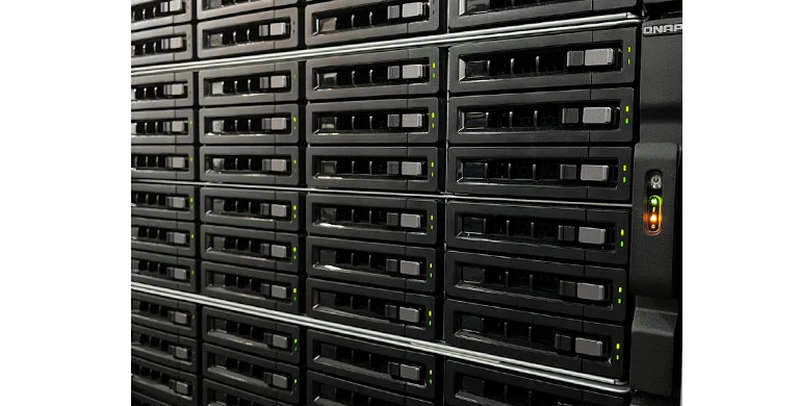
Teil 4: Die Realität der RAID-Datenwiederherstellung online
Viele Nutzer wünschen sich eine Online-RAID-Datenrettung und hoffen auf eine vollständig ortsunabhängige, cloudbasierte Lösung. Es ist jedoch unerlässlich zu wissen, was über das Internet möglich ist und was nicht.
Was ist Remote-/Online-RAID-Datenwiederherstellung?
Manche Datenrettungsunternehmen bieten Fernwartungssitzungen an. Ein Techniker verbindet sich sicher über eine dedizierte Netzwerkverbindung mit Ihrem funktionsfähigen Windows- oder Linux-Hostsystem, um logische RAID-Probleme zu analysieren und zu beheben.

Einschränkungen der Online-Datenwiederherstellung von RAID-Laufwerken
- Physische Schäden können nicht online behoben werden: Wenn Ihre RAID-Festplatte einen defekten Motor, ein durchgebranntes Bauteil oder einen gebrochenen Lesearm hat, kann kein Online-Tool helfen. Ein physisch defektes Hardwareteil lässt sich nicht über das Internet reparieren. In diesem Fall müssen Sie die Festplatte verpacken und an eine Reparaturwerkstatt schicken.
- Enormer Bandbreitenbedarf: Das Scannen und Verschieben von Terabytes an Daten über das Internet erfordert enorme Netzwerkleistung. Es ist extrem langsam und bricht häufig ab oder wird mittendrin unterbrochen, was eine vollständig onlinebasierte Durchführung sehr schwierig macht.
Empfehlung: Nutzen Sie Online-/Remote-Wiederherstellungsdienste ausschließlich bei kleineren logischen Fehlern oder Partitionsschäden, wenn die Hardware zu 100 % intakt ist.
Teil 5: Die besten Tipps zur Vermeidung von RAID-Datenverlust
Wir hoffen, dass die Wiederherstellung von RAID-Laufwerken immer Ihre letzte Option sein sollte. Sie können diese proaktiven Speicherstrategien zum Schutz Ihrer Dateninfrastruktur prüfen:
- Bewahren Sie drei Kopien Ihrer Daten auf: Bewahren Sie immer drei Kopien Ihrer wichtigen Dateien auf. Speichern Sie diese auf zwei verschiedenen Speichermedien (z. B. Ihrem Computer und einer externen Festplatte) und bewahren Sie eine Kopie außerhalb Ihres Hauses oder in der Cloud auf. Wichtig: RAID stellt lediglich sicher, dass Ihr System weiterläuft, wenn eine Festplatte ausfällt; es schützt nicht vor versehentlichem Löschen von Dateien.
- Überprüfen Sie den Zustand Ihres Laufwerks: Nutzen Sie Überwachungstools, um den Zustand einzelner Laufwerke in Ihrem Array aktiv zu verfolgen. Ersetzen Sie alternde oder sich verschlechternde Laufwerke umgehend.
- Kaufen Sie immer ein brandneues Ersatzteil: Wenn in einer RAID 5- oder RAID 6-Konfiguration ein Laufwerk ausfällt, ersetzen Sie es durch ein brandneues Laufwerk mit identischer Geschwindigkeit und Kapazität, um die Belastung während des intensiven Wiederherstellungsprozesses zu minimieren.
- Kleben Sie Haftnotizen auf Ihre Laufwerke: Falls Ihr System komplett abstürzt und Sie die Festplatten ausbauen müssen, notieren Sie sich vorher die Steckplatznummer jeder Festplatte (z. B. Festplatte 1, Festplatte 2). Wenn Sie die Festplatten in der falschen Reihenfolge wieder einbauen, können Ihre Dateien unwiederbringlich verloren gehen.
Fazit
Datenverlust auf Ihren RAID-Laufwerken kann sehr frustrierend sein, aber keine Sorge; Sie können Ihre Situation analysieren und die richtige Wahl treffen. RAID-Datenwiederherstellungssoftware oder sich an Fachleute wenden. Apeaksoft Datenwiederherstellung ist dank seiner präzisen Scan- und fortschrittlichen Wiederherstellungstechniken Ihr zuverlässigstes Wiederherstellungsprogramm. Am wichtigsten ist jedoch, dass Ihre Daten stets sicher aufbewahrt werden.
 Apeaksoft Datenwiederherstellung
 Stellen Sie gelöschte oder verlorene Daten auf Windows- und Mac-Computern wieder her.
Sicherer Download
Sicherer Download
Ähnliche Artikel




