


So stellen Sie nicht gespeicherte Textdateien in Sublime effektiv wieder her

"Ich verwende Sublime Text als Notizblock und habe viele ungespeicherte Dateien, die normalerweise nach einem Neustart oder Absturz wieder geöffnet werden, aber einige davon verliere ich. Wie kann ich nicht gespeicherte Sublime Text-Dateien abrufen?" Als leistungsstarkes Text-, Code- und Markup-Tool verwenden viele Menschen Sublime Text unter Windows, Mac und Linux aufgrund seiner herausragenden Geschwindigkeit, Stabilität und plattformübergreifenden Anpassung. Wenn Sie vergessen haben, Ihre Dateien zu speichern, erfahren Sie hier, wie Sie sie abrufen können.
SEITENINHALT:
- Teil 1: Nicht gespeicherte Sublime Text-Dateien finden und wiederherstellen
- Teil 2: Sublime Text-Dateien aus Windows- oder Mac-Backups wiederherstellen
- Teil 3: Verlorene oder gelöschte Sublime Text-Dateien mit Tiefenscan wiederherstellen
- Teil 4: So speichern Sie Änderungen in Sublime Text automatisch
Teil 1: Nicht gespeicherte Sublime Text-Dateien finden und wiederherstellen
Sublime Text speichert standardmäßig Sitzungsdaten, einschließlich ungespeicherter Änderungen. Falls Sublime Text abgestürzt ist, Sie versehentlich einen ungespeicherten Tab geschlossen haben oder Ihre vorherige Sitzung nach einem Neustart des Programms nicht wiederhergestellt wurde, können Sie Ihre ungespeicherten Inhalte möglicherweise dennoch aus den Sitzungs- oder Arbeitsbereichsdateien von Sublime Text wiederherstellen.
Schritt 1: Hören Sie auf, Sublime zu verwenden.
Schritt 2: Öffnen Sie den Datei-Explorer oder Finder auf Ihrem Computer oder Laptop.
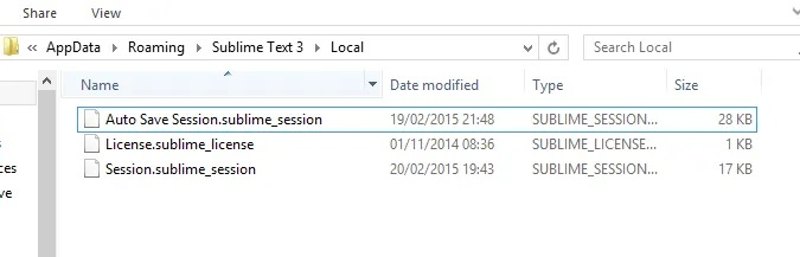
Schritt 3: Öffnen Sie den Speicherort für nicht gespeicherte Sublime Text-Dateien. Nachfolgend finden Sie die Speicherorte, an denen Sublime Text nicht gespeicherte Dateien speichert.
Für Mac: ~/Library/Application Support/Sublime Text/Local/
Für Windows: %APPDATA%Sublime TextLocal\
Für Linux: ~/.config/sublimetext/Local/
Wenn Sie ein Sublime Text-Projekt oder einen Sublime Text-Arbeitsbereich verwenden, überprüfen Sie auch die entsprechende .sublime-workspace-Datei.
Schritt 4: Finden Sie die richtige Datei und Version:
| Ihr großartiges Setup | Wo man suchen muss |
| Normales Fenster | Sitzung.sublime_session |
| Google Workspace | .sublime-workspace |
| Projekt | .sublime-workspace des Projekts |
| Sitzungssicherung verfügbar | Automatisches Speichern von Session.sublime_session |
Die Sitzungsdateien können Informationen über geöffnete Dateien und nicht gespeicherte Inhalte enthalten, während die Arbeitsbereichsdateien den Zustand eines bestimmten Projekts oder Arbeitsbereichs speichern können.
Schritt 5: Erstellen Sie eine Kopie der betreffenden Sitzungs- oder Arbeitsbereichsdatei, bevor Sie sie bearbeiten. Öffnen Sie die ungespeicherte Datei; der Inhalt befindet sich darin. Inhalt Abschnitt. Falls Sublime Text die vorherige Sitzung normal wiederherstellen kann, können Sie die nicht gespeicherte Datei möglicherweise auch einfach durch erneutes Öffnen des Programms wiederherstellen.
Schritt 6: Stellen Sie sicher, dass Sie es als neue Datei speichern, um zu vermeiden, dass der Inhalt ersetzt wird.
Teil 2: Sublime Text-Dateien aus Windows- oder Mac-Backups wiederherstellen
Die integrierten Sicherungsfunktionen von Windows und Mac ermöglichen die Wiederherstellung nicht gespeicherter Sublime Text-Dateien, sofern Sie Ihre Sublime Text-Dateien oder deren Sitzungs- und Arbeitsbereichsdaten zuvor gesichert haben. Diese Methoden sind vor allem dann hilfreich, wenn die betreffende Datei oder die Sublime Text-Daten in der Sicherung enthalten waren. Wurde der Inhalt jedoch nie als Datei gespeichert und die Sublime Text-Sitzungsdaten nicht gesichert, können diese Methoden die Daten möglicherweise nicht wiederherstellen.
So stellen Sie nicht gespeicherte Sublime-Textdateien auf einem PC wieder her
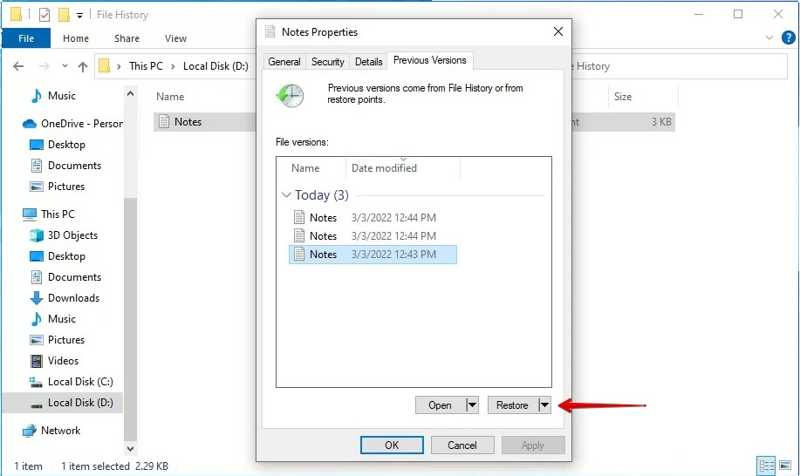
Schritt 1: Suchen Sie den Sublime Text-Ordner in einem Datei-Explorer.
Schritt 2: Klicken Sie mit der rechten Maustaste auf den Ordner und wählen Sie Eigenschaften im Vergleich.
Schritt 3: Gehen Sie zur Vorgängerversionen Tab.
Schritt 4: Wählen Sie die Version, die die nicht gespeicherte Datei enthält, und klicken Sie auf Wiederherstellen.
So stellen Sie nicht gespeicherte Sublime-Textdateien auf dem Mac wieder her
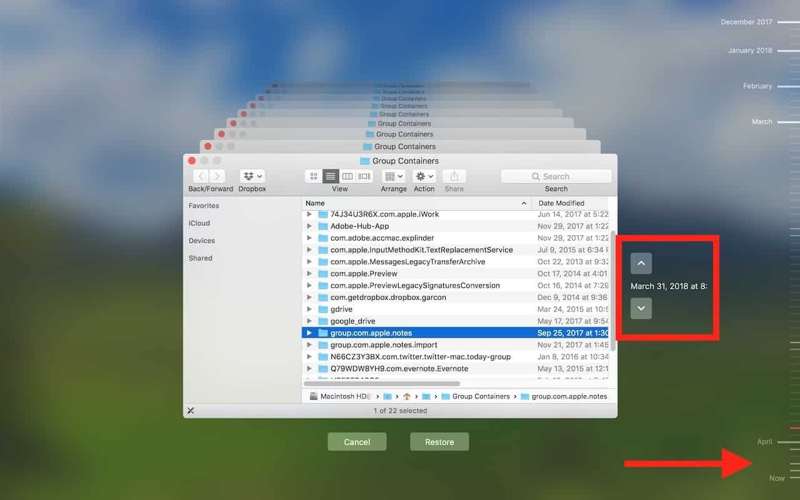
Schritt 1: Navigieren Sie im Finder zum Ordner „Sublime Text“.
Schritt 2: Klicken Sie auf die Time Machine Schaltfläche in der oberen Menüleiste.
Schritt 3: Drücken Sie auf Up und Pfeile nach unten um die nicht gespeicherte Datei zu finden.
Schritt 4: Abschließend klicken Sie auf Wiederherstellen .
Teil 3: Verlorene oder gelöschte Sublime Text-Dateien mit Tiefenscan wiederherstellen
Wenn die Sitzungs- oder Arbeitsbereichsdateien von Sublime Text fehlen oder beschädigt sind oder eine gespeicherte Textdatei gelöscht wurde oder verloren gegangen ist, Apeaksoft Datenwiederherstellung kann Ihnen helfen, Ihre Festplatte nach nicht gespeicherten Sublime Text-Dateien zu durchsuchen. Es durchsucht Ihre Festplatten gründlich nach Dateien, die aus verschiedenen Gründen verloren gegangen sind. Noch wichtiger ist, dass die intuitive Benutzeroberfläche den Arbeitsablauf der Dateiwiederherstellung vereinfacht.

wurde von über 1,000,000 Nutzer
- Stellen Sie nicht gespeicherte Dateien aus Sublime Text in drei Schritten wieder her.
- Unterstützt alle Dateitypen, einschließlich Textdateien.
- Stellen Sie Dateien aus dem geleerten Papierkorb, von Festplatten, Speicherkarten usw. wieder her.
- Bieten Sie eine hohe Erfolgsquote und schnelle Wiederherstellungsgeschwindigkeit.
- Verfügbar für nicht gespeicherte, beschädigte, gelöschte und andere Situationen.
Sicherer Download
Sicherer Download

So stellen Sie nicht gespeicherte Sublime-Textdateien wieder her
Schritt 1: Scannen Sie Ihr Laufwerk
Starten Sie dieses Tool auf Ihrem Computer. Wählen Sie die Wiederherstellung der Festplatte Klicken Sie auf die Registerkarte und wählen Sie das Laufwerk aus, auf dem Ihre Dateien gespeichert sind. Klicken Sie auf die Scan starten Schaltfläche, um mit dem Scannen Ihres Laufwerks zu beginnen.

Schritt 2: Vorschau von Textdateien
Nach dem Schnellscan führt die Software automatisch einen Tiefenscan durch. Wechseln Sie anschließend zum Typenliste und wählen Sie den Zieldateityp aus. Oder gehen Sie zu Pfadliste und wählen Sie den richtigen Speicherort. Dann sehen Sie sich verlorene Sublime Text-Dateien in der Vorschau an. Sie können sie schnell mit dem Filter und Suchleiste.

Schritt 3: Sublime Text-Dateien wiederherstellen
Aktivieren Sie das Kontrollkästchen neben jeder wiederherstellbaren Datei und klicken Sie auf Entspannung Schaltfläche. Legen Sie dann einen Ausgabeordner fest und bestätigen Sie die Dateiwiederherstellung. Sie können auch gelöschte Videos wiederherstellen damit

Teil 4: So speichern Sie Änderungen in Sublime Text automatisch
Sublime Text verfügt über eine automatische Speicherfunktion, die Ihre Änderungen speichert, sobald die aktuelle Datei den Fokus verliert, beispielsweise beim Wechsel zu einer anderen Datei oder einem anderen Fenster. Diese Funktion unterscheidet sich jedoch von der Sitzungswiederherstellungsfunktion von Sublime Text, die wir in Teil 1 vorgestellt haben. Diese speichert ungespeicherte Änderungen, sodass sie nach dem Schließen oder Absturz des Programms wiederhergestellt werden können.
Um zu verhindern, dass Ihre letzten Änderungen verloren gehen, falls Sublime Text abstürzt oder Sie die Datei versehentlich schließen, ohne sie manuell zu speichern, müssen Sie diese Funktion aktivieren. Hier die Schritte:
Schritt 1: Öffnen Sie das Programm Sublime Text auf Ihrem Desktop.
Schritt 2: Zugriff Einstellungen - Benutzer:
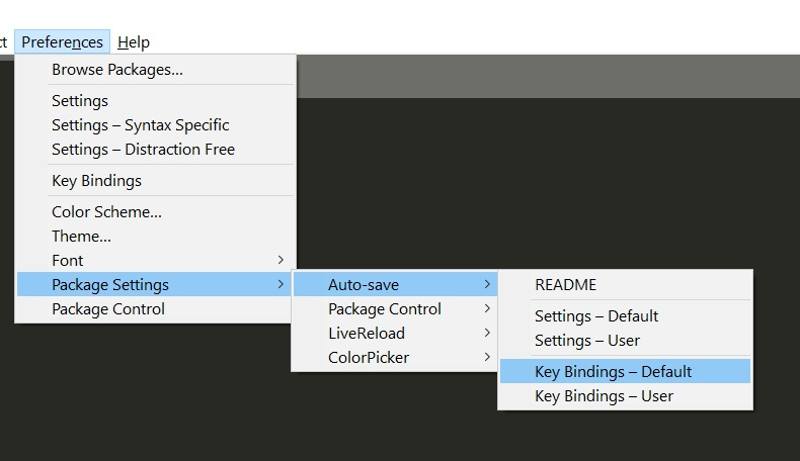
Auf dem Mac: Klicken Sie in der Menüleiste auf Sublime Text, wählen Sie EinstellungenUnd klicken Sie auf Einstellungen - Benutzer.
Auf dem PC: Klicken Sie auf Einstellungen und wählen Sie Einstellungen – Benutzer.
Schritt 3: Typ {"save_on_focus_lost": true}.
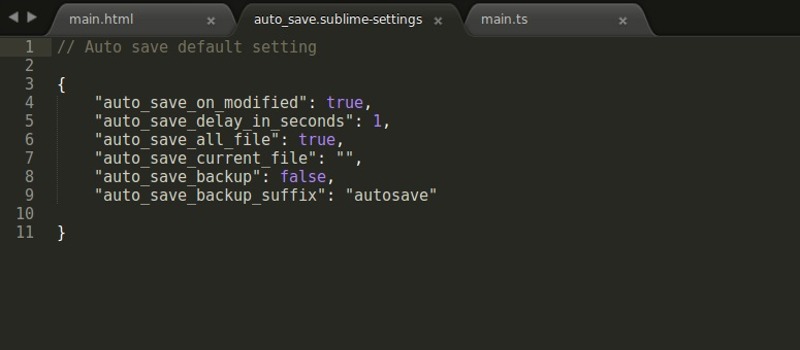
Schritt 4: Speichern Sie die Datei und schließen Sie sie. Sobald diese Funktion aktiviert ist, speichert Sublime Text die Änderungen, sobald die Datei den Fokus verliert.
Fazit
In diesem Artikel werden mehrere Methoden vorgestellt, um Nicht gespeicherte Sublime Text-Dateien wiederherstellen Unter macOS, Windows und Linux. Folgen Sie unserer Anleitung, um Ihre verlorenen Dateien schnell wiederherzustellen. Sollten die integrierten Wiederherstellungs- und Sicherungsoptionen von Sublime nicht funktionieren, Apeaksoft Datenwiederherstellung kann Ihnen dabei helfen, verlorene oder gelöschte Dateien von Ihrem Laufwerk wiederherzustellen.
 Apeaksoft Datenwiederherstellung
 Stellen Sie gelöschte oder verlorene Daten auf Windows- und Mac-Computern wieder her.
Sicherer Download
Sicherer Download
Ähnliche Artikel




