

[5 bewährte Methoden] So stellen Sie gelöschte Kontakte auf dem iPhone wieder her

Wichtige Erkenntnisse
Es gibt 5 Möglichkeiten, gelöschte Kontakte auf dem iPhone wiederherzustellen.
- Stellen Sie die iCloud-Sicherung wieder her
- Wiederherstellung von iCloud.com
- Wiederherstellung aus iTunes-/Finder-Backup
- Wiederherstellung vom Google- oder E-Mail-Konto
- Verwenden Sie ein iPhone-Datenwiederherstellungstool eines Drittanbieters.
Wie kann man Kontakte auf dem iPhone wiederherstellen? Hatten Sie schon einmal ein solches Problem, als Sie alle Kontakte auf dem iPhone verloren haben?
Wenn Sie auf ein neues iPhone umsteigen oder Daten löschen, um Speicherplatz freizugeben, gehen Ihre Kontakte möglicherweise versehentlich verloren. Es ist nicht einfach, die verlorenen Kontaktinformationen auf dem iPhone einfach im Gedächtnis abzurufen. Gibt es eine Möglichkeit, gelöschte Kontakte auf einem iPhone wiederherzustellen?
Glücklicherweise gibt es viele praktikable Möglichkeiten, dies zu tun. Apple kann Ihnen helfen, gelöschte Kontakte aus iCloud und iTunes wiederherzustellen. Sie können auch verlorene Kontaktnummern auf Ihrem iPhone wiederherstellen, selbst ohne Backups. Dieser Artikel wird es Ihnen sagen So stellen Sie gelöschte Kontakte auf dem iPhone wieder her auf 5 bewährte Arten.
SEITENINHALT:
- Kurzübersicht der 5 Methoden zur Wiederherstellung von Kontakten auf dem iPhone
- Teil 1: So stellen Sie gelöschte Kontakte auf dem iPhone über iCloud.com wieder her (ohne Datenverlust)
- Teil 2: So stellen Sie Kontakte auf dem iPhone aus einem iCloud-Backup wieder her (Zurücksetzen erforderlich)
- Teil 3: So stellen Sie gelöschte Kontakte auf dem iPhone aus einem iTunes-Backup wieder her
- Teil 4: So finden Sie gelöschte Kontakte auf dem iPhone aus Ihrem Google-Konto
- Teil 5: So stellen Sie gelöschte Kontakte auf dem iPhone ohne Backup wieder her
- Teil 6: Häufig gestellte Fragen zur Wiederherstellung von Kontakten auf dem iPhone
Kurzübersicht der 5 Methoden zur Wiederherstellung von Kontakten auf dem iPhone
| Methodik | Erfordert Datensicherung | Datenverlust | Am besten geeignet für |
| iCloud.com zugreifen. | Nein | Nein | Kürzlich gelöschte Kontakte wiederherstellen, ohne das iPhone zurückzusetzen |
| iCloud Backup- | Ja | Ja (vollständiges Überschreiben des Geräts) | Nutzer, die über ein aktuelles iCloud-Backup mit Kontakten verfügen |
| iTunes Backup | Ja | Ja (vollständiges Überschreiben des Geräts) | Benutzer, die ihr iPhone lokal auf dem Computer sichern |
| Google Benutzerkonto | Nein | Nein | Kontakte, die zuvor mit Gmail/Google Kontakte synchronisiert wurden |
| Wiederherstellungssoftware von Drittanbietern | Nein | Nein | Kontakte ohne Backup wiederherstellen |
Teil 1: So stellen Sie gelöschte Kontakte auf dem iPhone über iCloud.com wieder her (ohne Datenverlust)
Sie denken vielleicht, die iCloud-Wiederherstellung sei unnötig kompliziert, schließlich möchten Sie ja nur Ihre verlorenen Kontakte auf Ihrem iPhone wiederherstellen, nicht alle Daten. Der Verlust von Kontakten bedeutet aber nicht zwangsläufig, dass Sie Ihr iPhone zurücksetzen müssen. Wenn Ihre Kontakte mit iCloud synchronisiert wurden, können Sie sie direkt von iCloud.com wiederherstellen, ohne Ihr Gerät zu löschen. Dies ist eine der sichersten und einfachsten Methoden, gelöschte Kontakte auf dem iPhone wiederherzustellen.
Hier sind die Schritte, um gelöschte iPhone-Kontakte über icloud.com wiederherzustellen:
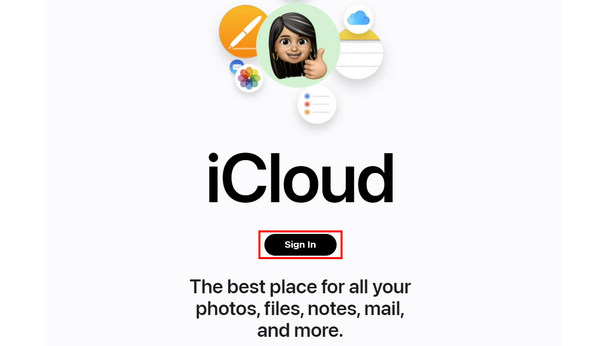
Schritt 1: Gehen Sie zu iCloud.com und klicken Sie auf das Anmelden Klicken Sie auf die Schaltfläche, um sich bei Ihrem Apple-Konto anzumelden, das gleichzeitig Ihr iCloud-Konto ist. Wenn Sie Vergessen Sie Ihr iCloud-Passwort, können Sie es über die kombinierte Telefonnummer und Mailadresse zurücksetzen.
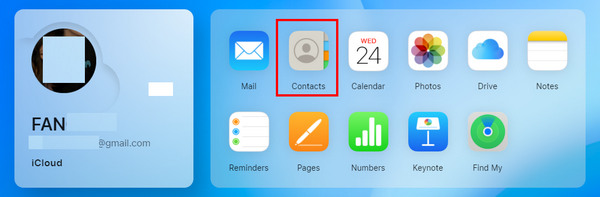
Schritt 2: Wenn Sie Ihre iCloud eingegeben haben, klicken Sie auf Kontakt Schaltfläche, um alle in Ihrem iCloud-Backup gespeicherten Kontakte anzuzeigen.
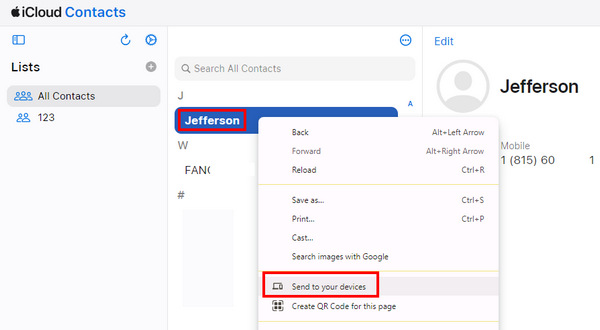
Schritt 3: Jetzt befinden Sie sich in iCloud-Kontakten. Sie können die verlorenen Kontakte auf Ihrem iPhone auswählen und mit der rechten Maustaste darauf klicken. Wählen Sie dann An Ihre Geräte senden. Anschließend können Sie gelöschte Kontakte auf Ihrem iPhone auf der iCloud-Website finden.
Teil 2: So stellen Sie Kontakte auf dem iPhone aus einem iCloud-Backup wieder her (Zurücksetzen erforderlich)
Wenn Sie vor dem Löschen der Kontakte ein iCloud-Backup erstellt haben, können Sie gelöschte Kontakte auf Ihrem iPhone ganz einfach aus iCloud wiederherstellen. Im Folgenden finden Sie die detaillierten Schritte zur Wiederherstellung fehlender Kontakte auf dem iPhone aus einem iCloud-Backup:
Schritt 1: Sie sollten Ihr iPhone zunächst auf die Werkseinstellungen zurücksetzen. Öffnen Sie das Einstellungen app und tippen Sie auf Allgemein. Streichen Sie nach unten und tippen Sie auf iPhone übertragen oder zurücksetzen Klicken Sie im neuen Fenster auf die Löschen aller Inhalte und Einstellungen Schaltfläche, um Ihr iPhone zurückzusetzen, bevor Sie gelöschte Kontakte auf Ihrem iPhone wiederherstellen.
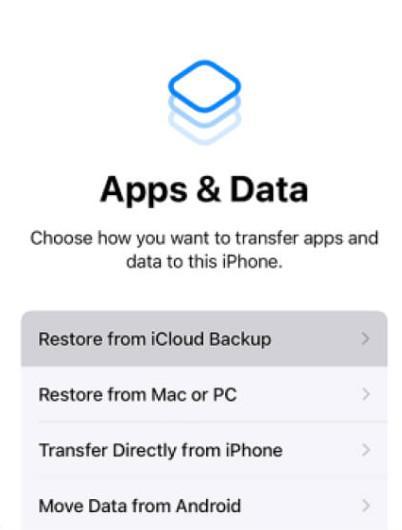
Schritt 2: Starten Sie Ihr iPhone neu, um es erneut einzurichten. Wenn es um die Anwendungsdaten Wählen Sie Wiederherstellen von iCloud Backup um alle Daten auf Ihrem iPhone aus dem iCloud-Backup wiederherzustellen. Anschließend können Sie gelöschte Kontakte auf dem iPhone aus iCloud wiederherstellen.
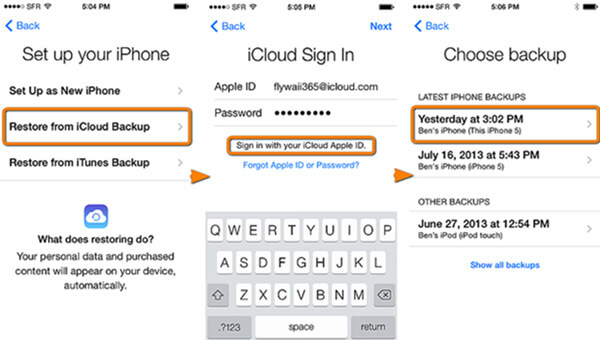
Tipps: Allerdings ist Ihr iCloud-Speicher nicht unbegrenzt und manchmal lässt sich iCloud Backup nicht einschalten, sodass einige neu hinzugefügte Kontakte nicht gesichert werden können. Es ist auch eine große Verschwendung, wenn Sie Deaktivieren Sie den iCloud-Speicher nur zur Kontaktsicherung. Daher kann iCloud kürzlich gelöschte Kontakte auf einem iPhone möglicherweise nicht wiederherstellen.
Teil 3: So stellen Sie gelöschte Kontakte auf dem iPhone aus einem iTunes-Backup wieder her
Wie bekomme ich meine Kontakte auf mein iPhone zurück, ohne iCloud zu nutzen? Wenn Sie Ihr iPhone zuvor auf einem Computer gesichert haben, können Sie gelöschte Kontakte mithilfe eines iTunes-Backups wiederherstellen.
iCloud bietet nicht genügend Speicherplatz, iTunes hingegen kennt keine Speicherbegrenzung, da Sie Ihr iPhone direkt über iTunes auf Ihrem Computer sichern können. Wenn Sie Ihr Gerät jedoch nicht regelmäßig sichern, können Sie möglicherweise kürzlich gelöschte Kontakte auf Ihrem iPhone nicht wiederherstellen. Beachten Sie außerdem, dass bei dieser Methode die gesamte Sicherung auf Ihrem Gerät wiederhergestellt wird, wodurch Ihre aktuellen Daten vollständig durch die Sicherungsversion ersetzt werden.
Folgen Sie den nachstehenden Schritten, um zu erfahren, wie Sie gelöschte Kontakte auf Ihrem iPhone aus einem iTunes-Backup wiederherstellen können:
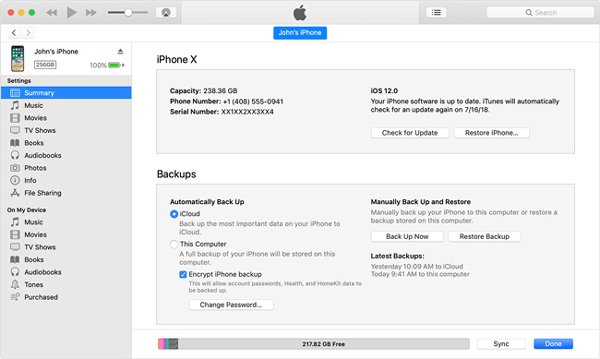
Schritt 1: Öffnen Sie iTunes auf Ihrem Windows oder Mac und verbinden Sie dann Ihr iPhone mit einem USB-Kabel mit iTunes. Dann können Sie auf das kleine Gerät Schaltfläche oben links in iTunes.

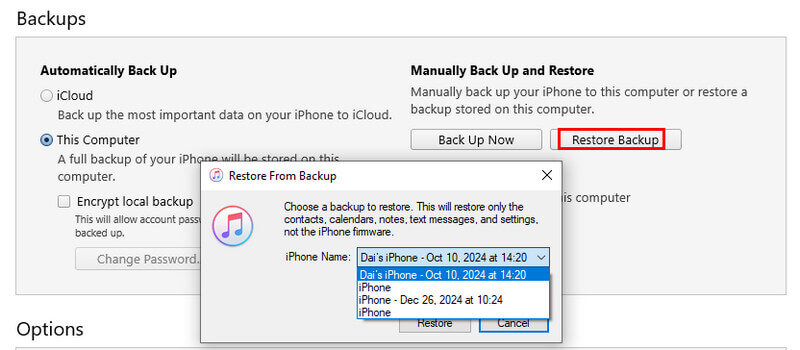
Schritt 2: iTunes wechselt zu Zusammenfassung Klicken Sie auf das Backup wiederherstellen Schaltfläche, um die verlorenen Kontakte auf dem iPhone aus iTunes-Backups wiederherzustellen.
Schritt 3: Wählen Sie eines der Backups aus, das Ihrer Meinung nach Ihre gelöschten Kontakte enthält, und klicken Sie dann auf „Wiederherstellen“.
Teil 4: So finden Sie gelöschte Kontakte auf dem iPhone aus Ihrem Google-Konto
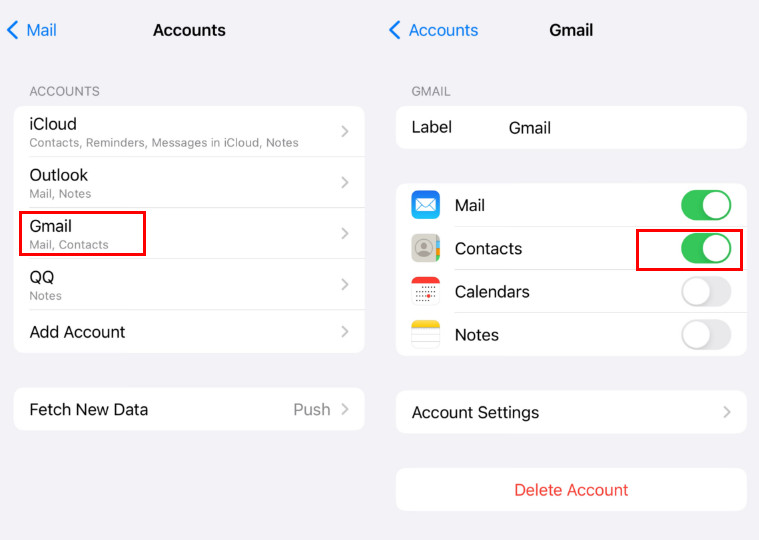
Wenn Sie Ihre Kontakte zuvor mit Gmail synchronisiert haben, können Sie gelöschte Telefonnummern auf Ihrem iPhone ganz einfach wiederherstellen, egal ob Sie zu einem neuen iPhone gewechselt oder iPhone-Kontakte gelöscht haben. Aktivieren Sie dazu einfach die Google-Kontaktsynchronisierung erneut. Hier finden Sie die Schritte zum Wiederherstellen verlorener Kontakte auf dem iPhone über Gmail:
Schritt 1: Öffne Einstellungen auf deinem iPhone.
Schritt 2: Folgen Sie dem Pfad: Mail > Trading Konten > Konto hinzufügen. Wählen Sie auf der folgenden Seite Gmail. Melden Sie sich mit Ihrem Gmail-Konto an.
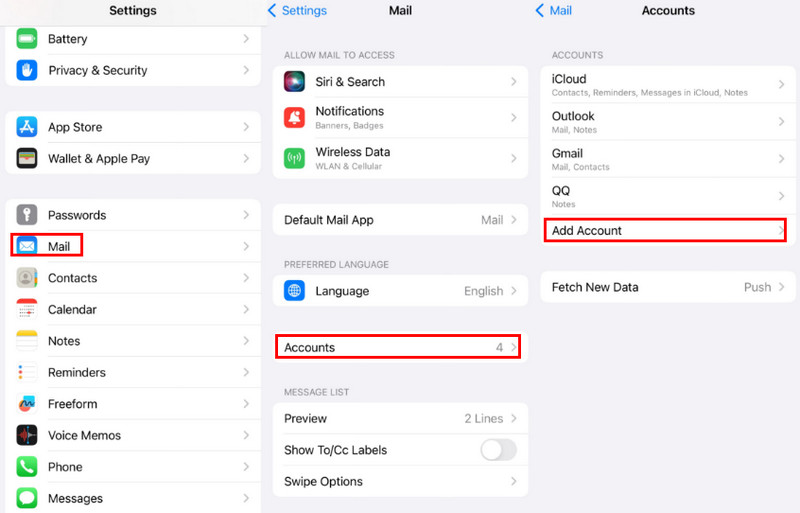
Schritt 3: Gehen Sie zurück zur vorherigen Seite und klicken Sie auf die Option Gmail. Aktivieren Sie auf der nächsten Seite Kontakte (grün). Dann werden die Kontakte automatisch in Ihrem Kontaktverzeichnis wiederhergestellt.
Teil 5: So stellen Sie gelöschte Kontakte auf dem iPhone ohne Backup wieder her
Angenommen, Sie haben keine iCloud- oder iTunes-Backups, dann wird die Wiederherstellung gelöschter Kontakte deutlich schwieriger. Fragen Sie sich, wie Sie gelöschte Kontakte ohne Backup finden können? Ein professionelles iPhone-Datenwiederherstellungstool wie Apeaksoft iPhone Datenwiederherstellung Ihr Gerät kann gescannt werden, um verlorene Kontakte wiederherzustellen, selbst wenn kein Backup vorhanden ist. Auch wenn die Kontakte schon lange gelöscht wurden, können Sie gelöschte Kontakte auf Ihrem iPhone wiederherstellen.

wurde von über 1,000,000 Nutzer
- Gelöschte Kontakte auf dem iPhone ohne Backup wiederherstellen.
- Vor der Wiederherstellung werden gelöschte Kontakte rot hervorgehoben.
- Gelöschte Kontakte werden automatisch in einer separaten Kategorie organisiert.
- Kontakte in großen Mengen auswählen und mit einem Klick wiederherstellen.
Sicherer Download
Sicherer Download

Nachfolgend finden Sie die Schritte zum Wiederherstellen von Kontakten auf dem iPhone ohne Backup:
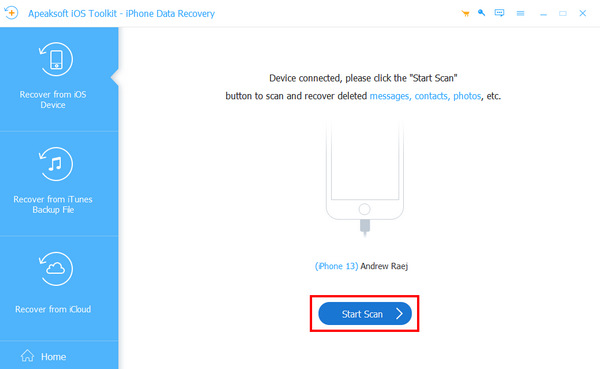
Schritt 1: Herunterladen Apeaksoft iPhone Datenwiederherstellung und starten Sie es. Verbinden Sie Ihr iOS-Gerät mit Ihrem Computer. Klicken Sie auf die Scan starten Schaltfläche, um die gelöschten Kontakte wiederherzustellen.
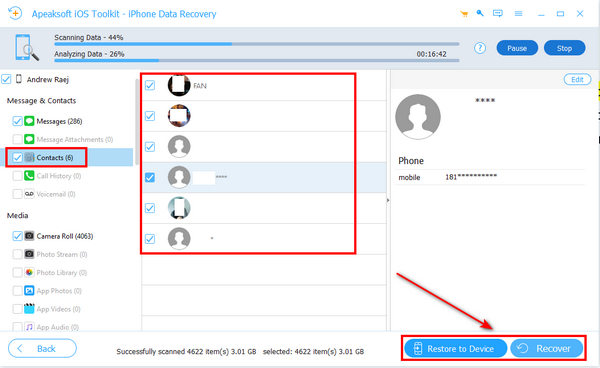
Schritt 2: Nach dem Scannen können Sie die versehentlich gelöschten Kontakte auf einem iPhone sehen. Öffnen Sie das Kontakt Gruppe auf der linken Seite, um Ihre Kontakte zu überprüfen. Wählen Sie dann die verlorenen Kontakte aus und klicken Sie auf Auf Gerät wiederherstellen or Entspannung Schaltfläche, um sie wiederherzustellen. Dann können Sie verlorene Kontaktnummern auf dem iPhone wiederherstellen.
Tipps: Diese Software funktioniert auch, wenn Sie Daten von einem defekten iPhone wiederherstellen ob der Bildschirm noch funktioniert.
Teil 6: Häufig gestellte Fragen zur Wiederherstellung von Kontakten auf dem iPhone
Wie kann ich meine gelöschten Kontakte auf dem iPhone wiederherstellen?
Gelöschte Kontakte auf dem iPhone können Sie wiederherstellen, indem Sie sie von iCloud.com, einem iCloud-/iTunes-Backup oder der Google-Kontosynchronisierung wiederherstellen oder, falls kein Backup verfügbar ist, ein Wiederherstellungstool eines Drittanbieters verwenden.
Kann ich gelöschte Kontakte ohne Datensicherung wiederherstellen?
Ja. Gelöschte iPhone-Kontakte können Sie über die iCloud-Website oder mithilfe von Drittanbieter-Software wiederherstellen. Apeaksoft iPhone Datenwiederherstellung.
Speichert iCloud gelöschte Kontakte?
Ja. Wenn Sie die Kontaktesynchronisierung zuvor aktiviert haben, können Sie versuchen, fehlende Kontakte aus iCloud wiederherzustellen.
Fazit
Du hast gelernt So finden Sie gelöschte Kontakte auf dem iPhone auf Ihrem iPhone auf 5 mögliche Arten. Ihre iCloud und iTunes sind gute Helfer, wenn Sie Ihre Kontakte oder andere Dateien verloren haben. Wenn Sie jedoch keine Sicherungsdateien haben oder die Sicherungsdateien die kürzlich gelöschten Kontakte auf Ihrem iPhone nicht abdecken können, Apeaksoft iPhone Datenwiederherstellung kann gelöschte Kontakte auf Ihrem iPhone am einfachsten wiederherstellen. Selbst wenn Sie alle Kontakte auf einem iPhone schon lange verloren haben, kann dieses Programm sie alle wiederherstellen.
Ähnliche Artikel




