


Wie man im Jahr 2026 Daten von einer defekten Festplatte wiederherstellt

Angenommen, Sie drücken den Ein-/Ausschalter, hören aber ein rhythmisches Klicken, ein lautes Schleifgeräusch oder, schlimmer noch, absolute Stille. Ihr PC erkennt die Festplatte nicht.
Wenn Sie gerade auf einen nicht reagierenden Computer starren, fragen Sie sich wahrscheinlich Folgendes: Wie kann ich Daten von einer defekten Festplatte wiederherstellen??
Die gute Nachricht: Ein Festplattenausfall bedeutet nicht immer einen Totalverlust. Je nach Fehlerursache gibt es verschiedene bewährte Methoden, um Ihre verlorenen Dateien wiederherzustellen. Dieser umfassende Leitfaden erklärt Ihnen alles, was Sie wissen müssen, um Daten sicher von einer defekten Festplatte zu retten – egal ob Sie einen Windows-PC oder einen Mac verwenden.
SEITENINHALT:
Teil 1: Ist Ihre Festplatte wirklich kaputt?
Bevor wir uns mit Datenrettungslösungen befassen, ist es entscheidend zu verstehen, warum die Festplatte ausgefallen ist. Festplattenausfälle lassen sich im Allgemeinen in zwei Kategorien einteilen. Wenn Sie die Ursache kennen, wissen Sie, wie Sie Daten von einer defekten Festplatte retten können, ohne weiteren Schaden anzurichten.
1. Logischer Fehler (Softwarebasiert)
Die physischen Komponenten des Laufwerks sind in einwandfreiem Zustand, aber der Computer kann die Daten aufgrund eines Softwareproblems nicht lesen.
- Symptome: Häufige Bluescreens, beschädigte Dateien, versehentliches Formatieren oder die Aufforderung des Computers, das Laufwerk vor der Verwendung zu formatieren.
- Erholungschance: Sehr hoch. Hier kommen Spezialisten zum Einsatz. Datenwiederherstellungssoftware kann einen Unterschied machen.
2. Physikalischer Fehler (Hardwareebene)
Das bedeutet, dass die internen Komponenten der Festplatte einen physischen Schaden erlitten haben, was eine bedauerliche Situation ist.
- Symptome: Klickende, klappernde oder kratzende Geräusche; das Laufwerk dreht sich überhaupt nicht; oder das Laufwerk wird vom System überhaupt nicht erkannt.
- Erholungschance: Mäßig bis gering. Für physische Schäden ist in der Regel eine professionelle Reinraumumgebung und Fachpersonal erforderlich.
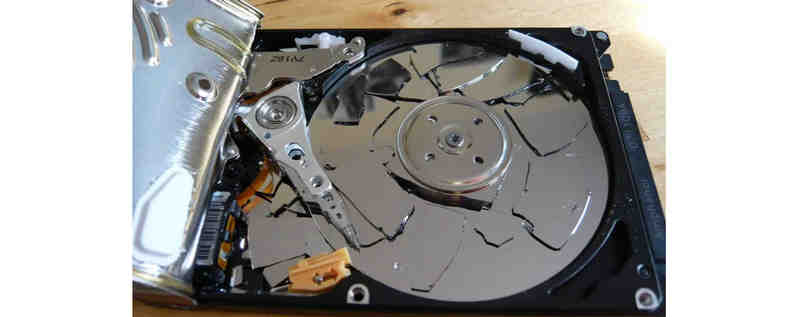
WARNUNG: Wichtige Mitteilung Falls Ihre Festplatte ungewöhnliche Klick- oder Schleifgeräusche von sich gibt, bitte Schalten Sie es sofort aus.Der Versuch, ein physisch beschädigtes Laufwerk zum Laufen zu bringen, kann die Daten dauerhaft zerstören, und selbst Fachleute können Ihre Daten dann möglicherweise nicht mehr retten.
Teil 2: Einfache Lösungen zur Datenwiederherstellung von einer defekten Festplatte
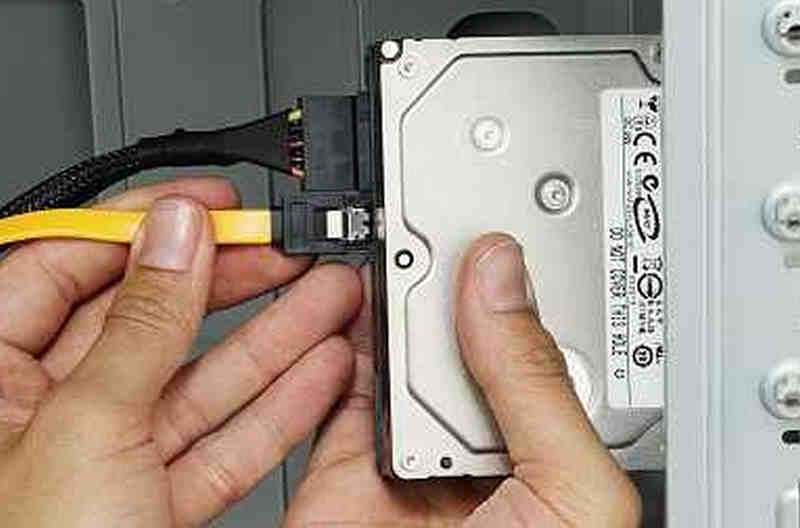
Manchmal ist die Festplatte gar nicht defekt; die Verbindung zwischen Festplatte und Computer ist lediglich unterbrochen. Bevor Sie Geld ausgeben, versuchen Sie diese ersten Schritte zur Datenrettung von einer defekten Festplatte:
- Tauschen Sie das Kabel aus: Wenn Sie eine externe Festplatte verwenden, tauschen Sie das USB- oder Thunderbolt-Kabel aus.
- Versuchen Sie einen anderen Port: Schließen Sie das Laufwerk direkt an einen anderen Anschluss auf dem Motherboard an.
- Test auf einem anderen Computer: Falls möglich, schließen Sie das Laufwerk an einen anderen Computer an. Funktioniert es dort, liegt das Problem am Betriebssystem oder den Anschlüssen des Motherboards Ihres Computers, nicht an der Festplatte selbst.
Teil 3: Die beste Methode zur Datenwiederherstellung von einer defekten Festplatte
Man kann nicht leugnen, dass die oben genannten Schnelllösungen nicht für alle Benutzer funktionieren. Manche Anfänger kennen sich mit den PC-Komponenten nicht aus. Wenn Sie also eine einfachere Möglichkeit benötigen, verlorene Daten von einer defekten Festplatte wiederherzustellen, wählen Sie Apeaksoft DatenwiederherstellungEs erkennt Ihre Festplatten schnell und kann alle Arten von verlorenen Dateien wiederherstellen, darunter Dokumente, Fotos, Videos, Projektdateien und vieles mehr. Sie benötigen keine Fachkenntnisse zur Datenwiederherstellung.

Schritt 1: Holen Sie sich Apeaksoft-Datenrettung
Klicken Sie auf die Free Download Zum Herunterladen die Schaltfläche unten verwenden. Apeaksoft DatenwiederherstellungInstallieren und starten Sie es anschließend.
Sicherer Download
Sicherer Download
Schritt 2: Scannen Sie Ihre defekte Festplatte
Die Verteilung ist irrelevant; wählen Sie einfach alle Datenträger auf der Startseite aus. Klicken Sie anschließend auf die Schaltfläche Scan starten Knopf unten rechts.

Schritt 3: Verlorene Dateien auswählen und wiederherstellen
Sie können sehen, dass die Dateien während des Scanvorgangs nach und nach angezeigt werden. Sie können Ihre verlorenen Dateien bereits auswählen und auf „Auswählen“ klicken. Entspannung Schaltfläche zur Datenwiederherstellung von Ihrer defekten Festplatte.

Weiterführende Literatur
Teil 4: Spezielle Methoden zum Umgang mit einer defekten Festplatte beim Mac
Für macOS-Nutzer sieht der Vorgang etwas anders aus. Sie können die integrierten Dienstprogramme von Apple oder spezielle Zielmodi verwenden. Im Folgenden erfahren Sie, wie Sie Daten von einer defekten Mac-Festplatte einfach wiederherstellen können.
1. Verwenden Sie das macOS-Festplattendienstprogramm (Erste Hilfe)
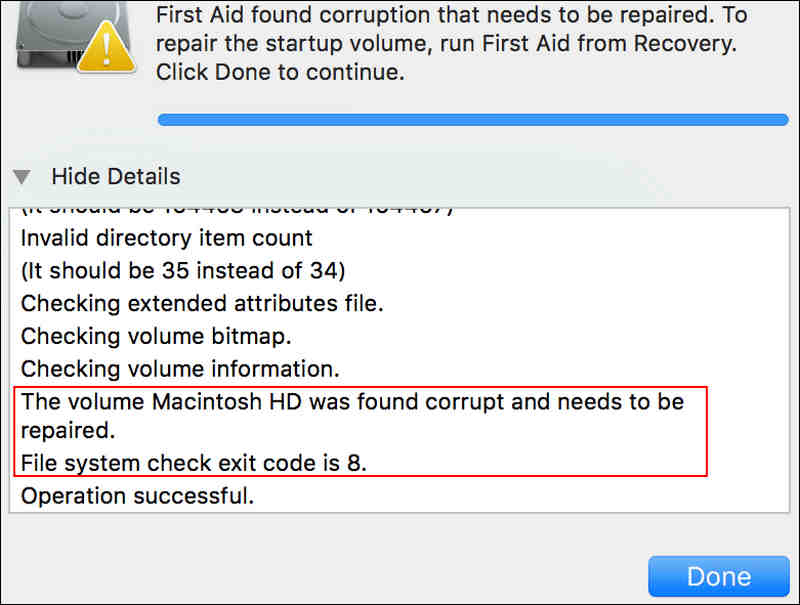
Wenn Ihr Mac nicht startet, starten Sie ihn neu und halten Sie sofort die Taste gedrückt. Befehl + R Um in den Wiederherstellungsmodus zu gelangen. Öffnen Festplatten-DienstprogrammWählen Sie Ihre interne Festplatte aus und klicken Sie auf Erste HilfeDieses Tool versucht, Verzeichnisstrukturen und Dateisystemfehler zu reparieren. Abschließend kann es Daten von einer defekten Festplatte auf einem Mac wiederherstellen.
2. Mac-Zielmodus / Festplattenfreigabe
Wenn Sie ein zweites MacBook besitzen, können Sie Ihren defekten Mac als externes Laufwerk verwenden.
- 1.Schalten Sie Ihren Mac aus, indem Sie den Ein-/Ausschalter gedrückt halten, bis Startoptionen laden erscheint.
- 2.Auswählen Optionen > Fortfahren, Dann wählen Werkzeuge > Festplatte freigeben um es über ein Netzwerk oder eine direkte Kabelverbindung mit Ihrem funktionierenden Mac zu teilen.
Sollten diese systemeigenen Tools versagen, können Sie immer noch auf Mac-kompatible Festplattenwiederherstellungssoftware wie Apeaksoft Data Recovery zurückgreifen.
Tipps: Wann Sie Fachleute hinzuziehen sollten (körperliche Beschwerden)
Wenn Sie Softwarelösungen ausprobiert haben und die defekte Festplatte immer noch nicht funktioniert, oder wenn die Festplatte einen physischen Hardwaredefekt aufweist, sollten Sie sich umgehend an Fachleute wenden.
Professionelle Datenrettungsdienste für defekte Festplatten können Folgendes tun, um Ihre Daten zu retten:
- 1.Diagnose: Sie werden das Laufwerk überprüfen, um festzustellen, ob es ausgetauscht werden muss.
- 2.Daten kopieren: Sie werden das Laufwerk physisch nur so weit reparieren, dass eine Sektor-für-Sektor-Kopie der Festplatte erstellt werden kann.
- 3.Wiederherstellung: Abschließend werden Ihre Daten sicher aus dem Klon extrahiert und Ihnen auf einem brandneuen externen Laufwerk zurückgeliefert.
Professionelle Datenrettung kann zwar teuer sein, ist aber die einzig verlässliche Lösung, wenn die Festplatte selbst physisch defekt ist.
Fazit
Während man weiß, wie man Daten von toter Festplatte wiederherstellen Datenverlust zu vermeiden ist eine wichtige Fähigkeit; die beste Strategie ist immer, ihn von vornherein zu verhindern. Sichern Sie Ihre Dateien und schützen Sie Ihre Festplatte: Schalten Sie Ihren PC nicht aus, solange noch viele Anwendungen laufen.
Falls Sie jemals manuell Dateien gelöscht haben und keine Sicherungskopie besitzen, können Sie Folgendes versuchen: Apeaksoft DatenwiederherstellungEs kann Ihre Festplatten schnell scannen und alle verlorenen Dateien und Informationen wiederherstellen. Sie erhalten Ihre Daten in ihrem Originalzustand zurück.
 Apeaksoft Datenwiederherstellung
 Stellen Sie gelöschte oder verlorene Daten auf Windows- und Mac-Computern wieder her.
Sicherer Download
Sicherer Download
Ähnliche Artikel




