


So stellen Sie dauerhaft gelöschte Dateien auf dem iPhone wieder her

Anders als Computer speichern iPhones gelöschte Dateien nicht unbegrenzt im Papierkorb. Normalerweise werden iPhone-Dateien, die länger als 30 Tage gelöscht wurden, endgültig aus dem Ordner „Zuletzt gelöscht“ entfernt.
Das bedeutet jedoch nicht, dass Ihre gelöschten Dateien endgültig gelöscht sind. Sie bleiben auf Ihrem iPhone gespeichert, bis sie von neuen Daten überschrieben werden. Solange der Speicherplatz nicht wiederverwendet wurde, besteht möglicherweise noch die Chance, endgültig gelöschte Dateien auf Ihrem iPhone wiederherzustellen. Lesen Sie dazu diese ausführliche Anleitung. So stellen Sie gelöschte Dateien vom iPhone wieder her mithilfe integrierter Funktionen, iCloud- oder iTunes/Finder-Backups und professioneller iPhone-Datenwiederherstellungssoftware.
SEITENINHALT:
- Kurzvergleich: Welche Methode sollten Sie wählen?
- Methode 1: Wiederherstellung des Ordners „Zuletzt gelöscht“ auf dem iPhone [Kostenlos]
- Methode 2: Dauerhaft gelöschte Dateien auf dem iPhone wiederherstellen [Empfehlung der Redaktion]
- Methode 3: Gelöschte Dateien auf dem iPhone aus einem iCloud-Backup wiederherstellen
- Methode 4: Gelöschte iPhone-Dateien aus iTunes/Finder wiederherstellen
Kurzvergleich: Welche Methode sollten Sie wählen?
| Methodik | Am besten geeignet, | Vorteile | Einschränkungen | Erholungsrate |
| Kürzlich gelöschter Ordner | Dateien, die innerhalb von 30 Tagen gelöscht wurden | Kostenlos und einfach zu bedienen | Funktioniert nur vor dem endgültigen Löschen | Hoch |
| iPhone Datenrettungssoftware | Endgültig gelöschte Dateien | Stellt viele Dateitypen ohne Datensicherung wieder her. | Erfordert Software von Drittanbietern und ist vom Überschreibungsstatus abhängig. | Mittel bis hoch |
| iCloud Backup- | Datenwiederherstellung aus einem iCloud-Backup | Offizielle Apple-Lösung | Erfordert ein Backup und einen Werksreset. | Medium |
| iTunes/Finder-Backup | Datenwiederherstellung aus einer Computersicherung | Funktioniert mit lokalen Backups. | Erfordert eine vorherige Datensicherung. | Medium |
Methode 1: Wiederherstellung des Ordners „Zuletzt gelöscht“ auf dem iPhone [Kostenlos]
Das iPhone verfügt über einen integrierten Ordner „Zuletzt gelöscht“, in dem gelöschte Dateien wie Fotos, Videos, PDFs, gescannte Dokumente und andere unterstützte Dateitypen vorübergehend gespeichert werden können. Ohne Computer oder zusätzliche Software ist dies die einfachste und kostenlosste Methode, versehentlich gelöschte Dateien kurzfristig vom iPhone wiederherzustellen. Diese Methode funktioniert jedoch nur für Dateien, die innerhalb der letzten 30 Tage erstellt wurden.
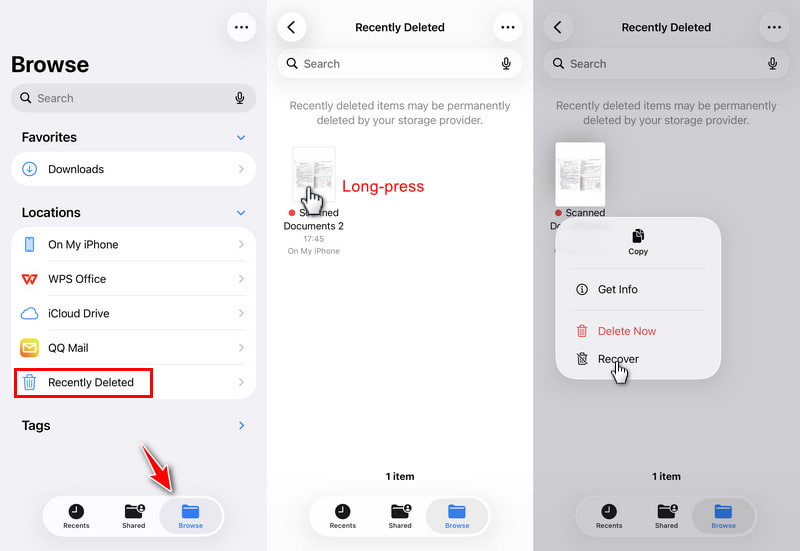
Schritt 1: Öffnen Sie den Microsoft Store auf Ihrem Windows-PC Mappen App auf Ihrem iPhone.
Schritt 2: Gehen Sie zur Jetzt entdecken Registerkarte am unteren Rand.
Schritt 3: Wähle aus Kürzlich gelöscht .
Schritt 4: Halten Sie die gelöschte Zieldatei gedrückt und tippen Sie auf Entspannung.
Methode 2: Dauerhaft gelöschte Dateien auf dem iPhone wiederherstellen [Empfehlung der Redaktion]
Wenn Sie die gelöschten Dateien nicht im Ordner „Zuletzt gelöscht“ finden, weil sie vor über 30 Tagen gelöscht wurden und Sie kein iCloud- oder iTunes-Backup haben, keine Sorge. Es gibt iPhone-Datenwiederherstellungssoftware von Drittanbietern, wie zum Beispiel … Apeaksoft iPhone Datenwiederherstellung, kann Ihnen dabei helfen, Ihr iPhone zu durchsuchen und dauerhaft gelöschte Dateien wiederherzustellen.

wurde von über 1,000,000 Nutzer
- Gelöschte iPhone-Dateien wiederherstellen, die sich nicht im Ordner „Zuletzt gelöscht“ befinden.
- Gelöschte Dateien auf dem iPhone ohne Backup wiederherstellen.
- Unterstützt verschiedene Datentypen, darunter Dokumente, Fotos, SMS usw.
- Ermöglicht die Vorschau und die selektive Wiederherstellung von Zieldateien.
- Kompatibel mit Windows und Mac.
Sicherer Download
Sicherer Download

Schritt 1: Laden Sie diese Software über den Download-Button oben herunter und installieren Sie sie auf Ihrem Computer.
Schritt 2: Wähle die iPhone Datenrettung Option aus der Benutzeroberfläche.
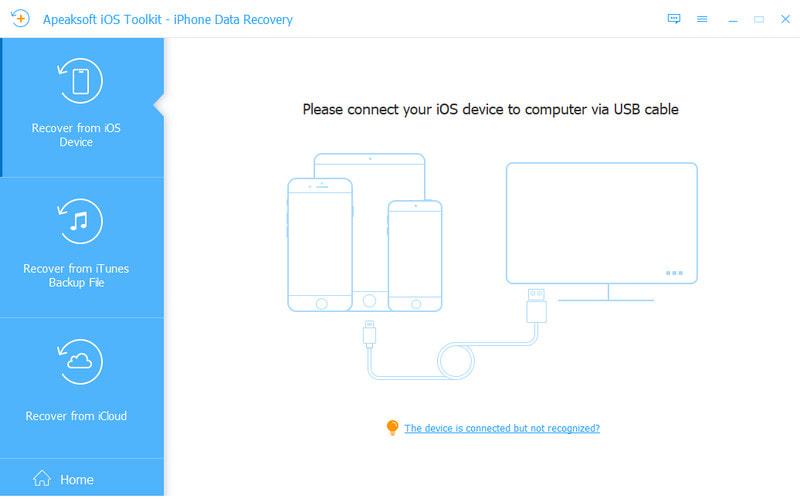
Schritt 3: Verbinden Sie Ihr iPhone mit Ihrem Computer und klicken Sie dann Scan starten.

Schritt 4: Dieses Programm beginnt nun mit dem Scannen Ihres iPhones. Die voraussichtliche Dauer hängt von der Datenmenge Ihres iPhones ab.
Schritt 5: Wenn der Scan abgeschlossen ist, wählen Sie im linken Bereich den gewünschten Datentyp aus.
Schritt 6: Überprüfen Sie Ihre gelöschten Dateien auf der rechten Seite. Wählen Sie sie aus und klicken Sie auf die Schaltfläche. Entspannung .

Methode 3: Gelöschte Dateien auf dem iPhone aus einem iCloud-Backup wiederherstellen
Wenn Sie Ihr iPhone regelmäßig in iCloud sichern, können Sie gelöschte iPhone-Dateien wiederherstellen, indem Sie ein vorheriges iCloud-Backup einspielen. Dies ist der offizielle Standard-Wiederherstellungsweg von Apple. Beachten Sie jedoch, dass diese Methode ein Zurücksetzen auf die Werkseinstellungen erfordert, wodurch alle Ihre aktuellen iPhone-Daten gelöscht werden. Sichern Sie Ihr iPhone im vorhinein.
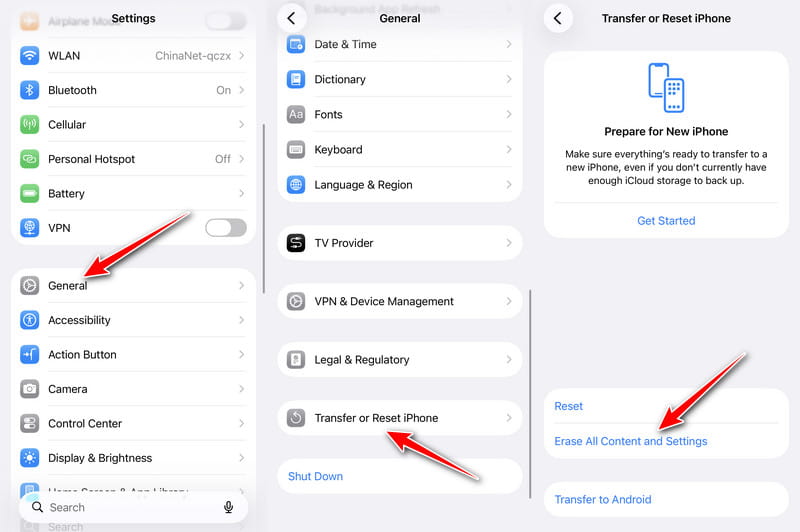
Schritt 1: Öffne Einstellungen Und folgen Allgemein - iPhone übertragen oder zurücksetzen - Löschen aller Inhalte und Einstellungen Ihr iPhone auf die Werkseinstellungen zurücksetzen.
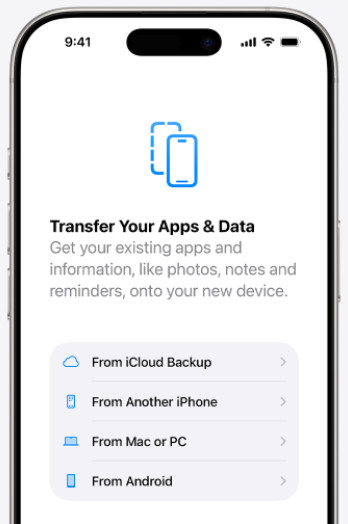
Schritt 2: Richten Sie Ihr iPhone als neues Gerät ein. Übertragen Sie Ihre Apps und Daten Seite wählen Von iCloud Backup.
Schritt 3: Melden Sie sich bei Ihrem Apple-Konto an.
Schritt 4: Wählen Sie das vorherige iCloud-Backup aus, das Ihre gelöschten Dateien enthalten sollte. Warten Sie, bis die Datenwiederherstellung abgeschlossen ist.
Methode 4: Gelöschte iPhone-Dateien aus iTunes/Finder wiederherstellen
Wenn Sie Ihr iPhone bereits einmal auf Ihrem Computer gesichert haben, können Sie diese Sicherung problemlos wiederherstellen, ohne Ihr iPhone auf die Werkseinstellungen zurückzusetzen. Beachten Sie jedoch, dass dadurch Ihre aktuellen iPhone-Daten mit der vorherigen Sicherung überschrieben werden.
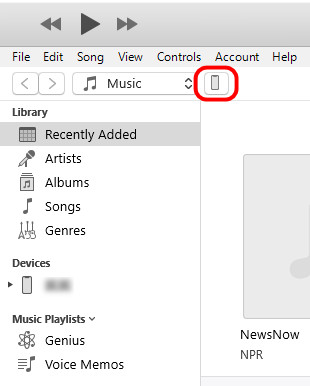
Schritt 1: Öffnen Sie iTunes oder den Finder (macOS Catalina 10.15 und neuer) auf dem Computer und verbinden Sie das iPhone mit einem Datenkabel.
Schritt 2: Klicken Sie auf das Gerätesymbol.
Schritt 3: Wähle aus Backup wiederherstellen Option. Wählen Sie eine vollständige Sicherungskopie vor dem Verlust der Datei.
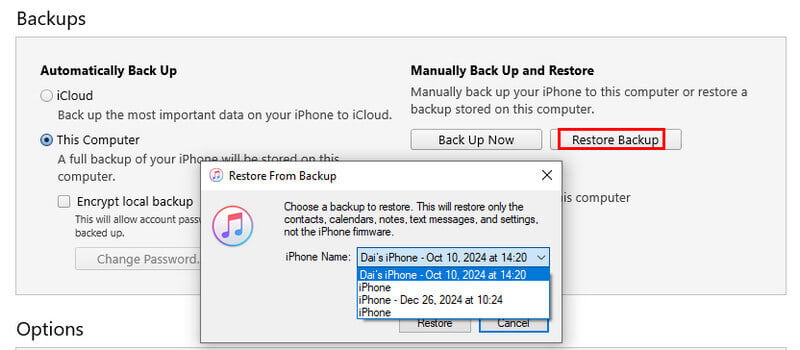
Schritt 4: Sobald der Vorgang abgeschlossen ist, starten Sie ihn einfach neu und Stellen Sie Ihr iPhone aus dem Backup wieder her..
Fazit
Nun können Sie verschiedene Wege verstehen, Gelöschte Dateien auf dem iPhone wiederherstellenWenn Ihre Dateien vor weniger als 30 Tagen gelöscht wurden, können Sie sie direkt aus dem Ordner „Zuletzt gelöscht“ wiederherstellen. Falls Sie keine Datensicherung haben, können Sie Software wie beispielsweise [Softwarename einfügen] verwenden. Apeaksoft iPhone Datenwiederherstellung So können Sie dauerhaft gelöschte Dateien ohne Backup wiederherstellen. Wenn Sie zuvor ein iCloud- oder iTunes-/Finder-Backup erstellt haben, können Sie mithilfe unserer Schritt-für-Schritt-Anleitung Ihr iPhone problemlos wiederherstellen.
 Apeaksoft iPhone Datenwiederherstellung
 Gelöschte oder verlorene Daten von iOS-Geräten, iTunes und iCloud-Backups wiederherstellen.
Sicherer Download
Sicherer Download
Ähnliche Artikel




