


So stellen Sie gelöschte Verlaufsdaten auf Ihrem Android-Gerät wieder her

Der Browserverlauf speichert die von Ihnen im Browser besuchten Webseiten. Er enthält verschiedene Daten wie Cookies, Cache, Suchaktivitäten und mehr. Mithilfe des Verlaufs können Sie schnell zu den gespeicherten Webseiten zurückkehren. Außerdem speichert der Browserverlauf die besuchten Webseiten und ermöglicht es Ihnen, die URLs, die Sie erneut besuchen möchten, wiederzufinden. Dieser Leitfaden zeigt Ihnen bewährte Methoden dazu. Gelöschten Chrome-Verlauf auf Ihrem Android-Gerät wiederherstellen Gerät.
SEITENINHALT:
- Teil 1: So stellen Sie gelöschte Verlaufsdaten in Chrome auf Android wieder her
- Teil 2: So stellen Sie gelöschte Verlaufsdaten auf Android über die Verlaufsuche wieder her
- Teil 3: So stellen Sie gelöschte Verlaufsdaten auf Ihrem Android-Konto wieder her
- Teil 4: So stellen Sie gelöschte Verlaufsdaten mit der Android-Datenwiederherstellung wieder her
Teil 1: So stellen Sie gelöschte Verlaufsdaten in Chrome auf Android wieder her
Nach der Anmeldung in Ihrem Google-Konto in der Chrome-App wird Ihr Browserverlauf geräteübergreifend synchronisiert. Falls Sie gelöschten Browserverlauf in Google Chrome auf Ihrem Android-Smartphone wiederherstellen möchten, versuchen Sie, ihn auf einem anderen Gerät zu überprüfen.
Auf Ihrem Desktop
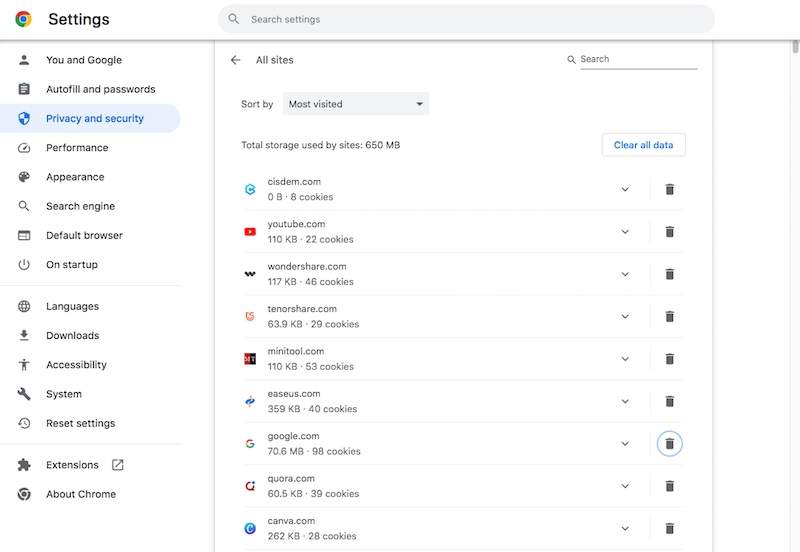
Schritt 1: Klicken Sie auf die Mehr Schaltfläche mit einem Drei-Punkte-Symbol in Chrome.
Schritt 2: Zurück Nach Einstellungen und dann Datenschutz und Sicherheit.
Schritt 3: Klicken Sie auf die Cookies und andere Site-Daten .
Schritt 4: Hit Alle Websitedaten und Berechtigungen anzeigen.
Schritt 5: Sie können nun Ihren Browserverlauf überprüfen.
Auf einem anderen Mobilgerät
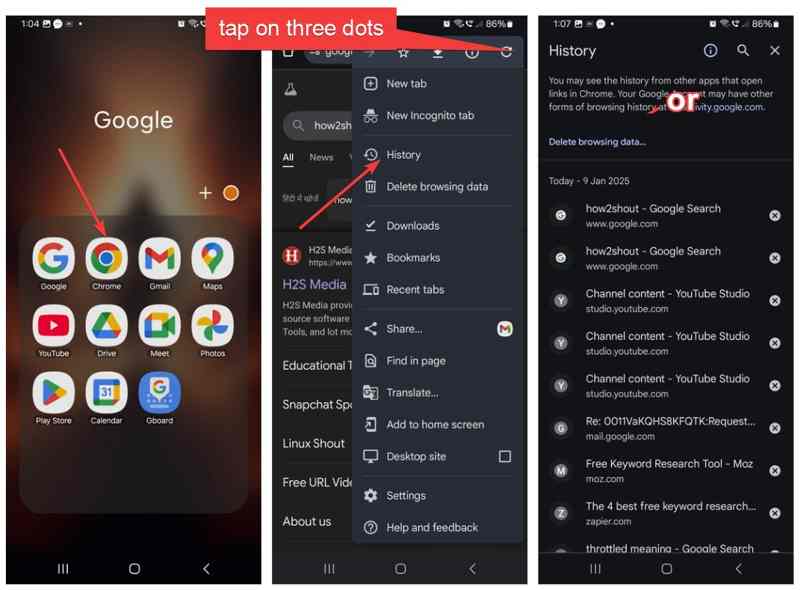
Schritt 1: Führen Sie die Chrome-App auf einem anderen Mobilgerät aus.
Schritt 2: Tippen Sie auf die Mehr Schaltfläche in der oberen rechten Ecke.
Schritt 3: Wählen Geschichte um alle Browserdaten anzuzeigen.
Teil 2: So stellen Sie gelöschte Verlaufsdaten auf Android über die Verlaufsuche wieder her
Google Chrome speichert nicht nur Ihren Browserverlauf, sondern auch Ihren Suchverlauf. Das heißt, Sie können gelöschte Browserverläufe auf Ihrem Android-Gerät mithilfe Ihres Suchverlaufs wiederherstellen.
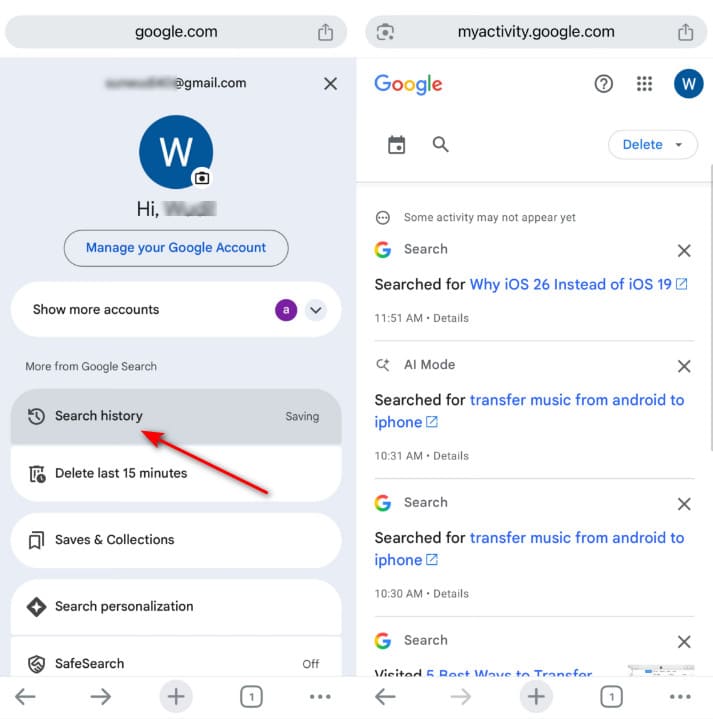
Schritt 1: Tippe in der Chrome-App auf dein Profil.
Schritt 2: Tippen Sie auf die Suchverlauf .
Schritt 3: Sehen Sie sich die Website-Adressen an, die Sie erneut besuchen möchten.
Hinweis: Diese Methode funktioniert nur für Webseiten, die Sie kürzlich besucht haben, da der Suchverlauf nur eine begrenzte Anzahl von Einträgen speichert.
Teil 3: So stellen Sie gelöschte Verlaufsdaten auf Ihrem Android-Konto wieder her
Ob Sie gelöschte Verlaufsdaten in Google Chrome auf Android wiederherstellen können, hängt von Ihren Einstellungen ab. Google speichert Ihre Online-Aktivitäten, solange Sie in Ihrem Google-Konto angemeldet sind und die Synchronisierung aktiviert haben.
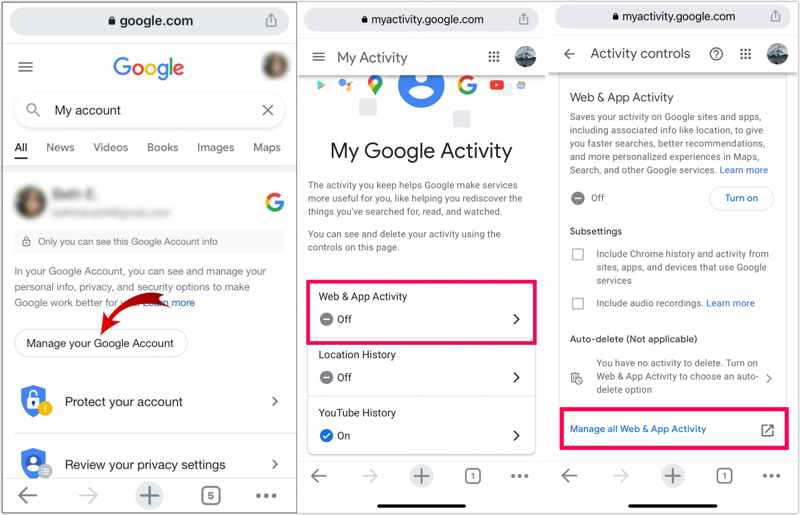
Schritt 1: Öffnen Sie Ihren Chrome-Browser.
Schritt 2: Wenn Sie in Ihrem Konto angemeldet sind, tippen Sie unter Ihrem Profil auf „Google-Konto verwalten“.
Falls nicht, gehen Sie zu https://myactivity.google.com/, melden Sie sich mit Ihrem Konto an und wählen Sie Web- und App-AktivitätWählen Chromeund tippen Sie auf Tragen Sie.
Schritt 3: Wechseln Sie auf die Datenprivatsphäre Tab.
Schritt 4: Tippen Sie auf die Meine Aktivität .
Schritt 5: Sie können nun Ihren Browserverlauf überprüfen.
Weiterführende Literatur
Teil 4: So stellen Sie gelöschte Verlaufsdaten mit der Android-Datenwiederherstellung wieder her
Wenn Sie versehentlich eine besuchte Webseite löschen, bleibt diese zwar im Speicher Ihres Telefons erhalten, der Speicherplatz wird jedoch als leer markiert und wartet auf neue Daten. Bevor neue Dateien die gespeicherten Daten überschreiben, können Sie Ihren gelöschten Browserverlauf auf Ihrem Android-Gerät mit Apeaksoft Android Data Recovery wiederherstellen. Die App scannt Ihr Android-Telefon und sucht nach verlorenen Daten, selbst wenn Sie kein Backup haben. Dank der intuitiven Benutzeroberfläche ist die Anwendung zudem besonders benutzerfreundlich.

wurde von über 1,000,000 Nutzer
- Gelöschten Browserverlauf auf Android wiederherstellen.
- Wir arbeiten an Lösungen für versehentliches Löschen, Systemabstürze und mehr.
- Verfügbar für eine Vielzahl von Datentypen.
- Vorschau des gelöschten Browserverlaufs.
- Unterstützt nahezu alle Android-Marken und Gerätemodelle.
Sicherer Download
Sicherer Download

So stellen Sie gelöschte Verlaufsdaten auf Ihrem Android-Telefon wieder her
Schritt 1: Scannen Sie Ihr Telefon
Starten Sie die Android-Datenwiederherstellungssoftware, nachdem Sie sie auf Ihrem Computer installiert haben. Sie ist kompatibel mit Windows 11/10/8/7/XP/Vista und Mac OS X 10.6 oder höher.
Schalte dein Handy ein, starte die App Einstellungen App, gehe zu Entwickleroptionenund aktivieren Sie die USB Debugging Modus. Verbinden Sie Ihr Android-Telefon mit einem kompatiblen USB-Kabel mit Ihrem Computer. Wählen Sie gegebenenfalls den Modus aus. Dateien übertragen Option auf dem Verwenden Sie USB für Dialog.

Schritt 2: Vorschau verlorener Daten
Sobald die Software Ihr Telefon erkennt, erscheint ein Fenster zur Auswahl der Datentypen. Wählen Sie die Datentypen aus, die Sie abrufen möchten. Wenn Sie sich nicht sicher sind, überprüfen Sie die Einstellungen. Alle auswählen. Klicken Sie auf Weiter Klicken Sie auf diese Schaltfläche, um den Scan Ihres Telefonspeichers zu starten. Nach Abschluss des Scans können Sie die wiederherstellbaren Daten nach Typ anzeigen. Aktivieren Sie die Option. Zeige nur die gelöschten Objekte an um gelöschte Daten zu überprüfen.

Schritt 3: Gelöschten Verlauf wiederherstellen
Wählen Sie die gelöschten Dateien und Elemente aus und klicken Sie auf die Schaltfläche Entspannung Klicken Sie auf die Schaltfläche unten rechts. Legen Sie einen Speicherort fest und bestätigen Sie die Datenwiederherstellung auf Ihrem Telefon.

Fazit
Dieser Leitfaden stellte vier Wege vor Gelöschten Chrome-Verlauf auf Android wiederherstellen Zunächst können Sie den synchronisierten Browserverlauf auf anderen Geräten überprüfen, auf denen Sie mit demselben Google-Konto angemeldet sind. Anschließend können Sie den Suchverlauf durchsuchen, um gelöschte Websites zu finden. Wenn Sie die Synchronisierung in Chrome aktiviert haben, können Sie gelöschte Verläufe über die Google-Webaktivitäten wiederherstellen. Apeaksoft Android Datenwiederherstellung ist die ultimative Lösung, um gelöschte Verlaufsdaten auf Ihrem Telefon wiederherzustellen.
 Apeaksoft Android Datenwiederherstellung
 Stellen Sie verschiedene gelöschte oder verlorene Daten von allen gängigen Android-Geräten wieder her.
Sicherer Download
Sicherer Download
Ähnliche Artikel




