


So stellen Sie gelöschte Videos von Ihrem Android-Smartphone oder -Tablet wieder her

Hochwertige Videos aufzunehmen ist dank moderner Android-Geräte so einfach wie nie zuvor. Der Verlust wertvoller Videodateien kann jedoch sehr ärgerlich sein, aber keine Sorge. Ob Sie Ihre Videos versehentlich gelöscht haben, ein Systemabsturz vorlag oder ein Reset-Problem auftrat – unser umfassender Leitfaden hilft Ihnen, verlorene Videos wiederherzustellen. In diesem Leitfaden lernen Sie mehrere bewährte Methoden kennen, um… Gelöschte Videos von Ihrem Android-Gerät wiederherstellen Handy oder Tablet, auch wenn Sie kein Backup haben.
SEITENINHALT:
- Teil 1: So stellen Sie gelöschte Videos von Android ohne Backup wieder her
- Teil 2: So stellen Sie gelöschte Videos auf Android aus dem Papierkorb wieder her
- Teil 3: So stellen Sie gelöschte Android-Videos aus Google Fotos wieder her
- Teil 4: So stellen Sie gelöschte Android-Videos aus einem Backup wieder her
Teil 1: So stellen Sie gelöschte Videos von Android ohne Backup wieder her
Im Gegensatz zu iPhones bieten Android-Geräte nicht viele Funktionen zum Speichern und Sichern von Mediendateien. Glücklicherweise Apeaksoft Android Datenwiederherstellung Mit dieser App können Sie gelöschte Videos von Ihrem Android-Smartphone auch ohne Backup wiederherstellen. Dank des intuitiven Designs ist sie zudem auch für Anfänger leicht zu bedienen.

wurde von über 1,000,000 Nutzer
- Verlorene Videos von Android-Geräten in 3 Schritten wiederherstellen.
- Funktioniert mit einer Vielzahl von Datentypen, wie Videos, Fotos und mehr.
- Gelöschte Videos auf dem Handy ansehen.
- Unterstützt eine große Auswahl an Android-Telefonmarken und -modellen.
Sicherer Download
Sicherer Download

So stellen Sie gelöschte Videos von Android ohne Backup wieder her
Schritt 1: Verbinden Sie sich mit Ihrem Telefon
Starten Sie die Android-Videowiederherstellungssoftware nach der Installation auf Ihrem Computer. Sie ist kompatibel mit Windows 11 bis Vista und macOS 10.6 und höher. Nehmen Sie anschließend Ihr Smartphone und aktivieren Sie die Funktion. USB Debugging Modus in der Einstellungen Verbinden Sie es anschließend mit einem USB-Kabel mit Ihrem PC. Wählen Sie gegebenenfalls die entsprechende Option aus. Dateien übertragen.

Schritt 2: Videos in der Vorschau ansehen
Sobald Ihr Telefon erkannt wurde, gelangen Sie zum Fenster für den Datentyp. Wählen Sie aus Videos, dann klick Weiter Um mit dem Scannen von Videos auf Ihrem Telefon zu beginnen. Wenn der Vorgang abgeschlossen ist, schalten Sie die Option ein. Zeige nur die gelöschten Objekte an um gelöschte Videos in der Vorschau anzusehen.

Schritt 3: Gelöschte Videos wiederherstellen
Wählen Sie die Videos aus, die Sie wiederherstellen möchten, und klicken Sie auf die Schaltfläche. Entspannung Zum Schluss können Sie einen Ausgabeordner festlegen und mithilfe eines Computers dauerhaft gelöschte Videos von Ihrem Android-Gerät wiederherstellen.

Teil 2: So stellen Sie gelöschte Videos auf Android aus dem Papierkorb wieder her
Die vorinstallierte Galerie-App unterscheidet sich je nach Android-Gerät. Einige Geräte verfügen über einen Papierkorb in der Galerie. Ob gelöschte Videos auf Android wiederhergestellt werden können, hängt vom jeweiligen Gerät ab. Wir verwenden ein Samsung Galaxy-Smartphone als Beispiel, um Ihnen den Vorgang zu zeigen.
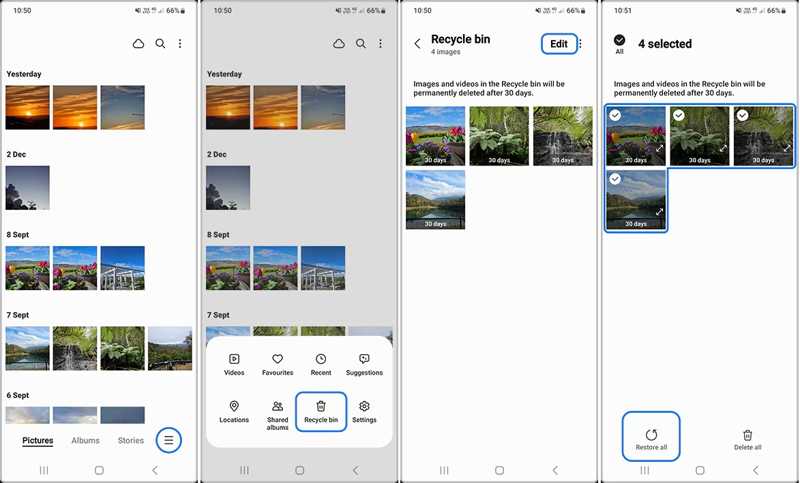
Schritt 1: Führen Sie die Galerie App auf Ihrem Handy.
Schritt 2: Tippen Sie auf die Hamburger .
Schritt 3: Wähle die Papierkorb auf dem Werkzeugkasten.
Schritt 4: Sie sehen nun die kürzlich gelöschten Videos und Fotos.
Schritt 5: Wählen Sie alle Videos aus, die Sie wiederherstellen möchten, und tippen Sie dann auf Alles wiederherstellen.
Schritt 6: Zurück zur Bibliothek und die gelöschten Videos ansehen.
Hinweis: Falls Sie den Papierkorb oder den Ordner „Papierkorb“ in Ihrer Galerie-App nicht finden können, gehen Sie zu My Files or Datei-Manager Überprüfen Sie in der App den Papierkorb auf gelöschte Videos.
Teil 3: So stellen Sie gelöschte Android-Videos aus Google Fotos wieder her
Wenn Sie Google Fotos auf Ihrem Android-Smartphone zum Sichern von Fotos und Videos verwenden, können Sie gelöschte Android-Videos kostenlos aus dem Papierkorb wiederherstellen. Gelöschte Videos in Google Fotos bleiben bis zu 60 Tage im Papierkorb.
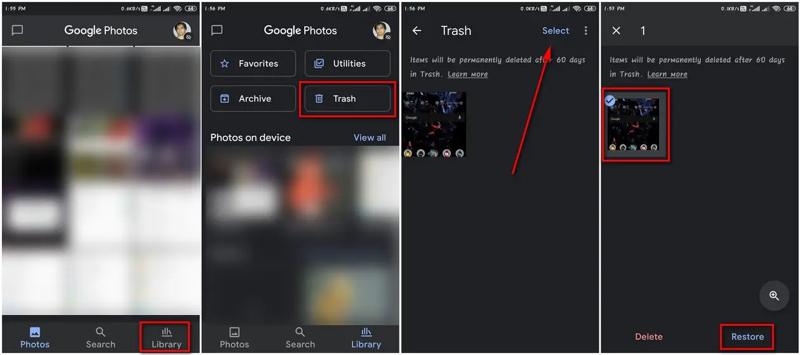
Schritt 1: Führen Sie Ihre Google Fotos App.
Schritt 2: Gehen Sie zur Bibliothek Registerkarte am unteren Rand.
Schritt 3: Tippen Sie auf die Müll or Kasten Ordner zum Anzeigen kürzlich gelöschter Videos.
Schritt 4: Zylinderkopfschrauben Auswählen und tippen Sie auf jedes Video, das Sie abrufen möchten.
Schritt 5: Tippen Sie anschließend auf Wiederherstellen .
Weiterführende Literatur
Teil 4: So stellen Sie gelöschte Android-Videos aus einem Backup wieder her
Wenn Sie Google One auf Ihrem Mobilgerät eingerichtet haben, können Sie dauerhaft gelöschte Videos von einem Android-Tablet kostenlos wiederherstellen. Beachten Sie, dass Sie Ihr Gerät zuvor auf die Werkseinstellungen zurücksetzen müssen.
Schritt 1: Führen Sie Ihre Einstellungen App.
Schritt 2: Navigieren System und Optionen zurücksetzen.
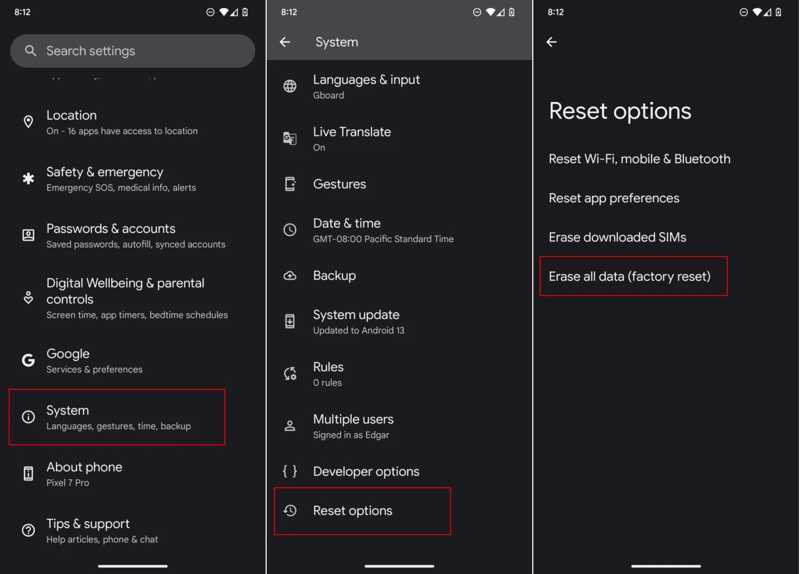
Schritt 3: Zylinderkopfschrauben Alle Daten löschen (Werkseinstellungen zurücksetzen) und schlagen Alle Daten löschen.
Schritt 4: Geben Sie Ihre PIN ein, falls Sie dazu aufgefordert werden.
Schritt 5: Tippen Sie anschließend auf Alle Daten löschen.
Schritt 6: Wenn Ihr Gerät neu startet, tippen Sie StartDann stimmen Sie den Allgemeinen Geschäftsbedingungen zu.
Schritt 7: Stellen Sie sicher, dass Sie mit einem WLAN verbunden sind.
Schritt 8: Wenn Sie das erreichen Apps und Daten kopieren tippen Sie auf Weiter.
Schritt 9: Auswählen Altes Gerät kann nicht verwendet werden.
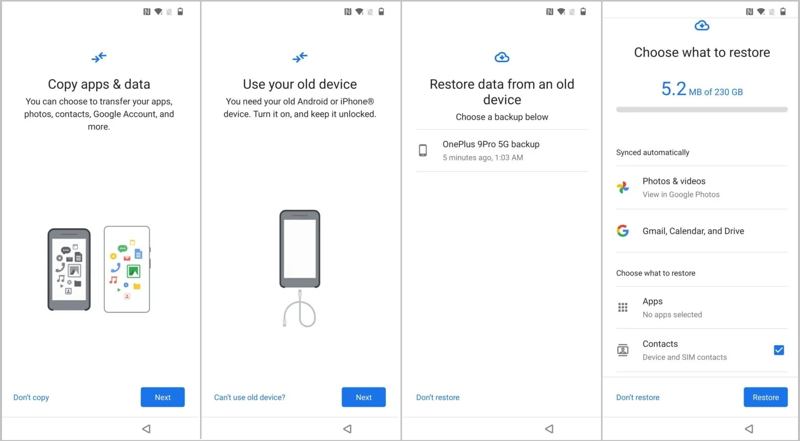
Schritt 10: Melden Sie sich mit Ihrem Google-Konto an.
Schritt 11: Wählen Sie die letzte Sicherung aus, wählen Sie Fotos & Videos und andere gewünschte Datentypen, und tippen Wiederherstellen.
Fazit
Dieser Leitfaden stellte vier Wege vor Gelöschte Videos von Android-Handys wiederherstellen und Tablets. Wenn Sie das Album „Papierkorb“ in der integrierten Galerie finden, können Sie kürzlich gelöschte Videos wiederherstellen. Google Fotos dient nicht nur der Sicherung Ihrer Mediendateien, sondern auch der Wiederherstellung verlorener Videos. Eine weitere Option ist die Datensicherung, falls Sie Google One eingerichtet haben. Apeaksoft Android Datenwiederherstellung ist eine schnelle Möglichkeit, Ihre Videos auch ohne Backup wiederherzustellen.
 Apeaksoft iPhone Datenwiederherstellung
 Gelöschte oder verlorene Daten von iOS-Geräten, iTunes und iCloud-Backups wiederherstellen.
Sicherer Download
Sicherer Download
Ähnliche Artikel




