


So stellen Sie gelöschte Voicemails auf Ihrem Android-Telefon wieder her

Voicemail ist ein digitales Sprachnachrichtensystem, mit dem Anrufer aufgezeichnete Sprachnachrichten senden und empfangen können, wenn der Empfänger nicht erreichbar ist. So können die Nachrichten später abgerufen werden. Der Verlust einer Voicemail ist jedoch ein großes Problem, insbesondere wenn sie wichtige Informationen enthält oder einen sentimentalen Wert hat. Wenn Sie versehentlich eine Voicemail löschen oder eine Sprachnachricht abgelaufen ist, besteht die Möglichkeit, dass… Gelöschte Voicemails auf Android wiederherstellen Geräte durch bewährte Methoden und detaillierte Schritte.
SEITENINHALT:
- Teil 1: So stellen Sie gelöschte Voicemails auf Ihrem Android-Gerät vom Mobilfunkanbieter wieder her
- Teil 2: So stellen Sie gelöschte Android-Voicemails in der Voicemail-App wieder her
- Teil 3: So stellen Sie gelöschte Voicemails auf Android aus einem Backup wieder her
- Teil 4: So stellen Sie gelöschte Voicemails auf Android ohne Backup wieder her
Teil 1: So stellen Sie gelöschte Voicemails auf Ihrem Android-Gerät vom Mobilfunkanbieter wieder her
Bei Android-Smartphones werden Sprachnachrichten auf dem Server Ihres Mobilfunkanbieters gespeichert. Sie werden nicht direkt auf dem Smartphone abgelegt. Jeder Anbieter hat sein eigenes Sprachnachrichtensystem, das über die vorinstallierte Android-Sprachnachrichten-App zugänglich ist.
Das bedeutet, dass Sprachnachrichten keinen Speicherplatz auf Ihrem Telefon belegen, wenn Sie sie nicht speichern. Selbstverständlich können Sie sie auch manuell lokal auf Ihrem Gerät in der integrierten Sprachnachrichten-App speichern.
Standardmäßig speichern Mobilfunkanbieter Voicemails für einen bestimmten Zeitraum, in der Regel mindestens 14 Tage. Sie können diese anhören, bevor sie auf dem Server ablaufen.
Selbst wenn Sie eine Voicemail gelöscht haben oder diese abgelaufen ist, bietet Ihr Mobilfunkanbieter möglicherweise eine Möglichkeit, gelöschte Voicemails auf Ihrem Android-Smartphone wiederherzustellen. Besuchen Sie dazu die Website Ihres Anbieters oder kontaktieren Sie den Kundenservice.
Teil 2: So stellen Sie gelöschte Android-Voicemails in der Voicemail-App wieder her
Sowohl Google als auch Mobilfunkanbieter bieten Voicemail-Apps an. Diese speichern alle Ihre Voicemails. Der integrierte Papierkorb bewahrt gelöschte Voicemails bis zu 30 Tage lang auf. Bevor sie endgültig gelöscht werden, können Sie gelöschte Voicemails direkt auf Ihrem Android-Gerät wiederherstellen.
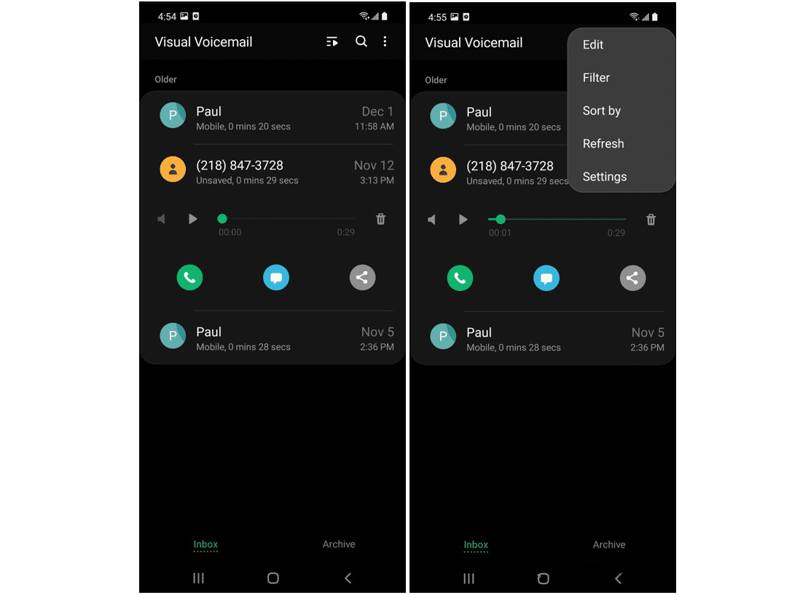
Schritt 1: Öffnen Sie den Microsoft Store auf Ihrem Windows-PC Voicemail App auf Ihrem Handy.
Schritt 2: Tippen Sie auf die Mehr or Menu Taste und wählen Sie Einstellungen .
Schritt 3: Dann wählen Sie die Müll or Papierkorb Ordner zum Anzeigen aller kürzlich gelöschten Voicemails.
Schritt 4: Wählen Sie die Sprachnachrichten aus, die Sie abrufen möchten, und tippen Sie auf die Schaltfläche. Entspannung or Wiederherstellen .
Schritt 5: Wechseln Sie nun zur Hauptschnittstelle in Voicemail und prüfen Sie, ob die gelöschten Nachrichten wiederhergestellt sind.
Hinweis: Falls Sie keine Voicemail-App auf Ihrem Telefon haben, finden Sie die gelöschten Sprachnachrichten im entsprechenden Ordner. Voicemail Registerkarte in Ihrem Telefonnummer App.
Teil 3: So stellen Sie gelöschte Voicemails auf Android aus einem Backup wieder her
Falls Sie versehentlich die auf Ihrem Telefon gespeicherten Voicemails gelöscht haben, versuchen Sie, diese aus einem Backup wiederherzustellen. Mit einem Google-Backup können Sie beispielsweise gelöschte Voicemails auf Motorola-Android-Telefonen und anderen Android-Geräten wiederherstellen.
Schritt 1: Schalte dein Handy ein.
Schritt 2: Zurück Nach Einstellungen und tippen Sie auf Ihr Profil.
Schritt 3: Zylinderkopfschrauben Alle Dienstleistungen und wählen Sie Sicherungskopie.
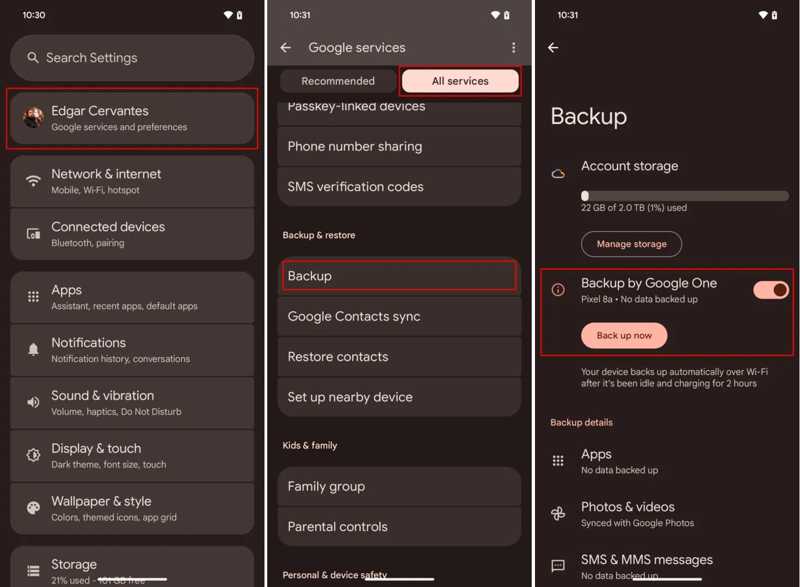
Schritt 4: Falls Sie eine Sicherungskopie haben, gehen Sie zurück zu Einstellungen App.
Schritt 5: Wählen Allgemeine Verwaltung, Zapfhahn Zurücksetzen und schlagen Zurücksetzen auf Fabrikeinstellungen. Android Factory Reset löscht alle Daten auf Ihrem Android-Telefon.
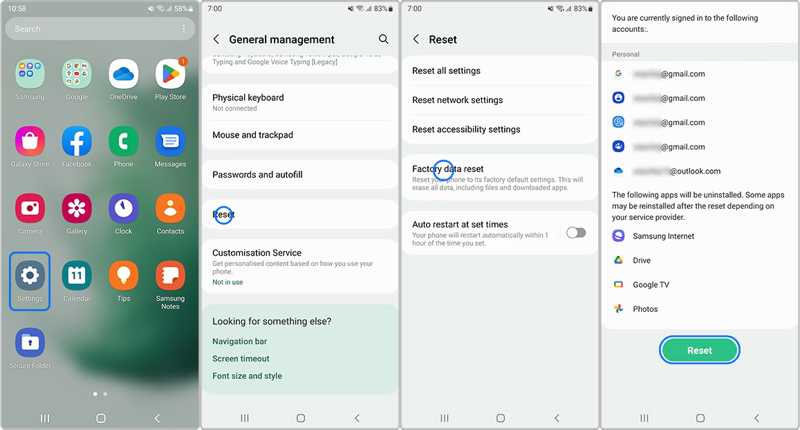
Schritt 6: Folgen Sie den Anweisungen auf dem Bildschirm, um Ihr Telefon zurückzusetzen.
Schritt 7: Wenn Ihr Telefon neu gestartet wird, richten Sie es als neues Gerät ein.
Schritt 8: Zylinderkopfschrauben Weiter auf die Kopieren Sie Apps und Daten Bildschirm.
Schritt 9: Zylinderkopfschrauben Altes Gerät kann nicht verwendet werden.
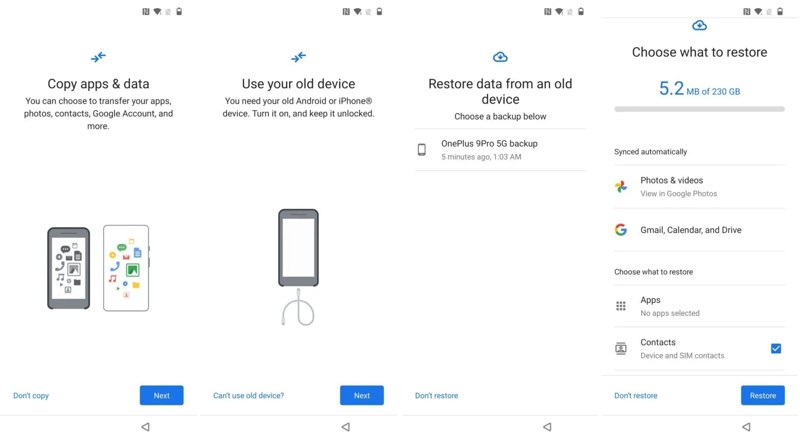
Schritt 10: Melde dich in deinem Google-Konto an und wähle das neueste Backup aus.
Schritt 11: Wählen Sie die gewünschten Datentypen aus und tippen Sie auf Wiederherstellen.
Schritt 12: Wenn es erledigt ist, gehen Sie zu Voicemail or Telefonnummer App zum Abrufen gelöschter Voicemails.
Teil 4: So stellen Sie gelöschte Voicemails auf Android ohne Backup wieder her
Apeaksoft Android Datenwiederherstellung Eine weitere Möglichkeit, gelöschte Voicemails auf Android-Geräten ohne Backup wiederherzustellen, besteht darin, den Telefonspeicher zu scannen und nach Möglichkeit verlorene Daten zu finden, bevor diese durch neue Daten überschrieben werden.

wurde von über 1,000,000 Nutzer
- Gelöschte Voicemails auf Android ohne Backup wiederherstellen.
- Einfach zu bedienen und der Vorgang ist in 3 Schritten abgeschlossen.
- Vorschau gelöschter Voicemails und anderer Daten.
- Unterstützt eine breite Palette von Android-Marken und -Modellen.
Sicherer Download
Sicherer Download

So stellen Sie gelöschte Voicemails auf Ihrem Telefon ohne Backup wieder her
Schritt 1: Verbinden Sie sich mit Ihrem Telefon
Laden Sie die Voicemail-Wiederherstellungssoftware herunter, installieren Sie sie auf Ihrem Computer und starten Sie sie. Verbinden Sie Ihr Telefon mit einem USB-Kabel mit Ihrem Computer. Schalten Sie das Gerät ein. USB-Debugging Schalten Sie den Modus auf Ihrem Telefon ein und wählen Sie Dateien übertragen wenn aufgefordert.

Schritt 2: Voicemails in der Vorschau ansehen
Sobald Ihr Telefon erkannt wurde, wählen Sie die gewünschten Datentypen aus, wie zum Beispiel Messages, Nachrichtenanhänge, Audiound mehr. Wenn Sie sich nicht sicher sind, überprüfen Sie Alle auswählen. Drücke den Weiter Drücken Sie diese Taste, um den Scanvorgang auf Ihrem Telefon zu starten. Anschließend können Sie die Voicemails auf Ihrem Telefon abhören.

Schritt 3: Gelöschte Voicemails wiederherstellen
Wählen Sie die Sprachnachrichten aus, die Sie abrufen möchten, und klicken Sie auf die Schaltfläche. Entspannung Schaltfläche. Legen Sie einen Ausgabeordner fest und bestätigen Sie die Voicemail-Wiederherstellung.

Weiterführende Literatur
Fazit
Nun sollten Sie vier Wege lernen, Gelöschte Voicemails auf Android wiederherstellen Sie können sich an Ihren Mobilfunkanbieter wenden, um die verlorenen Sprachnachrichten wiederherzustellen, oder die integrierte Voicemail-App nutzen. Eine weitere Möglichkeit, die verlorenen Sprachnachrichten zu finden, ist die Datensicherung. Apeaksoft Android Datenwiederherstellung Ermöglicht das Abrufen von Voicemails auf Ihrem Telefon ohne Backup.
 Apeaksoft Android Datenwiederherstellung
 Stellen Sie verschiedene gelöschte oder verlorene Daten von allen gängigen Android-Geräten wieder her.
Sicherer Download
Sicherer Download
Ähnliche Artikel




