


So stellen Sie Ihre iMessages mit oder ohne Backup wieder her.

Ich habe versehentlich einige wichtige iMessages gelöscht und befürchte nun, sie nicht wiederherstellen zu können. Diese iMessages enthalten wichtige Informationen, die ich für meine Arbeit benötige. Hat jemand einen Rat oder Tipp, wie ich sie wiederherstellen kann? gelöschte iMessages wiederherstellen?"
Als Instant-Messaging-Dienst ermöglicht iMessage die kostenlose Kommunikation mit anderen Apple-Nutzern. Dieser Leitfaden beschreibt fünf Möglichkeiten, verlorene iMessages mit oder ohne Backup wiederherzustellen, und enthält detaillierte Anleitungen.
SEITENINHALT:
- Teil 1: So stellen Sie iMessages ohne Backup wieder her
- Teil 2: So stellen Sie kürzlich gelöschte iMessages wieder her
- Teil 3: So stellen Sie gelöschte iMessages aus einem iCloud-Backup wieder her
- Teil 4: So stellen Sie gelöschte iMessages auf dem Mac wieder her
- Teil 5: So stellen Sie gelöschte iMessages auf dem PC wieder her
Teil 1: So stellen Sie iMessages ohne Backup wieder her
Apple-Nutzer haben zwar verschiedene Möglichkeiten, ihre Daten zu sichern, doch es ist ein großes Problem, wenn die letzte Sicherung die verlorenen iMessages nicht enthält. Glücklicherweise … Apeaksoft iPhone Datenwiederherstellung kann Ihnen dabei helfen, alte iMessages wiederherzustellen, bevor neue Daten sie überschreiben.

wurde von über 1,000,000 Nutzer
- Dauerhaft gelöschte iMessages ohne Backup wiederherstellen.
- Verlorene iMessages aus dem iCloud/iTunes-Backup extrahieren.
- Funktioniert sowohl mit iMessages als auch mit Multimedia-Anhängen.
- Gelöschte iMessages vor der Wiederherstellung in der Vorschau anzeigen.
- Kompatibel mit den neuesten iPhone- und iPad-Modellen.
Sicherer Download
Sicherer Download

So stellen Sie alte iMessages ohne Backup wieder her
Schritt 1: Scannen Sie Ihr iPhone
Starten Sie die iMessage-Wiederherstellungssoftware, sobald Sie sie auf Ihrem PC installiert haben. Es gibt auch eine Version für Mac. Verbinden Sie Ihr iPhone mit einem Lightning-Kabel mit Ihrem PC. Tippen Sie gegebenenfalls auf „…“. Vertrauen können auf Ihrem Bildschirm. Wählen Sie die Wiederherstellen von iOS-Gerät Modus und klicken Sie auf die Scan starten Drücken Sie diese Taste, um den Scan des iPhone-Speichers zu starten.

Schritt 2: Vorschau gelöschter iMessages
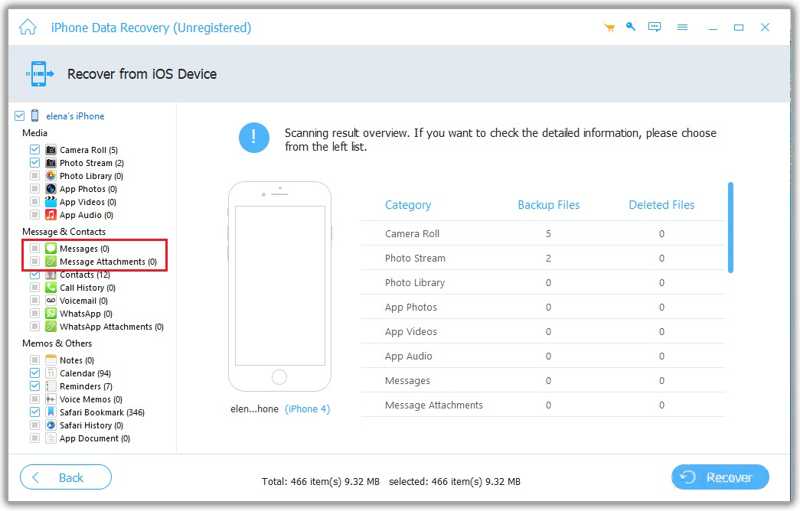
Sobald der Datenscan abgeschlossen ist, wählen Sie aus Messages und Nachrichtenanhänge in der Seitenleiste. Falls zu viele iMessages vorhanden sind, wählen Sie aus Nur gelöschte anzeigen Wählen Sie die oberste Option aus. Anschließend können Sie die gelöschten iMessages in der Vorschau ansehen.
Schritt 3: Gelöschte iMessages wiederherstellen
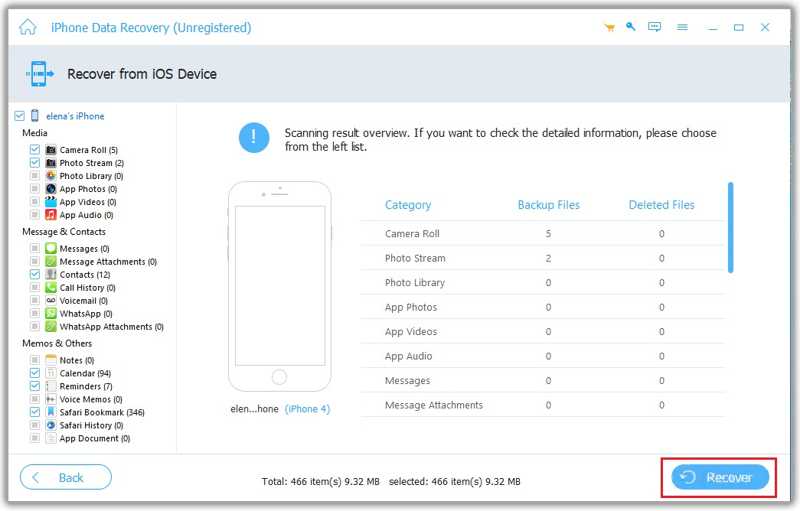
Wählen Sie alle iMessages und Medienanhänge aus, die Sie wiederherstellen möchten. Klicken Sie auf die Schaltfläche Entspannung Schaltfläche. Legen Sie einen Ausgabeordner fest und klicken Sie auf Entspannung Und noch einmal. Wenn der Vorgang abgeschlossen ist, trennen Sie Ihr iPhone.
Teil 2: So stellen Sie kürzlich gelöschte iMessages wieder her
Seit iOS 16 hat Apple den Ordner „Zuletzt gelöscht“ in die Nachrichten-App integriert. Gelöschte iMessages werden dort 30 Tage lang gespeichert und anschließend endgültig gelöscht. Vorher können Sie verlorene iMessages auf Ihrem iPhone wiederherstellen.
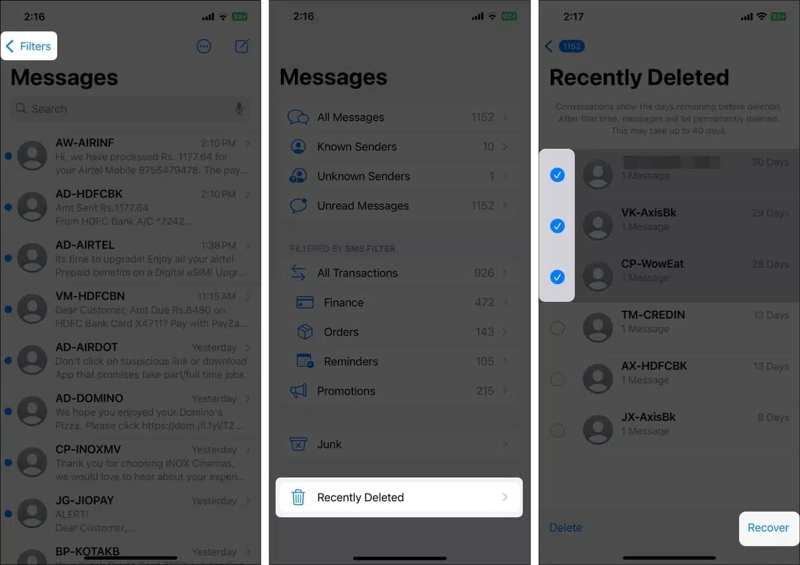
Schritt 1: Öffnen Sie den Microsoft Store auf Ihrem Windows-PC Messages App vom Startbildschirm.
Schritt 2: Tippen Sie auf die Filter Schaltfläche oben links.
Schritt 3: Wähle die Kürzlich gelöscht Ordner unten.
Schritt 4: Wählen Sie die iMessages aus, die Sie abrufen möchten.
Schritt 5: Tippen Sie auf die Entspannung .
Hinweis: Wenn Sie alle gelöschten iMessages wiederherstellen möchten, tippen Sie auf Alle wiederherstellen im Ordner „Zuletzt gelöscht“.
Teil 3: So stellen Sie gelöschte iMessages aus einem iCloud-Backup wieder her
Wenn Sie die iCloud-Sicherung aktiviert haben, können Sie iMessages aus iCloud wiederherstellen. Beachten Sie, dass Sie hierfür alle aktuellen Daten auf Ihrem Gerät löschen müssen, bevor Sie die iCloud-Sicherung wiederherstellen.
Schritt 1: Führen Sie Ihre Einstellungen App.
Schritt 2: Tippen Sie auf Ihr Profil.
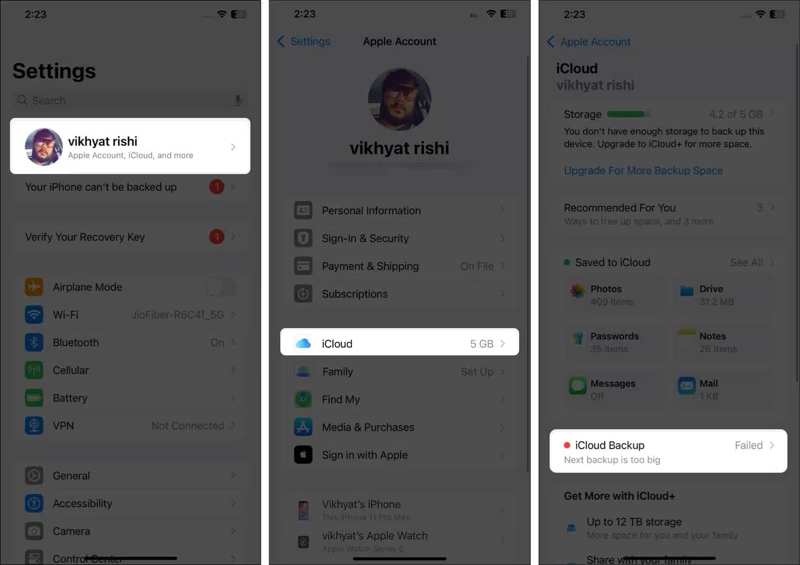
Schritt 3: Zurück Nach iCloud und iCloud Backup- um zu überprüfen, ob Sie ein Backup haben.
Schritt 4: Falls ein Backup verfügbar ist, zurück zu Einstellungen App.
Schritt 5: Head to Allgemein und iPhone übertragen oder zurücksetzen.
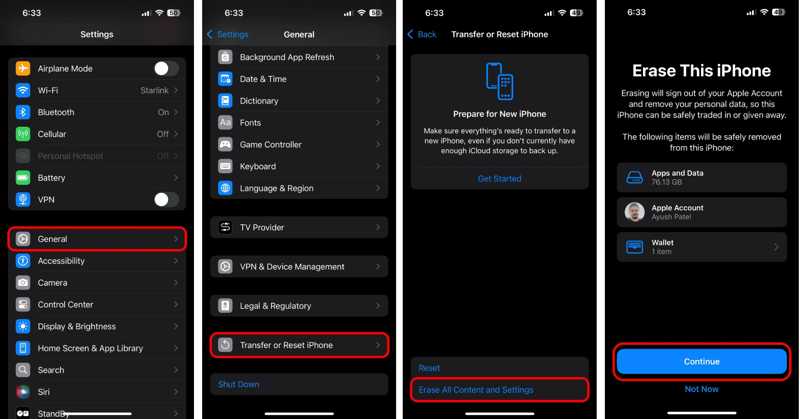
Schritt 6: Zylinderkopfschrauben Löschen aller Inhalte und Einstellungen.
Schritt 7: Lesen Sie die Warnung und tippen Sie auf Fortfahren.
Schritt 8: Geben Sie Ihren iPhone-Passcode oder Ihr Apple-Account-Passwort ein.
Schritt 9: Hit the Löschen Iphone Taste zum Starten des Zurücksetzens Ihres iPhones.
Schritt 10: Sobald Ihr iPhone neu gestartet ist, richten Sie es als neues Gerät ein.
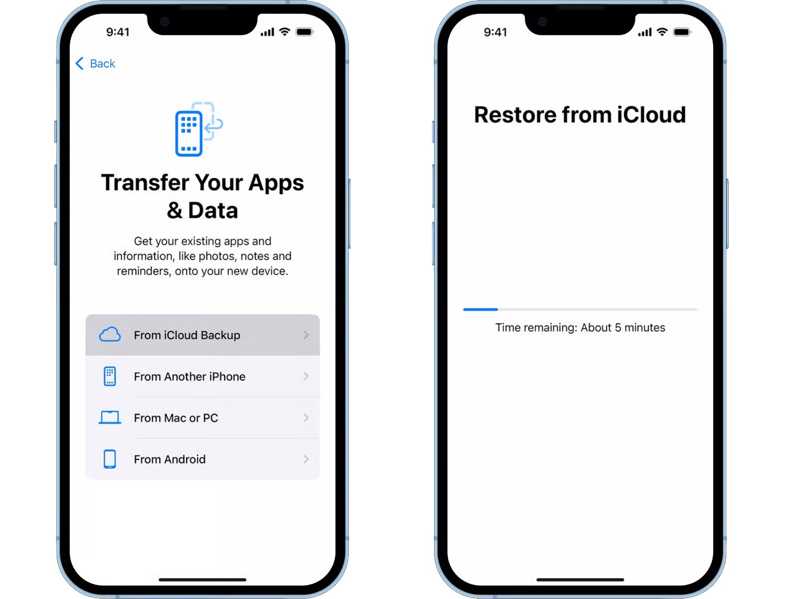
Schritt 11: Wenn Sie das erreichen Übertragen Sie Ihre Apps und Daten Bildschirm wählen Von iCloud Backup.
Schritt 12: Geben Sie den verknüpften Apple-Account und das zugehörige Passwort ein.
Schritt 13: Wählen Sie das richtige Backup aus und stellen Sie alle iMessages wieder her.
Weiterführende Literatur
Teil 4: So stellen Sie gelöschte iMessages auf dem Mac wieder her
Wenn Sie Ihre iMessages lieber auf einem Mac sichern möchten, können Sie gelöschte iMessages auf einem Mac wiederherstellen. Dazu benötigen Sie ein kompatibles USB-Kabel. Beachten Sie außerdem, dass die Sicherung alle aktuellen Daten auf Ihrem Gerät überschreibt.
Schritt 1: Schließen Sie Ihr iPhone mit einem USB-Kabel an Ihren Mac-Computer an.
Schritt 2: Öffnen Sie die Finder-App über die Dockleiste.
Schritt 3: Sobald Ihr Gerät erkannt wurde, klicken Sie in der Seitenleiste auf den Namen Ihres iPhones.
Schritt 4: Gehen Sie zur Allgemein Registerkarte und suchen Sie die Backups .
Schritt 5: Klicken Sie auf die Backup wiederherstellen .
Schritt 6: Wählen Sie das richtige Backup aus der Sicherungskopie .
Schritt 7: Wenn die Sicherungskopie verschlüsselt ist, geben Sie das Passwort ein.
Schritt 8: Klicken Sie abschließend auf Wiederherstellen Schaltfläche zum Starten der iMessage-Wiederherstellung.
Schritt 9: Lassen Sie Ihr iPhone während des Vorgangs angeschlossen.
Schritt 10: Wenn der Vorgang abgeschlossen ist, trennen Sie Ihr Gerät und starten Sie die Nachrichten-App, um die verloren gegangenen iMessages zu überprüfen.
Hinweis: Unter macOS Mojave und älteren Versionen müssen Sie ein iTunes-Backup wiederherstellen, um gelöschte iMessages zurückzuerhalten.
Teil 5: So stellen Sie gelöschte iMessages auf dem PC wieder her
Obwohl Apple iTunes auf macOS Catalina und neueren Versionen eingestellt hat, ist es weiterhin auf PCs verfügbar. Wenn Sie sichern Sie Ihr iPhone Wenn Sie regelmäßig auf einen PC zugreifen, können Sie gelöschte iMessages aus einem entsprechenden iTunes-Backup wiederherstellen.
Schritt 1: Verbinde dein iPhone mit einem kompatiblen Kabel mit deinem PC.
Schritt 2: Starten Sie die neueste Version von iTunes auf Ihrem Desktop.
Schritt 3: Klicken Sie auf die Telefonnummer Das Menü befindet sich oben links, nachdem Ihr iPhone erkannt wurde.
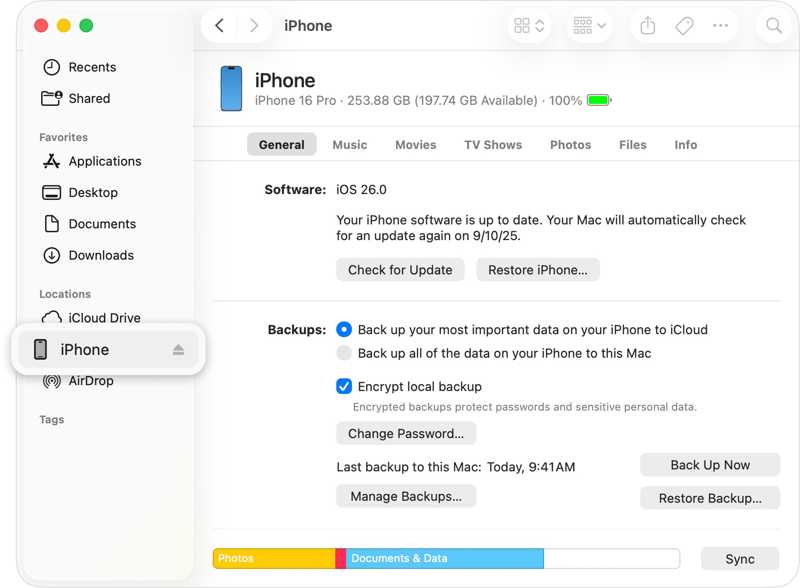
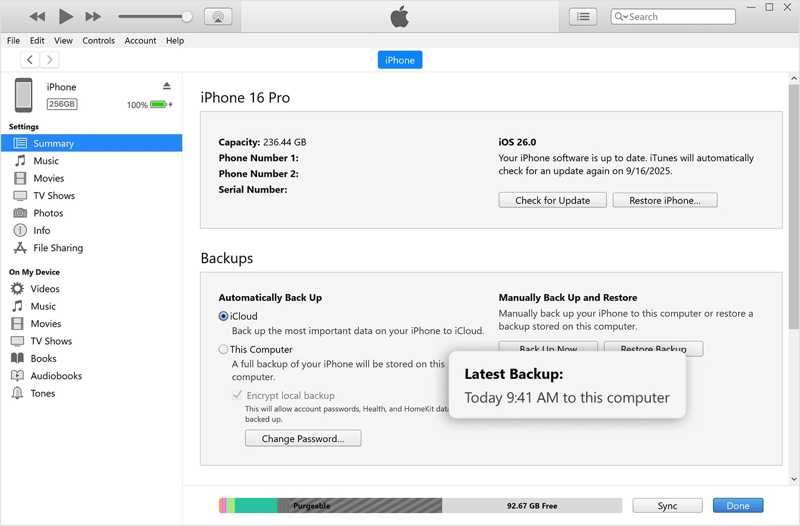
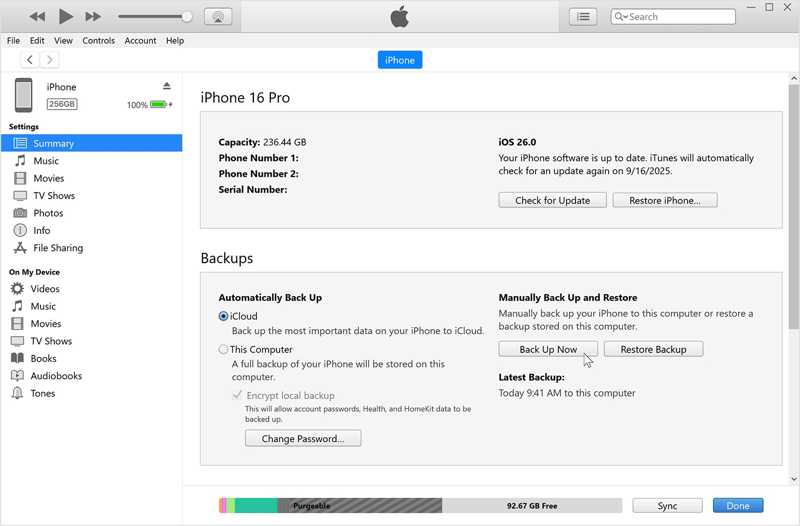
Schritt 4: Gehen Sie zur Zusammenfassung Registerkarte und bewegen Sie sich auf die Backups .
Schritt 5: Prüfen Sie, ob Sie ein Backup haben, einschließlich der verloren gegangenen iMessages.
Schritt 6: Danach klicken Sie auf die Backup wiederherstellen .
Schritt 7: Wählen Sie das neueste Backup aus dem Sicherungskopie Menü.
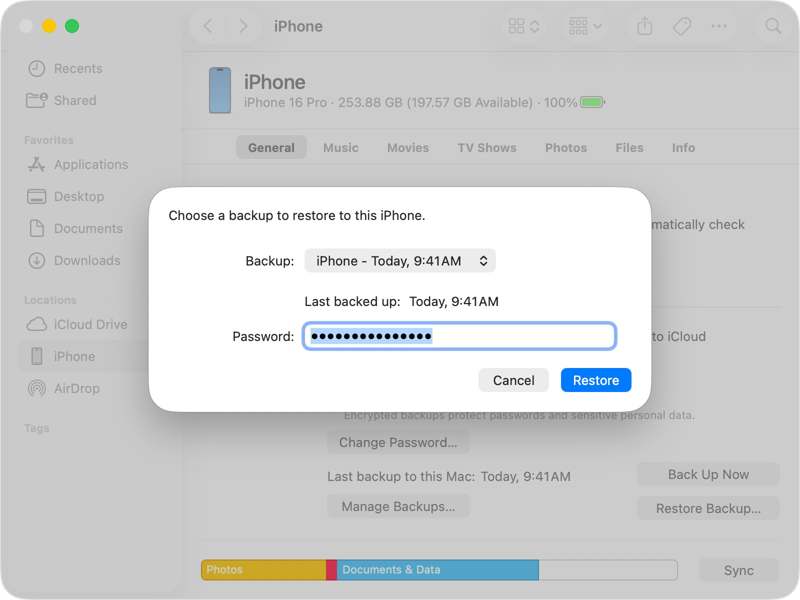
Schritt 8: Klicken Sie auf Wiederherstellen Schaltfläche zum Starten der Wiederherstellung verlorener iMessages.
Hinweis: Wenn das iTunes-Backup geschützt ist, geben Sie das Passwort ein. Außerdem können Sie mit den neuen Apple-Geräten gelöschte iMessages sichern und wiederherstellen.
Fazit
Dieser Leitfaden stellte fünf Wege vor gelöschte iMessages wiederherstellen auf Ihrem iPhone in verschiedenen Situationen. Der Ordner „Zuletzt gelöscht“ enthält iMessages, die Sie innerhalb der letzten 30 Tage gelöscht haben. Wenn Sie Ihre iMessages gesichert haben, können Sie sie aus iCloud, von Ihrem Mac oder aus einem iTunes-Backup wiederherstellen. Wenn Sie kein Backup haben, Apeaksoft iPhone Datenwiederherstellung ist eine großartige Möglichkeit, verlorene iMessages aus dem Speicher Ihres iPhones ohne technische Kenntnisse wiederherzustellen.
 Apeaksoft iPhone Datenwiederherstellung
 Gelöschte oder verlorene Daten von iOS-Geräten, iTunes und iCloud-Backups wiederherstellen.
Sicherer Download
Sicherer Download
Ähnliche Artikel




