

Wiederherstellen dauerhaft gelöschter Fotos aus iCloud

iCloud ist bekanntlich der offizielle Cloud-Speicher von Apple, mit dem Kunden Fotos und Dateien über ihre Apple-ID synchronisieren und sichern können. Sobald Sie iCloud-Fotos oder iCloud-Backup eingerichtet haben, werden alle Ihre Fotos und Videos in Ihrem Cloud-Speicher gesichert. So können Sie Ihre Fotos wiederherstellen, falls Sie sie versehentlich gelöscht oder Ihr Gerät auf Werkseinstellungen zurückgesetzt haben. Diese Anleitung erklärt Ihnen, wie das geht. Fotos von iCloud wiederherstellen.
SEITENINHALT:
Teil 1: iCloud-Fotos vs. iCloud-Backup
iCloud-Fotos und iCloud-Backup sind zwei wichtige Dienste für Apple-Kunden. Mit iCloud-Fotos können Sie Ihre Fotos und Videos mithilfe Ihrer Apple-ID auf all Ihren Apple-Geräten synchronisieren. Nach der Einrichtung lädt der Dienst Ihre Fotos und Videos automatisch in Ihren iCloud-Account hoch. So können Sie auf allen Geräten, die mit demselben Apple-Account verknüpft sind, darauf zugreifen.
Teil 2: So rufen Sie synchronisierte Fotos aus iCloud ab
Wenn Sie Fotos löschen und die Änderung nicht mit iCloud synchronisiert wurde, können Sie die gelöschten Fotos von iCloud auf Ihr iPhone, iPad, Ihren Mac oder PC wiederherstellen. Voraussetzung dafür ist eine stabile WLAN-Verbindung.
So stellen Sie Fotos aus iCloud auf dem iPhone wieder her
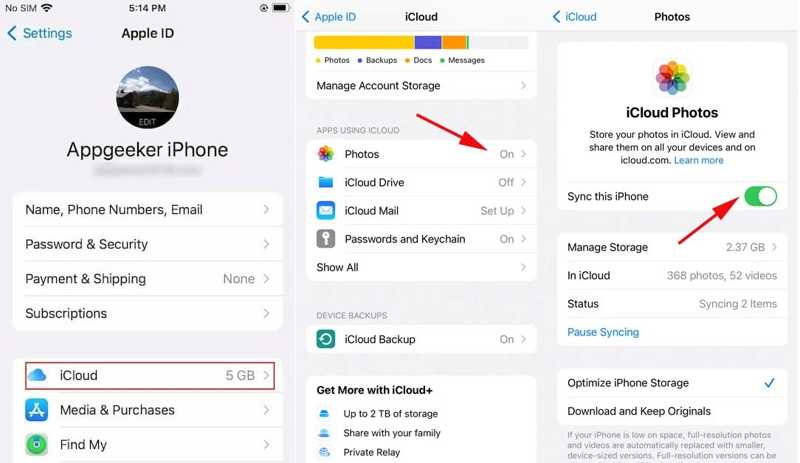
Schritt 1: Öffnen Sie die Einstellungen-App auf Ihrem iPhone.
Schritt 2: Stellen Sie sicher, dass Sie mit einem WLAN-Netzwerk verbunden sind.
Schritt 3: Tippe auf dein Profil und wähle die iCloud Tab.
Schritt 4: Tippen Sie auf die Fotografien Option und Ausschalten Synchronisieren Sie dieses iPhone.
Schritt 5: Auswählen Originale herunterladen und aufbewahren und einschalten Synchronisieren Sie dieses iPhone.
Schritt 6: Wenige Minuten später ist die Wiederherstellung der aus iCloud gelöschten Fotos abgeschlossen. Sie können dann in Ihrer Fotos-App darauf zugreifen.
So übertragen Sie Fotos von iCloud auf den Mac
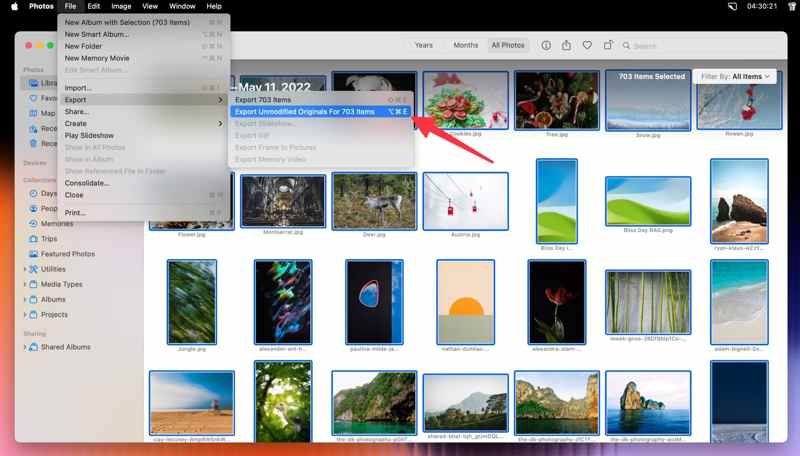
Schritt 1: Öffnen Sie die Fotos-App auf Ihrem Mac.
Schritt 2: Klicken Sie auf die Fotografien Menü und wählen Sie Einstellungen .
Schritt 3: Gehen Sie zur iCloud und prüfen Lade Originale auf diesen Mac herunter.
Schritt 4: Warten Sie, bis alle iCloud-Fotos wiederhergestellt sind, dann können Sie auf das iCloud-Backup zugreifen und Ihre Fotos ansehen.
Schritt 5: Dann geh zum Bibliothek Wählen Sie den entsprechenden Abschnitt aus und markieren Sie alle Fotos, indem Sie die Tasten Cmd und A auf Ihrer Tastatur gleichzeitig drücken.
Schritt 6: Navigieren Reichen Sie das, ExportUnd klicken Sie auf Unveränderte Originale für x Elemente exportieren.
Schritt 7: Klicken Sie auf ExportLegen Sie den Ausgabeordner fest und drücken Sie Export Originale.
So stellen Sie Fotos von iCloud.com wieder her
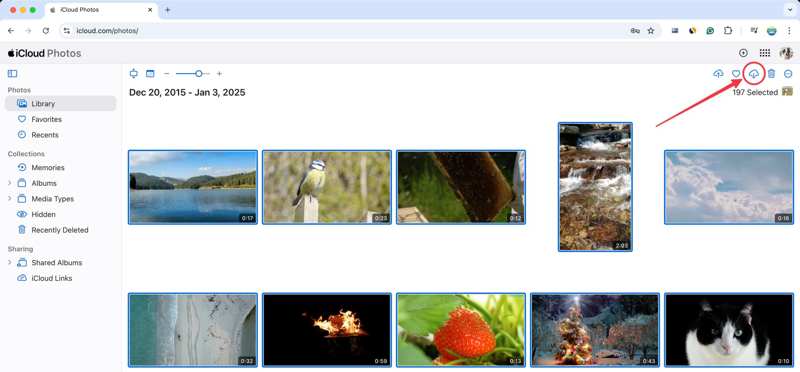
Schritt 1: Öffne www.icloud.com/photos in einem Browser und melde dich mit deiner Apple-ID und deinem Passwort an.
Schritt 2: Geben Sie die Bibliothek Öffnen Sie das Album und wählen Sie alle Fotos aus, die Sie wiederherstellen möchten.
Tipps: Wenn Ihre gelöschten Fotos in iCloud aktualisiert wurden, geben Sie Folgendes ein: Kürzlich gelöscht stattdessen ein Album.
Schritt 3: Klicken Sie auf die Herunterladen Schaltfläche in der oberen rechten Ecke, um alte Fotos von iCloud auf Ihren Computer wiederherzustellen.
So fordern Sie von Apple an, Fotos aus iCloud abzurufen
Schritt 1: Besuchen Sie www.privacy.apple.com und melden Sie sich mit Ihren Apple-ID-Zugangsdaten an.
Schritt 2: Klicken Sie auf Fordern Sie eine Kopie Ihrer Daten an.
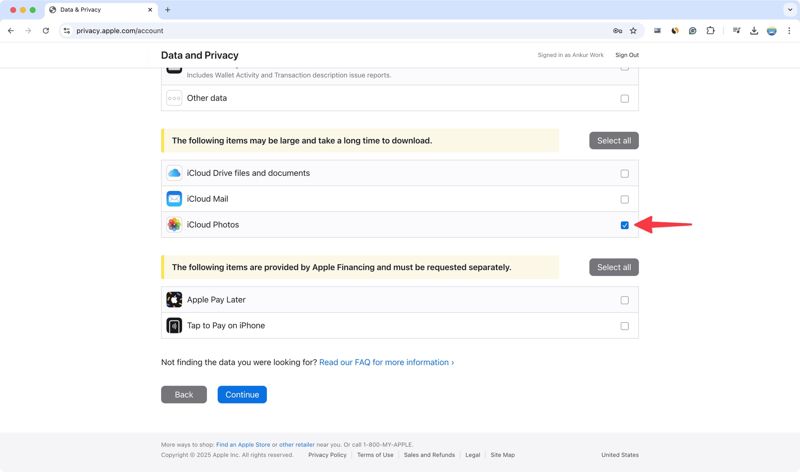
Schritt 3: Einblick in das iCloud Fotos in der Liste und klicken Fortfahren.
Schritt 4: Klicken Sie auf die Dateigröße Menü und wählen Sie eine maximale Dateigröße.
Schritt 5: Hit Anfrage abschließen und warten Sie, bis Apple Sie per E-Mail informiert.
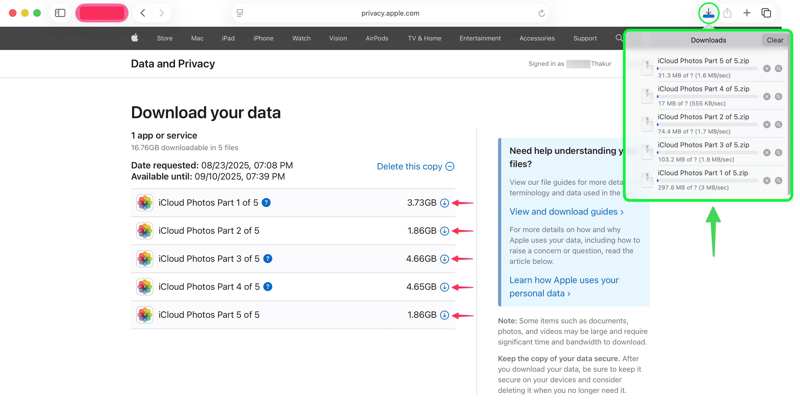
Schritt 6: Klicken Sie auf Holen Sie sich Ihre Daten in der E-Mail, die darüber informiert, und dann drücken Herunterladen.
Teil 3: So stellen Sie Fotos aus einem iCloud-Backup wieder her
Ein iCloud-Backup ist eine weitere Möglichkeit, dauerhaft gelöschte Fotos aus iCloud wiederherzustellen. Laut Apple werden die mit iCloud synchronisierten Daten nicht durch iCloud-Backups ergänzt. Das heißt, wenn Sie iCloud-Fotos deaktivieren, können Sie Fotos stattdessen aus einem iCloud-Backup wiederherstellen. Für diese Methode müssen Sie Ihr iPhone oder iPad zuvor löschen.
Schritt 1: Führen Sie Ihre Einstellungen App.
Schritt 2: Navigieren Allgemein, iPhone übertragen oder zurücksetzen, und wähle Löschen aller Inhalte und Einstellungen.
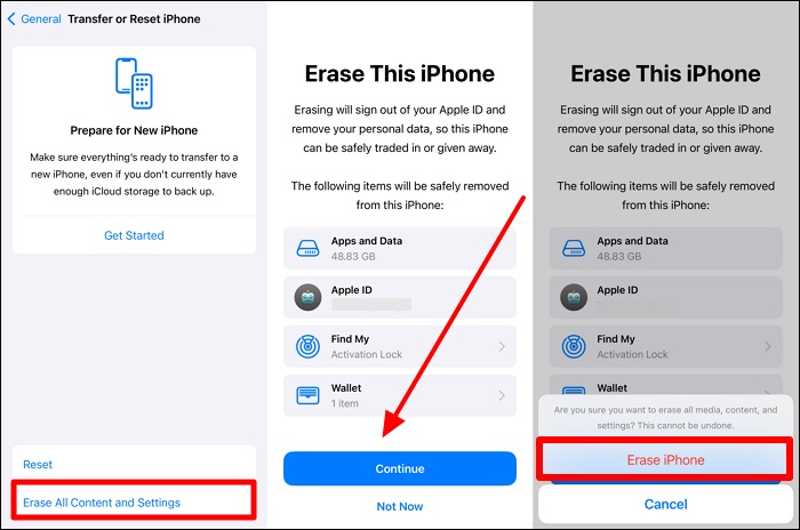
Schritt 3: Geben Sie bei entsprechender Aufforderung Ihren iPhone-Passcode oder Ihr Apple-ID-Passwort ein.
Schritt 4: Lesen Sie die Benachrichtigung, tippen Sie Fortfahrenund traf Löschen Iphone. Dieser Wille Factory Reset dein iPhone.
Schritt 5: Wenn Ihr iPhone neu gestartet wird, richten Sie es als neues Gerät ein.
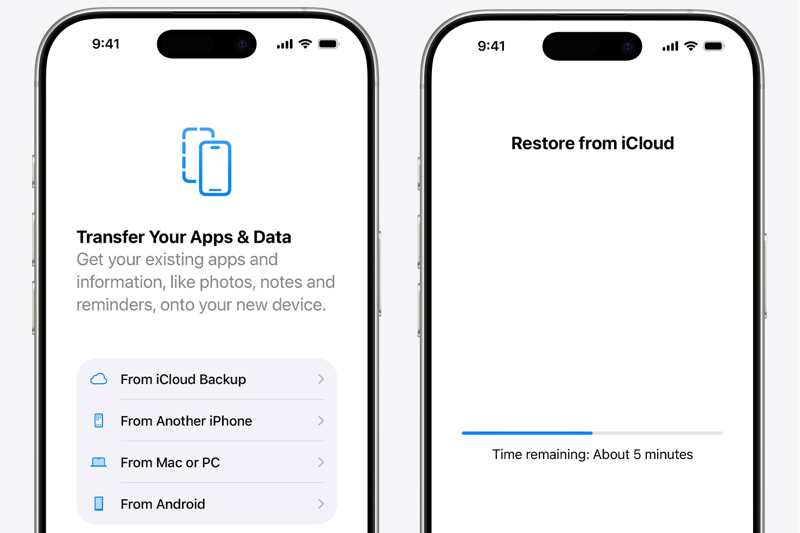
Schritt 6: Wählen Von iCloud Backup wenn du das erreichst Apps & Daten Bildschirm.
Schritt 7: Geben Sie Ihre Apple-ID und Ihr Passwort ein und wählen Sie das Backup aus, das die gewünschten Fotos enthält.
Schritt 8: Schließen Sie abschließend die Einrichtung Ihres Geräts ab.
Teil 4: So stellen Sie Fotos aus einem iCloud-Backup wieder her, ohne Ihr iPhone zurückzusetzen
Kann ich Fotos aus einem iCloud-Backup wiederherstellen, ohne mein iPhone zurückzusetzen? Die Antwort lautet: Ja. Alles, was Sie dafür benötigen, ist Apeaksoft iPhone DatenwiederherstellungEs kann ein iCloud-Backup öffnen und Fotos zur Wiederherstellung extrahieren.
Der einfachste Weg, Fotos aus einem iCloud-Backup wiederherzustellen, ohne Ihr Gerät zurückzusetzen
- 1. Öffnen Sie die iCloud-Sicherungsdatei zur Datenwiederherstellung.
- 2. Fotos im iCloud-Backup vor der Wiederherstellung in der Vorschau ansehen.
- 3. Fotos selektiv aus dem iCloud-Backup wiederherstellen.
- 4. Setzt Ihr Gerät nicht auf Werkseinstellungen zurück und löscht keine Daten.
- 5. Unterstützt die neuesten iPhone- und iPad-Modelle.
Sicherer Download
Sicherer Download

So stellen Sie Fotos aus einem iCloud-Backup wieder her, ohne es zurückzusetzen
Schritt 1: iCloud-Backup öffnen
Starten Sie die beste iCloud-Fotowiederherstellungssoftware, nachdem Sie sie auf Ihrem PC installiert haben. Es gibt auch eine Version für Mac. Gehen Sie zu Wiederherstellen von iCloud Backup-Datei Klicken Sie auf den Tab und geben Sie Ihre Apple-ID ein. Wählen Sie iCloud Backup- und laden Sie die richtige Sicherungsdatei herunter.

Schritt 2: Vorschau von Fotos
Auswählen camera Roll, Photo Libraryund andere gewünschte Datentypen. Treffer Nächster Um fortzufahren, sehen Sie sich anschließend alle Fotos in Ihrem iCloud-Backup in der Vorschau an.

Schritt 3: Fotos aus iCloud wiederherstellen
Wählen Sie die Fotos aus, die Sie wiederherstellen möchten, und klicken Sie auf die Schaltfläche. Entspannung Schaltfläche. Legen Sie einen Ausgabeordner fest und klicken Sie auf Entspannung.

Fazit
In diesem Handbuch wird erklärt, wie Sie iCloud-Fotos wiederherstellen Auf Ihrem iPhone, iPad, Mac, PC und online. Wählen Sie die passende Methode für Ihre Situation und folgen Sie unserer Anleitung, um Ihre Bilder wiederherzustellen. Apeaksoft iPhone Data Recovery ermöglicht die einfache Wiederherstellung von iCloud-Fotos ohne Zurücksetzen Ihres Geräts.
Ähnliche Artikel
Wie lange dauert es, ein iPhone auf iCloud zu sichern? Stunden nehmen? Tage? Oder für immer? Nutzen Sie die 5 kostenlosen Tipps, um Ihr iCloud-Backup in wenigen Minuten zu beschleunigen.
Was ist iCloud Backup? Kann iCloud alles auf Ihren Apple-Geräten sichern? Wie greife ich auf iCloud Backup zu? Alle Antworten finden Sie in diesem Beitrag.
Ist es real, das iCloud-Konto einer anderen Person zu hacken? Wie kann ich auf mein iCloud-Konto zugreifen, wenn ich mein Passwort vergessen habe? Dieser Beitrag bietet die ultimativen Lösungen! Lies jetzt.
Dieser Artikel bietet drei professionelle Möglichkeiten zur Wiederherstellung von iCloud: Sie können eine spezielle Software verwenden oder die Funktion „iCloud löschen und wiederherstellen“ nutzen.



