


So stellen Sie gelöschte Fotos aus iCloud präzise wieder her

Ob Sie versehentlich ein schönes Foto gelöscht, Ihr Handy verloren oder Ihr iPhone beschädigt haben, sollten Sie Folgendes wissen: So stellen Sie gelöschte Fotos aus iCloud wieder herDie gute Nachricht ist: Ja, das geht! Apple hat in iOS und iCloud mehrere Sicherheitsmechanismen eingebaut, die Ihnen helfen, Ihre Fotos auf ein anderes Apple-Gerät oder einen Windows-Computer zu übertragen.
In dieser leicht verständlichen Anleitung zeigen wir Ihnen verschiedene Methoden zur Wiederherstellung von Fotos aus iCloud. Wir stellen Ihnen außerdem eine wichtige Funktion vor: die iCloud-Fotosynchronisierung. Ohne die richtige Einrichtung kann selbst iCloud Ihnen nicht beim Sichern oder Wiederherstellen von Fotos helfen.
SEITENINHALT:
- Teil 1: Fotosicherung vs. Synchronisierung: Die richtige Option wählen
- Teil 2: So stellen Sie kürzlich gelöschte Fotos auf Ihrem iPhone/iPad wieder her
- Teil 3: So stellen Sie kürzlich gelöschte Fotos aus iCloud auf dem PC wieder her
- Teil 4: So stellen Sie kürzlich gelöschte Fotos auf dem Mac wieder her
- Teil 5: Die ultimative Methode, um gelöschte Fotos direkt auf dem iPhone wiederherzustellen
Teil 1: Fotosicherung vs. Synchronisierung: Die richtige Option wählen
- iCloud-Fotosicherung: Wenn Sie eingeschaltet haben iCloud Backup-Ihr iOS-Gerät sichert automatisch alle Daten und Dateien in Ihrem iCloud-Speicher.
- Dieses iPhone/iPad mit iCloud-Fotos synchronisieren: Wenn Sie diese Funktion aktiviert haben, synchronisiert iCloud jedoch auch gelöschte Fotos. Das bedeutet, dass gelöschte Fotos nicht aus iCloud wiederhergestellt werden können.
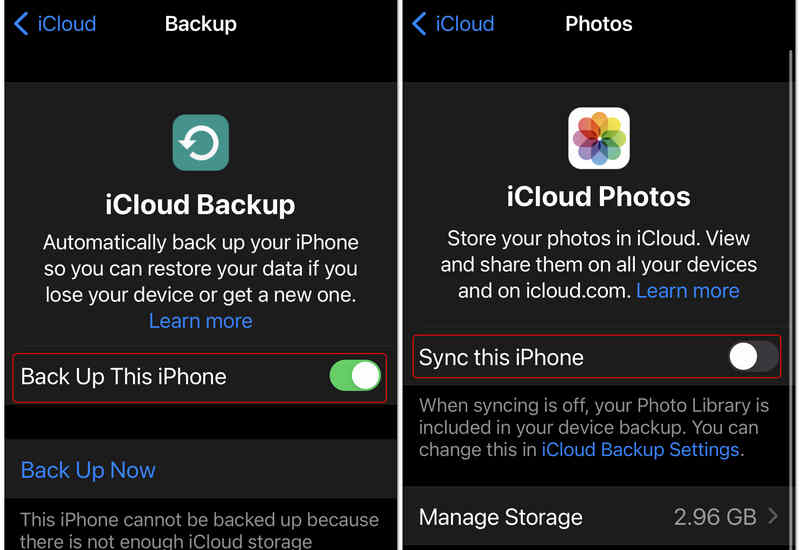
Daher wird davon abgeraten, „Dieses iPhone synchronisieren“ in iCloud zu aktivieren. Wenn Sie Fotos sichern möchten, müssen Sie lediglich die iCloud-Sicherung aktivieren.
Teil 2: So stellen Sie kürzlich gelöschte Fotos auf Ihrem iPhone/iPad wieder her
Haben Sie Ihr Smartphone verloren oder auf Werkseinstellungen zurückgesetzt? Falls Sie ein älteres Backup haben, können Sie dieses verwenden. Diese Anleitung zeigt Ihnen, wie Sie Fotos aus einem iCloud-Backup wiederherstellen.
Wichtige Notiz: Um diese Methode anzuwenden, müssen Sie zuerst alle aktuellen Daten auf Ihrem iPhone löschen. Sichern Sie daher unbedingt alle neuen Dateien, bevor Sie beginnen! Dies ist auch ein offensichtlicher Nachteil der Datenwiederherstellung über iCloud.
Schritt 1: Zurück Nach Einstellungen > Allgemein > Zurücksetzen.
Schritt 2: Zylinderkopfschrauben Löschen aller Inhalte und Einstellungen und bestätigen Löschen Iphone.
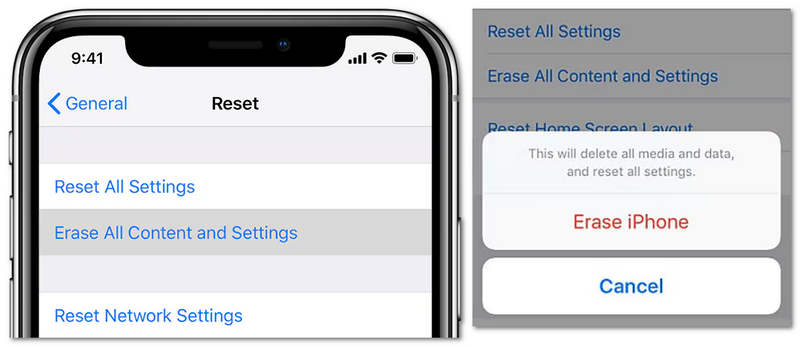
Schritt 3: Warten Sie, bis Ihr iPhone neu gestartet ist. Anschließend wird der Begrüßungsbildschirm angezeigt. Richten Sie dann Ihr iPhone ein.
Schritt 4: Folgen Sie den Anweisungen auf dem Bildschirm, bis Sie zum folgenden Punkt gelangen: Apps und Daten übertragen Bildschirm.
Schritt 5: Tippen Sie auf Von iCloud BackupMelde dich mit deiner Apple-ID und deinem Passwort an.
Schritt 6: Wählen Sie das Backup aus, das die gewünschten alten Fotos enthält. Lassen Sie Ihr Telefon bis zum Abschluss des Vorgangs mit WLAN und Strom verbunden.
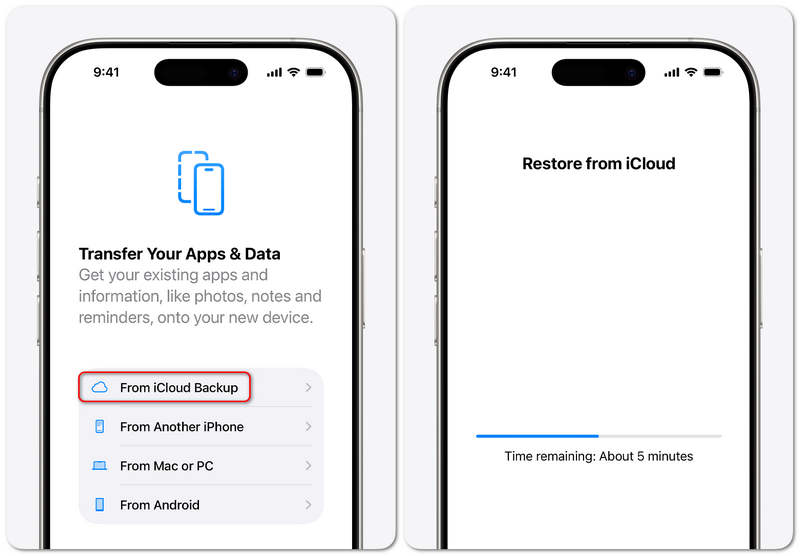
Nach Abschluss des Vorgangs werden Ihre Fotos erfolgreich aus iCloud wiederhergestellt. Wie Sie sehen, ist der Vorgang jedoch recht komplex. Sie möchten lediglich Fotos wiederherstellen, dabei werden aber zunächst alle Daten gelöscht und anschließend wiederhergestellt. Daher empfiehlt es sich, die iCloud-Methoden für Desktop-Computer zu verwenden, um die gewünschten Fotos zur Wiederherstellung auszuwählen.
Teil 3: So stellen Sie kürzlich gelöschte Fotos aus iCloud auf dem PC wieder her
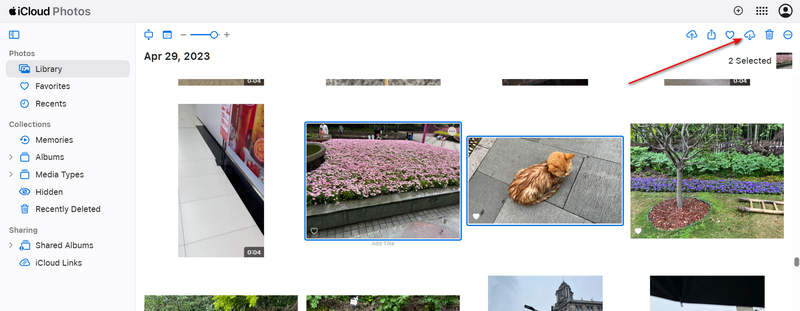
Falls Sie Ihr Telefon nicht zur Hand haben, können Sie mit jedem beliebigen Webbrowser auf Ihrem Computer gelöschte Fotos von iCloud.com wiederherstellen.
- 1.Zurück Nach iCloud.com zugreifen. und melde dich mit deiner Apple ID an.
- 2.Klicken Sie auf Fotografien .
- 3.Überprüfen Sie alle Fotosicherungen mit demselben Album auf Ihrem iPhone.
- 4.Wählen Sie die gewünschten Fotos aus und klicken Sie auf die Schaltfläche Herunterladen Taste an der Oberseite.
- 5.Dann müssen Sie die Fotos gegebenenfalls nur noch mit einem Kabel auf Ihr iPhone oder iPad übertragen.
Teil 4: So stellen Sie kürzlich gelöschte Fotos auf dem Mac wieder her
Auf einem MacBook ist das Auswählen und Wiederherstellen gelöschter Fotos aus iCloud bequemer und schneller als auf einem Windows-Computer. Dank der integrierten iCloud-Funktion im Finder haben Sie direkten Zugriff auf Ihre Foto-Backups. Alternativ können Sie die AirDrop-Funktion nutzen, um die Fotos direkt an Ihr iPhone oder iPad zu senden.
- 1.Starten Sie die Finder App auf Ihrem Mac.
- 2.Suchen Sie und klicken Sie auf icloud-Laufwerk unter dem iCloud-Bereich in der linken Seitenleiste.
- 3.Navigieren Sie zu den jeweiligen Fotoalben, die die gewünschten Bilder enthalten.
- 4.Markieren Sie sie und klicken Sie dann mit der rechten Maustaste darauf, um das Kontextmenü zu öffnen.
- 5.Lokalisieren Teilen im Kontextmenü auswählen AirDrop aus dem Sekundärmenü.
- 6.Klicken Sie im Pop-up-Fenster auf Ihre iPhone Ziel. Anschließend werden gelöschte Fotos aus iCloud schnell auf Ihrem iPhone über den Mac wiederhergestellt.
Teil 5: Die ultimative Methode, um gelöschte Fotos direkt auf dem iPhone wiederherzustellen
Wenn Sie kein iCloud-Backup haben, können Sie gelöschte Fotos nicht wiederherstellen. In diesem Fall Apeaksoft iPhone Datenwiederherstellung Das Programm hilft. Es scannt Ihr iPhone schnell und stellt alle verlorenen Dateien wieder her, darunter Fotos, Videos, Nachrichten und Kontakte. Selbst wenn Sie kein Backup haben oder Ihre Fotos durch die iCloud-Synchronisierung verloren gegangen sind, kann dieses Programm Ihre verlorenen Fotos problemlos wiederherstellen.

wurde von über 1,000,000 Nutzer
- Verbinden Sie Ihr iPhone mit Ihrem PC oder Mac, um die Fotowiederherstellung zu starten.
- Scannen Sie schnell Ihren iPhone-Speicher, um alle verlorenen Fotos und andere Dateien wiederherzustellen.
- Markieren Sie die verlorenen Dateien rot, damit Sie sie schnell erkennen und auswählen können.
- Ermöglicht die direkte Wiederherstellung gelöschter Fotos während des Scanvorgangs.
Sicherer Download
Sicherer Download

Schritt 1: Holen Sie sich Apeaksoft iPhone-Datenrettung
Laden Sie Apeaksoft iPhone Data Recovery herunter, installieren Sie es und starten Sie es auf Ihrem Windows- oder Mac-Computer. Verbinden Sie Ihr iPhone mit Ihrem Computer. Das Programm erkennt Ihr Telefon automatisch. Klicken Sie nun auf die Schaltfläche Scan starten .

Schritt 2: Gelöschte Fotos auswählen und wiederherstellen
Dieses Programm scannt Ihr Gerät schnell. Sie werden sehen, dass sich verlorene Fotos darauf befinden. camera Roll Wählen Sie im Tab „Verlorene Fotos“ Ihre verlorenen Fotos aus und klicken Sie auf die Schaltfläche „…“. Entspannung Klicken Sie auf die Schaltfläche unten rechts, um sie wiederherzustellen.

Weiterführende Literatur
Fazit
Es ist nie schwierig Fotos von iCloud wiederherstellen Da iCloud ein sehr leistungsstarkes und umfassendes offizielles Datenverwaltungstool ist, ist die iCloud-Synchronisierung für die meisten Nutzer die Hauptursache für Probleme bei der Fotowiederherstellung. Sie sollten diese Funktion deaktivieren. Falls Sie kein iCloud-Backup haben, wählen Sie bitte die entsprechende Option aus. Apeaksoft iPhone DatenwiederherstellungEs kann problemlos alle Arten von verlorenen Daten wiederherstellen, ohne dass zuvor eine Sicherung in iCloud oder iTunes erforderlich war.
 Apeaksoft iPhone Datenwiederherstellung
 Gelöschte oder verlorene Daten von iOS-Geräten, iTunes und iCloud-Backups wiederherstellen.
Sicherer Download
Sicherer Download
Ähnliche Artikel




