


So stellen Sie PPT-Dateien auf Windows- und Mac-Computern wieder her

Es gibt einige Szenarien, in denen Ihre Präsentationen verloren gehen können. Beispielsweise haben Sie Microsoft PowerPoint geschlossen und vergessen, Ihre Präsentation zu speichern. Ein plötzlicher Absturz von PowerPoint oder Systemfehler können zu einer beschädigten PPT-Datei führen. Versehentliches Löschen ist eine der Hauptursachen für den Verlust von PPT-Dateien. Darüber hinaus kann es vorkommen, dass Sie eine PPT-Datei versehentlich überschreiben. Dieser Leitfaden zeigt Ihnen verschiedene Möglichkeiten, wie Sie Ihre Präsentationen retten können. PPT-Dateien wiederherstellen in verschiedenen Situationen unter Windows und macOS.
SEITENINHALT:
Teil 1: So stellen Sie eine gelöschte PPT-Datei wieder her
Wenn Sie eine PPT-Datei versehentlich löschen, wird sie nicht endgültig gelöscht. Stattdessen landet sie im Papierkorb. Bevor Sie den Papierkorb leeren, können Sie gelöschte PPT-Dateien problemlos wiederherstellen.
Unter Windows
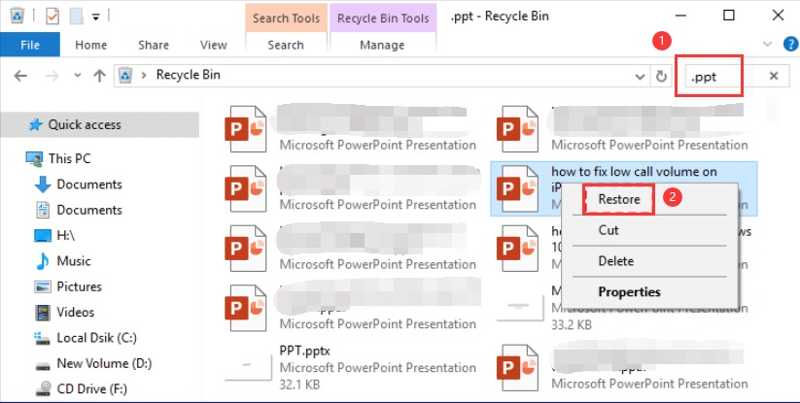
Schritt 1: Öffnen Sie den Microsoft Store auf Ihrem Windows-PC Papierkorb Schaltfläche auf Ihrem Desktop.
Schritt 2: Eingeben ppt in der Suchleiste.
Schritt 3: Klicken Sie mit der rechten Maustaste auf die PPT-Datei, die Sie wiederherstellen möchten, und wählen Sie Wiederherstellen.
Schritt 4: Begeben Sie sich zum ursprünglichen Standort und prüfen Sie, ob es wiederhergestellt wurde.
Auf dem Mac
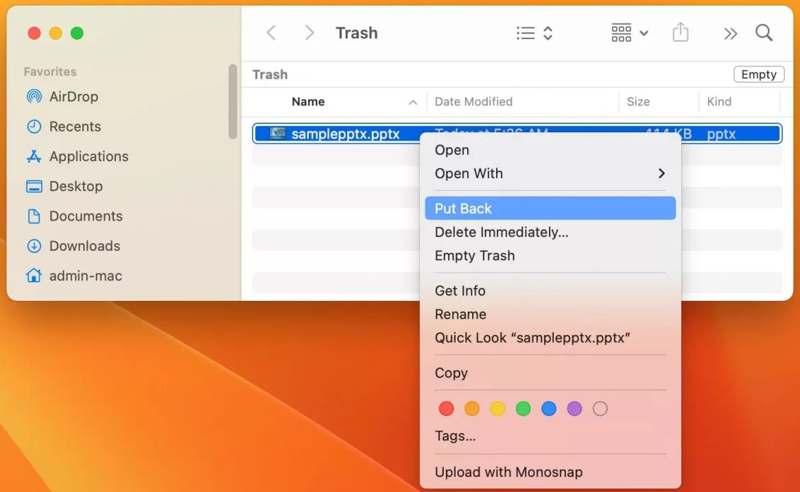
Schritt 1: Führen Sie die Müll Taste auf Ihrem Dock bar.
Schritt 2: Suchen Sie die gewünschte PPT-Datei.
Schritt 3: Klicken Sie mit der rechten Maustaste darauf und wählen Sie Zurück geben zu Die verlorene PPT-Datei wiederherstellen Datei.
Teil 2: So stellen Sie eine nicht gespeicherte PPT-Datei wieder her
Angenommen, Sie bearbeiten eine PowerPoint-Datei und PowerPoint schließt sich plötzlich. Oder Sie haben die Datei geschlossen und vergessen, Ihre Arbeit zu speichern. Ihre Bearbeitung geht dann verloren. Sie können eine geschlossene, nicht gespeicherte PowerPoint-Datei jedoch mithilfe der Funktion „Automatische Wiederherstellung“ wiederherstellen.
Automatische Wiederherstellung in MS PowerPoint einrichten
Schritt 1: Gehen Sie auf die Reichen Sie das Menü in MS PowerPoint.
Schritt 2: Klicken Sie auf die Optionen Schaltfläche in der unteren linken Ecke.
Schritt 3: Wechseln Sie auf die Gespeichert Registerkarte und aktivieren Sie das Kontrollkästchen neben Speichern Sie alle AutoRecover-Informationen.
Schritt 4: Geben Sie eine Zahl ein und klicken Sie OK um es zu bestätigen.
Nicht gespeicherte PPT-Datei wiederherstellen
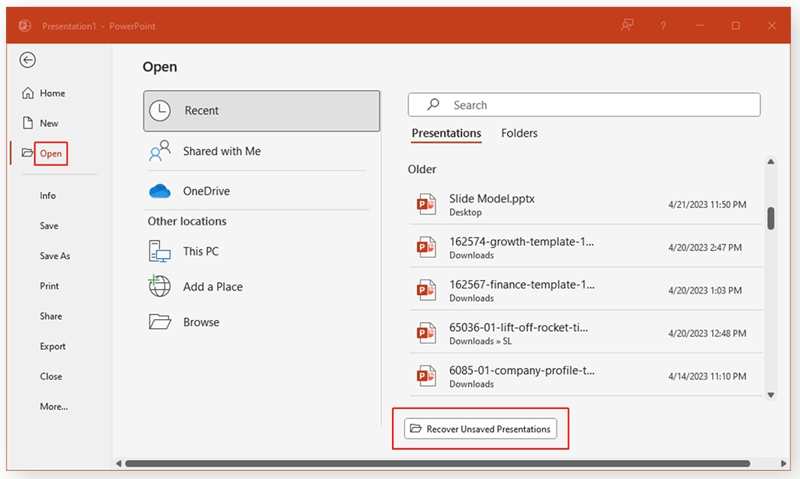
Schritt 1: Öffnen Sie MS PowerPoint aus dem Start Menü.
Schritt 2: Gehen Sie zur Reichen Sie das Menü.
Schritt 3: Klicken Sie auf die Öffne Option und wählen Sie Aktuelle.
Schritt 4: Klicken Sie auf die Wiederherstellen nicht gespeicherter Präsentationen .
Schritt 5: Wählen Sie die Dateiversion im temporären Ordner aus und klicken Sie auf Öffne.
Schritt 6: Anschließend wird die nicht gespeicherte PPT-Datei wiederhergestellt und geöffnet.
Teil 3: So stellen Sie eine beschädigte PPT-Datei wieder her
Ist Ihre PPT-Datei beschädigt, können Sie nicht auf die Präsentation zugreifen. Die gute Nachricht: Microsoft PowerPoint verfügt über eine integrierte Reparaturfunktion. Das heißt, Sie können eine beschädigte PPT-Datei ohne externe Reparaturtools wiederherstellen.
Schritt 1: Öffnen Sie Microsoft PowerPoint auf Ihrem Desktop oder von der Webseite aus. Start Menü.
Schritt 2: Gehen Sie zur Reichen Sie das Menü und klicken Sie auf die Schaltfläche Öffne .
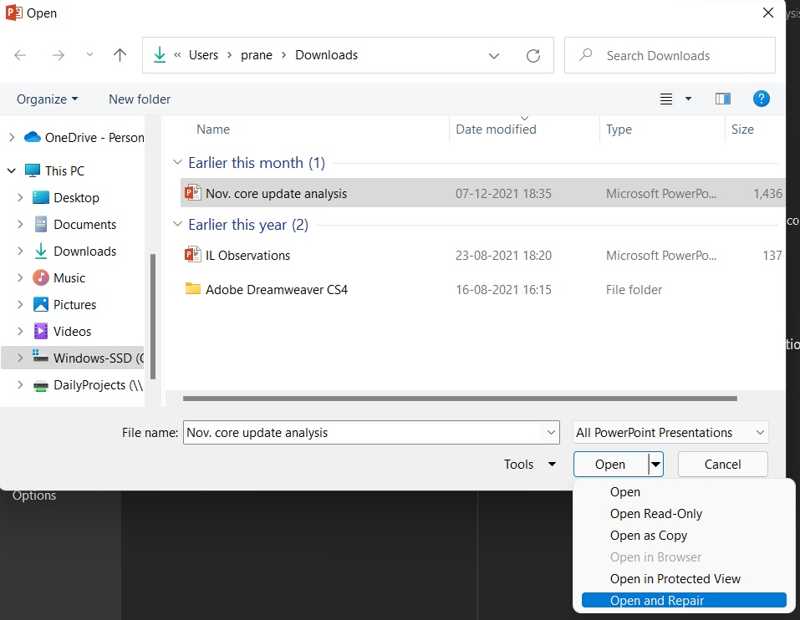
Schritt 3: Navigieren Sie zum Speicherort und wählen Sie die beschädigte PPT-Datei aus. Öffne Dialog.
Schritt 4: Klicken Sie auf die Pfeil Schaltfläche neben Öffne und wählen Sie Öffnen und Reparieren.
Schritt 5: Bitte warten Sie, bis der Reparaturvorgang abgeschlossen ist. Anschließend wird die Präsentation geöffnet.
Schritt 6: Exportieren Sie die PPT-Datei als neue Datei.
Hinweis: Speichern Sie die beschädigte PPT-Datei besser an einem anderen Ort als im Originalordner.
Weiterführende Literatur
Teil 4: So stellen Sie eine überschriebene PPT-Datei wieder her
Kann man eine versehentlich überschriebene PPT-Datei wiederherstellen? Die üblichen Methoden funktionieren nicht. Apeaksoft Datenwiederherstellung kann Ihnen bei der Lösung dieses Problems helfen. Dank des benutzerfreundlichen Designs ist es zudem auch für Laien einfach zu bedienen.

wurde von über 1,000,000 Nutzer
- Verlorene PPT-Dateien mit einem Klick wiederherstellen.
- Arbeiten mit gelöschten, beschädigten und ersetzten PPT-Dateien.
- Vorschau der verlorenen PPT-Dateien zur selektiven Wiederherstellung.
- Integrieren Sie einen Schnellscan und einen Tiefenscan.
- Kompatibel mit einer Vielzahl von Dateitypen.
Sicherer Download
Sicherer Download

So stellen Sie ersetzte PPT-Dateien unter Windows 10 wieder her
Schritt 1: PPT-Wiederherstellung installieren
Starten Sie die PPT-Wiederherstellungssoftware, sobald Sie sie auf Ihrem PC installiert haben. Es gibt auch eine Version für Mac. Gehen Sie zu Wiederherstellung der Festplatte Im Modus „PPT-Datei“ wählen Sie die Festplatte aus, auf der die PPT-Datei gespeichert ist, und klicken Sie auf „…“. Scan starten .

Tipps: Wenn Sie eine PPT-Datei von einer externen Festplatte wiederherstellen möchten, gehen Sie zu USB-/SD-Kartenwiederherstellung.
Schritt 2: PPT-Dateien in der Vorschau ansehen
Nach dem Festplattenscan gehen Sie zu Typenliste Tab und wählen DokumentAAASie können nun alle PPT-Dateien auf Ihrem Laufwerk in der Vorschau anzeigen. Mithilfe der Funktion können Sie schnell eine bestimmte Präsentationsdatei finden. Filter .

Schritt 3: Ersetzte PPT-Dateien wiederherstellen
Wählen Sie abschließend die gewünschten PPT-Dateien aus und klicken Sie auf die Schaltfläche. Entspannung Schaltfläche. Legen Sie einen Ausgabeordner fest und bestätigen Sie die PPT-Wiederherstellung.

Fazit
Jetzt sollten Sie verstehen, wie es geht Nicht gespeicherte PPT-Dateien wiederherstellenBeschädigte oder überschriebene Präsentationen können dank der integrierten Funktionen von Microsoft PowerPoint in verschiedenen Situationen wiederhergestellt werden. Beispielsweise kann die Funktion „Automatische Wiederherstellung“ nicht gespeicherte PowerPoint-Präsentationen wiederherstellen. Apeaksoft Datenwiederherstellung ist die optimale Option, um Ihre Präsentationsdateien einfach wiederherzustellen.
 Apeaksoft Datenwiederherstellung
 Stellen Sie gelöschte oder verlorene Daten auf Windows- und Mac-Computern wieder her.
Sicherer Download
Sicherer Download
Ähnliche Artikel




