


So rufen Sie archivierte Nachrichten auf Ihrem Android-Telefon ab

Das Archivieren einer Nachricht bedeutet, sie aus dem Posteingang zu verschieben, ohne sie zu löschen. So bleibt Ihr Posteingang übersichtlich, und Sie können Informationen trotzdem für später aufbewahren. Archivierte Nachrichten werden in der Regel in einem separaten Ordner gespeichert. Sie werden nicht gelöscht und sind jederzeit zugänglich. In unserem Tutorial erfahren Sie, wie das geht. Archivierte Textnachrichten abrufen schnell auf Ihrem Android-Telefon.
SEITENINHALT:
Teil 1: Wohin werden archivierte SMS auf Android gespeichert?
Wie bereits erwähnt, hilft das Archivieren von Nachrichten dabei, Ihren Posteingang übersichtlich zu halten, insbesondere bei Konversationen, die Sie zwar behalten, aber nicht regelmäßig lesen möchten. Doch haben Sie sich jemals gefragt, wo archivierte Nachrichten auf Android gespeichert werden? Können Sie archivierte SMS wiederherstellen?
Wenn Sie eine Konversation in Google Messages archivieren, wird sie nicht an einen separaten Speicherort verschoben oder von Ihrem Telefon gelöscht. Sie wird lediglich aus dem Hauptposteingang entfernt und im Archiv abgelegt. Kurz gesagt: Archivierte Nachrichten bleiben im internen Speicher Ihres Telefons gespeichert. Sie sind weiterhin in der Nachrichten-App verfügbar und jederzeit zugänglich. Sie können jede Nachricht und Konversation im Archivordner archivieren. Wenn Sie eine Antwort in einer archivierten Konversation erhalten, erscheint diese wieder im Nachrichten-Posteingang.
Teil 2: So rufen Sie archivierte Nachrichten auf Android ab
Wenn Sie Ihre Nachrichten nicht im Posteingang finden, sind sie wahrscheinlich archiviert. Wie können Sie archivierte SMS wiederherstellen? Da die Vorgehensweise je nach Android-Version variieren kann, zeigen wir Ihnen hier anhand von Google Messages, wie Sie archivierte Nachrichten auf Ihrem Android-Gerät schnell wiederherstellen können.
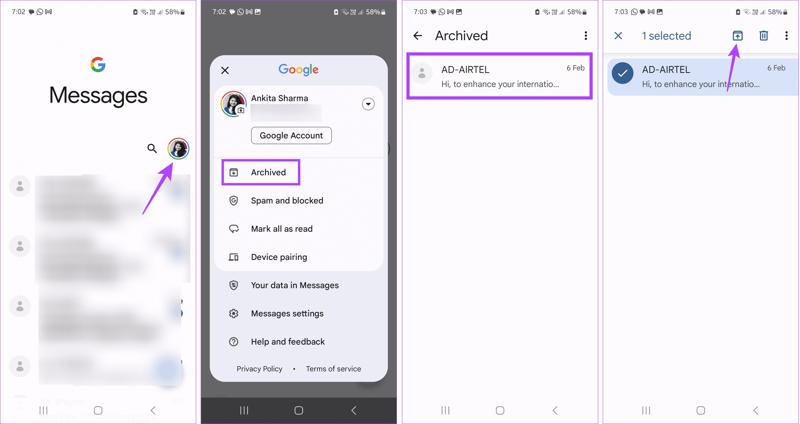
Schritt 1: Führen Sie die Google-Nachrichten App auf Ihrem Android-Handy.
Schritt 2: Tippe auf dein Profilbild und wähle aus Archivierte.
Schritt 3: Suchen Sie die Konversation oder Textnachricht, die Sie abrufen möchten.
Schritt 4: Das gewünschte Element gedrückt halten und dann tippen. unarchive Schaltfläche oben auf Ihrem Bildschirm.
Schritt 5: Sie können nun auf Ihre Nachrichten im Posteingang zugreifen.
Falls Sie die Archivfunktion auf Ihrem Android-Smartphone nicht finden, können Sie auch die Suchfunktion nutzen, um archivierte SMS zu finden. Diese Methode funktioniert, wenn Sie sich an den Namen des Absenders, die Telefonnummer oder bestimmte Stichwörter aus dem Gespräch erinnern.
Schritt 1: Öffnen Sie die Nachrichten-App auf Ihrem Android-Smartphone.
Schritt 2: Klicken Sie auf die Suchleiste oben und geben Sie die entsprechenden Informationen ein.
Schritt 3: Prüfen Sie die Suchergebnisse, um festzustellen, ob die benötigte archivierte Konversation vorhanden ist. Um sie zurück in Ihren Posteingang zu verschieben, müssen Sie die Konversation zunächst wiederherstellen.
Teil 3: So stellen Sie fehlende archivierte Nachrichten auf Android wieder her
Wenn Sie die archivierten Nachrichten im Ordner „Archiv“ nicht finden können, wurden sie möglicherweise gelöscht oder sind verloren gegangen. In diesem Fall können Sie versuchen, Ihre Nachrichten aus einem Android-Backup wiederherzustellen, beispielsweise aus einem Google One-Backup. Beachten Sie jedoch, dass diese Methode Folgendes erfordert: Factory Reset Ihr Telefon. Stellen Sie sicher, dass Sie im Voraus ein vollständiges Backup erstellt haben.
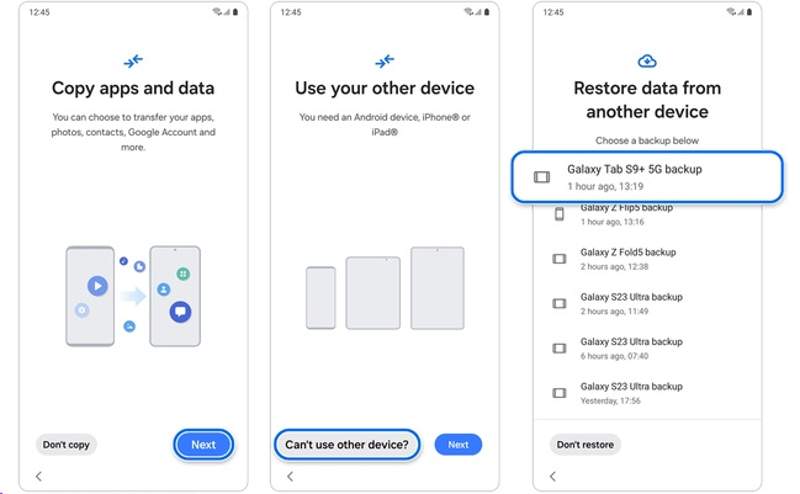
Schritt 1: Schalten Sie Ihr Telefon nach dem Zurücksetzen auf die Werkseinstellungen wieder ein.
Schritt 2: Folgen Sie den Anweisungen auf dem Bildschirm, um das Gerät einzurichten.
Schritt 3: Tippen Sie auf die Weiter Taste auf der Apps und Daten kopieren Bildschirm.
Schritt 4: Presse Kann kein anderes Gerät verwenden.
Schritt 5: Melden Sie sich mit Ihrem Google-Konto und Ihrem Passwort an.
Schritt 6: Wählen Sie als Nächstes ein geeignetes Google Telefon-Backup.
Schritt 7: Achten Sie darauf, die Nachrichten und andere Datentypen auszuwählen, die Sie wiederherstellen möchten.
Schritt 8: Tippen Sie auf „Wiederherstellen“, um mit dem Abrufen archivierter Nachrichten auf Android zu beginnen.
Bonus: Fehlende archivierte Nachrichten ohne Backup wiederherstellen
Wenn Sie Ihre Nachrichten im Archivordner nicht finden und auch kein Backup vorhanden ist, gestaltet sich die Wiederherstellung etwas komplizierter. Aber keine Sorge! Die gelöschten archivierten Nachrichten bleiben auf Ihrem Android-Gerät erhalten und können, solange sie nicht durch neue Daten überschrieben werden, mithilfe eines professionellen Android-Datenwiederherstellungstools wiederhergestellt werden.

wurde von über 1,000,000 Nutzer
- Archivierte Nachrichten ohne Datensicherung wiederherstellen.
- Stellen Sie beliebige Nachrichten aus dem Telefonspeicher wieder her.
- Vorschau verlorener Nachrichten zur selektiven Wiederherstellung.
- Wird Ihr Gerät nicht überschreiben oder löschen.
- Verfügbar für SMS, MMS und Multimedia-Anhänge.
- Unterstützt nahezu alle Android-Handymarken, wie Samsung, Google, LG usw.
Sicherer Download
Sicherer Download

So stellen Sie archivierte Nachrichten auf Android ohne Backup wieder her
Schritt 1: Scannen Sie Ihr Telefon
Starten Sie die beste Software zur Nachrichtenwiederherstellung, sobald Sie sie auf Ihrem Computer installiert haben. Sie ist kompatibel mit Windows 11/10/8/7/XP/Vista und macOS 10.6 oder höher. Verbinden Sie anschließend Ihr Telefon mit einem USB-Kabel mit Ihrem Computer. Aktivieren Sie den USB-Debugging-Modus auf Ihrem Telefon oder folgen Sie den Anweisungen auf dem Bildschirm, um diesen Modus zu aktivieren. Wählen Sie gegebenenfalls „…“. Dateien übertragenSobald Ihr Telefon erkannt wurde, wählen Sie aus Messages und Nachrichtenanhänge. Drücke den Weiter um fortzufahren.

Schritt 2: Nachrichtenvorschau
Wenn Sie dazu aufgefordert werden, autorisieren Sie die FoneGo-App und erlauben Sie ihr den Zugriff auf Ihre Daten. Nach dem Scannen können Sie verlorene archivierte Nachrichten auf Ihrem Telefon in der Vorschau ansehen. Falls zu viele Nachrichten vorhanden sind, aktivieren Sie die entsprechende Option. Zeige nur die gelöschten Objekte anFalls Sie die gewünschten Artikel nicht finden, klicken Sie hier. Tiefen-Scan um einen Tiefenscan durchzuführen.

Schritt 3: Archivierte Nachrichten wiederherstellen
Wenn Sie bereit sind, markieren Sie das Kästchen neben jeder Nachricht, die Sie abrufen möchten, und klicken Sie auf die Schaltfläche. Entspannung Klicken Sie auf die Schaltfläche unten. Wählen Sie anschließend einen Ausgabeordner aus und bestätigen Sie die Wiederherstellung archivierter Nachrichten. Die vorhandenen Daten auf Ihrem Gerät bleiben dabei erhalten.

Fazit
Jetzt sollten Sie verstehen So rufen Sie archivierte Nachrichten auf Ihrem Android-Gerät ab Auf Ihrem Smartphone oder Tablet. Wenn Sie eine Nachricht archivieren, wird sie zwar in den Ordner „Archiviert“ verschoben, aber nicht gelöscht. Sie können Ihre Nachrichten also direkt im Ordner „Archiviert“ finden und darauf zugreifen. Falls Sie archivierte Nachrichten gelöscht haben, können Sie diese aus einem Google One-Backup wiederherstellen. Apeaksoft Android Datenwiederherstellung ist die beste Option, um Ihre Nachrichten wiederherzustellen, selbst wenn Sie kein Backup haben.
 Apeaksoft Android Datenwiederherstellung
 Stellen Sie verschiedene gelöschte oder verlorene Daten von allen gängigen Android-Geräten wieder her.
Sicherer Download
Sicherer Download
Ähnliche Artikel




