


So stellen Sie Haftnotizen unter Windows 11 wieder her: 5 Methoden

Sticky Notes ist eine praktische Windows-App zum Speichern von Erinnerungen, Passwort-Hinweisen, Arbeitsnotizen und schnellen Ideen. Ihre Notizen können jedoch nach versehentlichem Löschen, einem App-Update, einer Änderung der Anmeldedaten oder einem Systemproblem verschwinden. Sie fragen sich, wie Sie gelöschte Sticky Notes wiederherstellen können? Die richtige Lösung hängt davon ab, ob die Notizen endgültig gelöscht oder nur verloren gegangen sind.
Dieser Artikel erklärt Wie man Haftnotizen wiederherstellt Unter Windows 11 wird die Kontosynchronisierung, die Verwendung vorhandener Backups und lokaler Datenbankdateien erläutert. Außerdem wird beschrieben, was zu tun ist, wenn eine Notiz geschlossen statt gelöscht wird, und wie zukünftiger Notizverlust verhindert werden kann.
SEITENINHALT:
- Teil 1: Überprüfen Sie zuerst die Liste der Haftnotizen.
- Teil 2: Wiederherstellen von Haftnotizen über Ihr Microsoft-Konto
- Teil 3: Wiederherstellen von Haftnotizen aus einer lokalen Sicherung
- Teil 4: Wiederherstellen von Haftnotizen aus dem Windows-Dateiversionsverlauf oder einer anderen Sicherung
- Teil 5: Was tun, wenn gelöschte Haftnotizen nicht wiederhergestellt werden können?
- Teil 6: Wie man verhindert, dass Haftnotizen wieder verschwinden
- Teil 7: Häufig gestellte Fragen zur Wiederherstellung von Haftnotizen
Teil 1. Überprüfen Sie zuerst die Liste der Haftnotizen.
Bevor Sie die unten beschriebenen erweiterten Wiederherstellungsmethoden anwenden, vergewissern Sie sich, dass die Notizen tatsächlich gelöscht wurden. Das Schließen einer Notiz führt beispielsweise nicht zwangsläufig zu deren Löschung. Mit Sticky Notes bleiben geschlossene Notizen in der Notizenliste erhalten, sodass Sie sie jederzeit wieder öffnen können.
Befolgen Sie diese Schritte, um einen verlorenen Haftzettel wiederzufinden:
- Öffnen Sie den Microsoft Store auf Ihrem Windows-PC Start Menü und suchen nach Sticky Notes.
- Öffne die Sticky Notes-App und suche nach der Notizenliste.
- Wenn nur eine Notiz angezeigt wird, klicken Sie auf die Mehr Menü (mit einem Drei-Punkte-Symbol) und auswählen Notizenliste, wenn verfügbar.
- Durchsuchen Sie die Liste oder scrollen Sie durch sie, um herauszufinden, ob die fehlende Notiz vorhanden ist.
- Doppelklicken Sie auf die Notiz, um sie erneut zu öffnen und genauer zu prüfen.
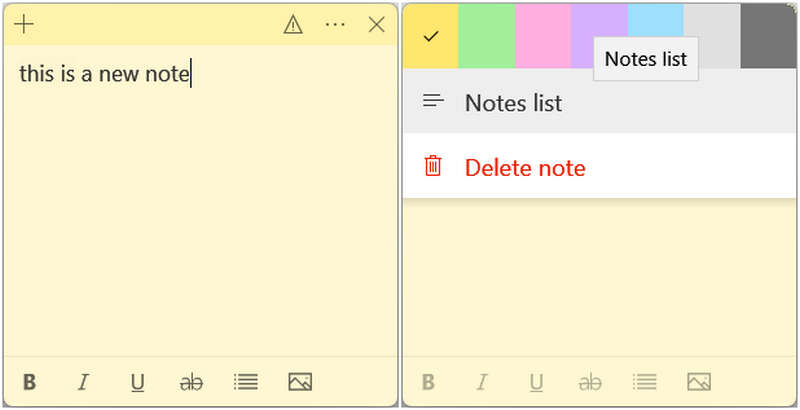
Falls Sie Ihre gewünschte Notiz nicht finden können, überprüfen Sie, ob Sticky Notes mit dem richtigen Microsoft-Konto angemeldet ist.
Teil 2. Wiederherstellen von Haftnotizen über Ihr Microsoft-Konto
Wenn Sie sich zuvor bei Sticky Notes angemeldet und die Synchronisierung aktiviert haben, sind Ihre Notizen möglicherweise über Ihr Microsoft-Konto auf einem anderen Computer oder im Outlook-Cloudspeicher im Web verfügbar.
Überprüfen Sie Ihr Konto und die Synchronisierung:
- 1.Öffnen Sie Sticky Notes und wählen Sie aus Einstellungen .
- 2.Prüfen Sie, welches Konto angemeldet ist.
- 3.Melden Sie sich mit dem Microsoft-Konto an, das Sie vor dem Verschwinden der Notizen verwendet haben.
- 4.Falls Ihre Notizen immer noch nicht angezeigt werden, überprüfen Sie die Synchronisierungseinstellungen der App und verwenden Sie Jetzt synchronisieren, wenn verfügbar.
Sie können sich auch über den Webbrowser mit demselben Konto bei Outlook anmelden und überprüfen, ob Ihre synchronisierten Notizen verfügbar sind.
Beachten Sie, dass die Konto- und Datensynchronisierung keine Wiederherstellung gelöschter Haftnotizen garantiert. Microsoft gibt an, dass das Löschen einer Haftnotiz endgültig ist und nicht über die App rückgängig gemacht werden kann. Wenn die gewünschte Notiz tatsächlich gelöscht wurde, prüfen Sie, ob eine Kopie oder ein Backup vorhanden ist, bevor Sie von einer Wiederherstellung ausgehen.
Teil 3. Wiederherstellen von Haftnotizen aus einer lokalen Sicherung
Wenn Ihre Windows-Haftnotizen lokal gespeichert wurden, kann eine Sicherung der Haftnotizen-Datenbank bei der Wiederherstellung helfen. Diese Methode ist besonders nützlich, wenn Sie Ihre Windows-Benutzerdaten gesichert haben, bevor Sie eine Notiz gelöscht oder verloren haben.
Schritt 1: Suchen Sie die Sticky Notes-Datenbank
Bei unterstützten Versionen der Windows-App „Sticky Notes“ werden lokale Daten üblicherweise in einem Ordner ähnlich diesem gespeichert:
%LocalAppData%PackagesMicrosoft.MicrosoftStickyNotes_8wekyb3d8bbweLocalState
So öffnen Sie den Ordner:
- 1.Presse Win + R um den Dialog Ausführen zu öffnen.
- 2.Geben Sie oben den Ordnerpfad ein und drücken Sie die Eingabetaste.
- 3.Suchen Sie nach einer Datei namens plum.sqlite.
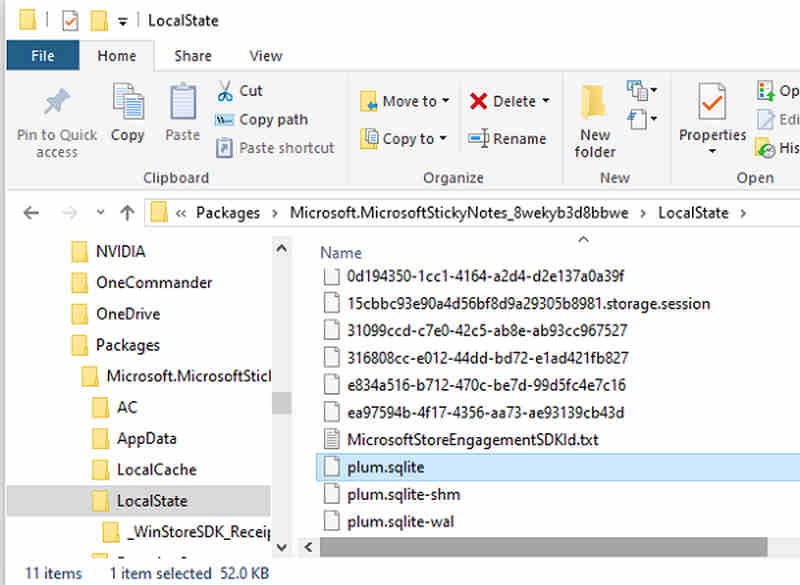
Die Datenbankdatei enthält Daten von Haftnotizen, ist aber weder ein Papierkorb noch eine vollständige Historie vorheriger Notizversionen. Das bloße Öffnen der aktuellen Datenbank stellt gelöschte Notizen nicht unbedingt wieder her.
Schritt 2: Ersetzen Sie die Datenbank durch eine Sicherungskopie.
Falls Sie eine ältere Version von plum.sqlite verwenden, beachten Sie bitte folgende Vorsichtsmaßnahmen:
- 1.Schließen Sie Sticky Notes vollständig.
- 2.Kopieren Sie die aktuelle Datenbank zur Sicherheit in einen separaten Ordner.
- 3.Behalten Sie die ursprüngliche Sicherungskopie unverändert und arbeiten Sie mit einer Kopie.
- 4.Ersetzen Sie die aktuelle Datenbank nur dann, wenn Sie die Konsequenzen verstehen und sich vergewissert haben, dass die Sicherung zur selben App und demselben Konto gehört.
- 5.Wieder öffnen Sticky Notes und prüfen Sie, ob die erwarteten Noten angezeigt werden.
Die Wiederherstellung einer älteren Datenbank kann dazu führen, dass neuere Einträge überschrieben oder unvollständige Daten angezeigt werden. Wenn Sie vor dem Datenverlust keine Sicherungskopie erstellt haben, kann diese Methode die fehlenden Inhalte möglicherweise nicht wiederherstellen.
Teil 4. Wiederherstellen von Haftnotizen aus dem Windows-Dateiversionsverlauf oder einer anderen Sicherung
Die Windows-Sicherungstools könnten einen Unterschied machen, wenn die Sticky Notes-Daten vor dem Auftreten des Problems in einer Sicherung enthalten waren.
Dateiversionsverlauf verwenden
Wenn der Dateiversionsverlauf aktiviert war und der entsprechende Ordner in die Sicherung einbezogen wurde:
- 1.Öffnen Sie die Systemsteuerung und suchen Sie nach Datei-History.
- 2.Auswählen Stellen Sie persönliche Dateien wieder her.
- 3.Verfügbare Sicherungsdaten und -ordner durchsuchen.
- 4.Suchen Sie nach einer früheren Kopie der Sticky Notes-Datenbank oder nach zugehörigen Anwendungsdaten.
- 5.Stellen Sie die benötigte Datei nach Möglichkeit zuerst an einem anderen Ort wieder her, damit Sie die aktuellen Daten erhalten können.
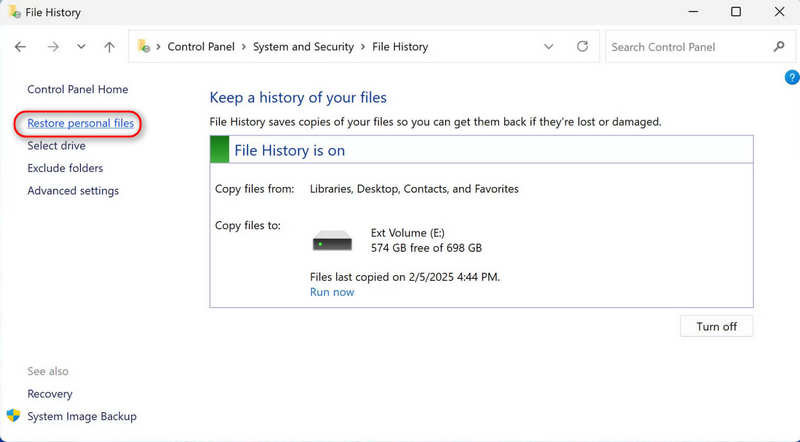
Die genauen Wiederherstellungsoptionen hängen von Ihrer Windows-Konfiguration und den gesicherten Daten ab. Der Dateiversionsverlauf kann keine Datei wiederherstellen, die nie in der Sicherung enthalten war.
Prüfen Sie andere Backup-Quellen
Sie können auch in den Windows-Sicherungsspeicherorten, auf externen Festplatten oder in zuvor erstellten Systemsicherungen nach Kopien suchen. Wenn Sie kürzlich auf einen neuen Computer umgestiegen sind, prüfen Sie, ob der alte Computer die Originalnotizen noch enthält.
Setzen Sie Sticky Notes nicht zurück und deinstallieren Sie es nicht, bevor Sie Ihre Sicherungsoptionen überprüft haben. Je nach App-Version und ob die Synchronisierung aktiviert war, können dadurch lokale Daten gelöscht werden.
Weiterführende Literatur
Teil 5. Was tun, wenn gelöschte Haftnotizen nicht wiederhergestellt werden können?
Wenn Sie die Notizliste überprüft, das Konto bestätigt, synchronisierte Notizen durchgesehen und verfügbare Backups durchsucht haben, aber Ihre gewünschten Haftnotizen immer noch nicht finden können, bedeutet dies, dass Ihre Wiederherstellungsmöglichkeiten möglicherweise begrenzt sind und Sie eigentlich Haftnotizen ohne vorheriges Backup wiederherstellen müssen.
Apeaksoft Datenwiederherstellung ist eine gute Wahl, um verlorene Dateien wie Haftnotizen, Videos, Fotos, Word- und Excel-Dateien sowie viele andere Dateitypen unter Windows 11 oder 10 wiederherzustellen. Sie müssen sich keine Gedanken darüber machen, ob Sie Sicherungskopien erstellt haben; verwenden Sie einfach dieses Programm, um Ihren Computer zu erkennen und die Dateien problemlos wiederherzustellen.
Schritt 1: Holen Sie sich Apeaksoft-Datenrettung
Klicken Sie auf die Free Download Klicken Sie unten auf die Schaltfläche, um Apeaksoft Data Recovery herunterzuladen, zu installieren und zu starten.
Sicherer Download
Sicherer Download
Schritt 2: Scannen Sie Ihren Computer
Nun können Sie die Festplatte auswählen, auf der Ihre Haftnotizen jemals gespeichert wurden. Klicken Sie anschließend auf die Scan starten .

Schritt 3: Verlorene Haftnotizen prüfen und wiederherstellen
Dieses Programm scannt Ihr Gerät. Während des Scanvorgangs werden die verlorenen Dateien nach und nach angezeigt. Wählen Sie die gewünschten verlorenen Haftnotizen aus und klicken Sie auf „Auswählen“. Entspannung Taste, um sie wiederherzustellen.

Teil 6: Häufig gestellte Fragen zur Wiederherstellung von Haftnotizen
Kann ich vor langer Zeit gelöschte Haftnotizen wiederherstellen?
Möglicherweise, falls eine ältere Sicherung oder eine synchronisierte Kopie die Notizen noch enthält. Ohne Sicherung ist eine Wiederherstellung deutlich unwahrscheinlicher, da die lokale Datenbank der App nicht automatisch den vollständigen Verlauf gelöschter Inhalte speichert.
Wo werden Haftnotizen in Windows 11 gespeichert?
Die Windows-App speichert lokale Daten üblicherweise im Ordner „LocalState“ ihres Pakets, wobei die Datei „plum.sqlite“ als zentrale Datenbankdatei dient. Die genaue Speicheranordnung kann je nach App-Version und -Konfiguration variieren.
Werden meine Notizen gelöscht, wenn ich Sticky Notes deinstalliere?
Das ist möglich. Das Ergebnis hängt von der App-Version, der Kontosynchronisierung und davon ab, ob lokale Daten erhalten bleiben. Überprüfen Sie die Synchronisierung und erstellen Sie ein Backup, bevor Sie die App deinstallieren oder zurücksetzen.
Warum sind meine Haftnotizen nach einem Windows-Update verschwunden?
Die Notizen fehlen möglicherweise, weil die App abgemeldet wurde, das falsche Konto aktiv ist, die Synchronisierung fehlgeschlagen ist oder lokale Anwendungsdaten beschädigt wurden. Überprüfen Sie Ihr Konto und Ihre Notizenliste, bevor Sie versuchen, die Datenbank wiederherzustellen.
Fazit
Zu Wiederherstellung von Haftnotizen unter Windows 11Beginnen Sie damit, Ihre Notizenliste zu überprüfen und Ihr Microsoft-Konto zu bestätigen. Suchen Sie anschließend nach synchronisierten Kopien und vorhandenen Backups. Wurde eine Notiz endgültig gelöscht und existiert keine frühere Kopie, ist eine Wiederherstellung möglicherweise nicht möglich. Regelmäßige Synchronisierung, Backups und die Bestätigung von Löschungen sind die zuverlässigsten Methoden, um Ihre Notizen zukünftig zu schützen. Sollten alle oben genannten Methoden Ihre Notizen nicht finden, bedeutet dies, dass sie in Ihren Backups und Ihrem Cloud-Speicher nicht vorhanden sind. Sie benötigen Apeaksoft Datenwiederherstellung Damit Sie alle Ihre Dateien schnell und einfach finden und wiederherstellen können. Dieses Programm hilft Ihnen auch bei der Wiederherstellung anderer verlorener Dateien, Informationen und Daten ohne Backup.
 Apeaksoft Datenwiederherstellung
 Stellen Sie gelöschte oder verlorene Daten auf Windows- und Mac-Computern wieder her.
Sicherer Download
Sicherer Download
Ähnliche Artikel




