

So stellen Sie schnell verlorene Sprachmemos auf Ihrem iPhone wieder her

Sprachmemos sind eine praktische Funktion auf iPhones. Sie ermöglichen es Nutzern, Informationen, Notizen und mehr anzuhören und aufzunehmen, während sie anderen Tätigkeiten nachgehen, wie z. B. Autofahren oder Arbeiten. Das Design birgt jedoch ein großes Problem: Wenn Sie ein Sprachmemo aufgenommen und versehentlich das Papierkorbsymbol berührt haben, werden Ihre Daten sofort gelöscht. Dieser Leitfaden stellt Ihnen vier Methoden vor, die Ihnen dabei helfen. Gelöschte Sprachmemos auf Ihrem iPhone wiederherstellen mit oder ohne Backup.
SEITENINHALT:
Teil 1: So stellen Sie kürzlich gelöschte Sprachmemos auf dem iPhone wieder her
Am einfachsten lassen sich gelöschte Sprachmemos auf dem iPhone über den Ordner „Zuletzt gelöscht“ wiederherstellen. Sobald Sie ein Sprachmemo löschen, wird es in diesen Ordner verschoben und bleibt dort 30 Tage lang. So haben Sie Zeit, Ihre Memos wiederherzustellen, bevor sie endgültig gelöscht werden.
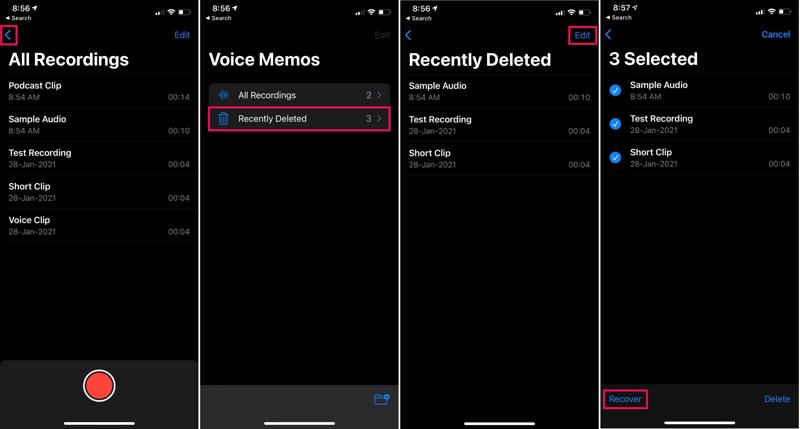
Schritt 1: Führen Sie die Sprachnotizen App auf Ihrem iPhone.
Schritt 2: Tippen Sie auf die Winkel Symbol und wählen Sie die Kürzlich gelöscht -Ordner.
Schritt 3: Hier sehen Sie alle Notizen, die Sie in den letzten 30 Tagen gelöscht haben.
Schritt 4: Tippen Sie auf die Bearbeiten Menü und die gewünschten Sprachmemos auswählen.
Schritt 5: Tippen Sie auf die Entspannung Klicken Sie auf die Schaltfläche. Anschließend finden Sie die Notizen im ursprünglichen Ordner.
Teil 2: So stellen Sie dauerhaft gelöschte Sprachmemos auf dem iPhone wieder her
So stellen Sie Sprachmemos auf dem iPhone aus iTunes/Finder wieder her
Wenn Sie Ihr iPhone regelmäßig mit einem Computer sichern, können Sie die Sprachmemos wahrscheinlich aus einem iTunes- oder Finder-Backup wiederherstellen. Dabei werden jedoch die aktuellen Daten auf Ihrem iPhone überschrieben.
Schritt 1: Verbinden Sie Ihr iPhone mit einem USB-Kabel mit Ihrem Computer.
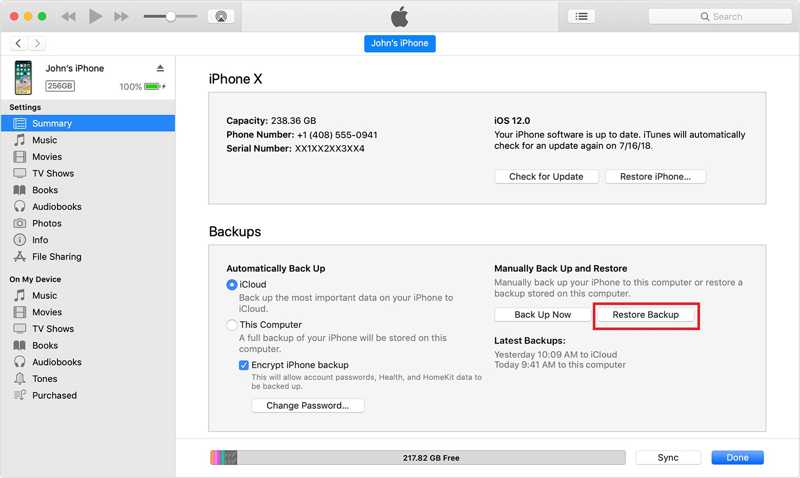
Schritt 2: Öffnen Sie die neueste Version von iTunes unter Windows und macOS Mojave oder älter. Wenn Sie macOS Catalina oder neuer verwenden, starten Sie den Finder.
Schritt 3: Sobald Ihr Gerät erkannt wurde, klicken Sie auf das Phone Schaltfläche in iTunes oder Gerätename im Finder.
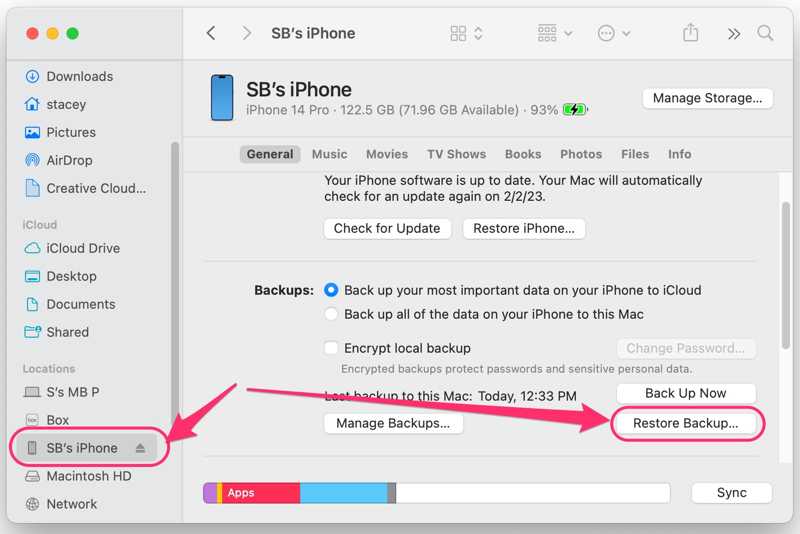
Schritt 4: Gehen Sie zur Zusammenfassung or Allgemein Registerkarte und suchen Sie die Backups .
Schritt 5: Klick 5: Klicken Sie auf Backup wiederherstellen Klicken Sie auf die Schaltfläche und wählen Sie eine geeignete Sicherungsdatei aus.
Tipps: Wenn die Sicherung verschlüsselt ist, geben Sie Ihre ein iTunes Backup-Passwort.
Schritt 6: Abschließend klicken Sie auf Wiederherstellen Klicken Sie auf diese Schaltfläche, um die Wiederherstellung von Sprachmemos auf Ihrem iPhone zu starten.
So stellen Sie Sprachmemos auf dem iPhone aus iCloud wieder her
Viele iPhone-Nutzer sichern ihre Geräte mit iCloud. So lassen sich verlorene Sprachmemos vom iPhone wiederherstellen, sofern das Gerät automatisch oder manuell in iCloud gesichert wurde. Voraussetzung dafür ist, dass das Gerät zuvor gelöscht wurde.
Schritt 1: Führen Sie die Einstellungen App auf Ihrem iPhone.
Schritt 2: Gehe zu Allgemeinund iPhone übertragen oder zurücksetzen.
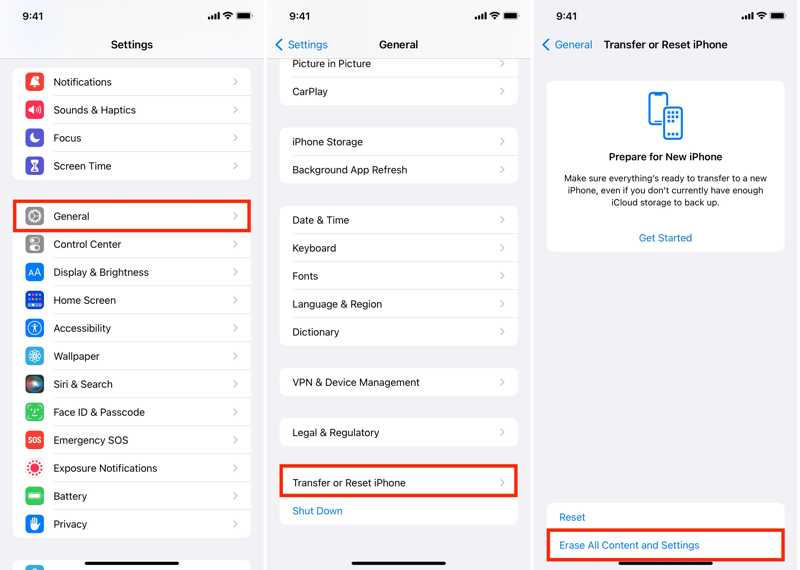
Schritt 3: Zylinderkopfschrauben Alles löschen Gehen Sie zu „Inhalte und Einstellungen“ und geben Sie gegebenenfalls Ihr Apple-ID-Passwort ein.
Schritt 4: Nach Abschluss des Vorgangs startet Ihr iPhone neu und zeigt den Begrüßungsbildschirm an. Richten Sie es gemäß den Anweisungen ein.
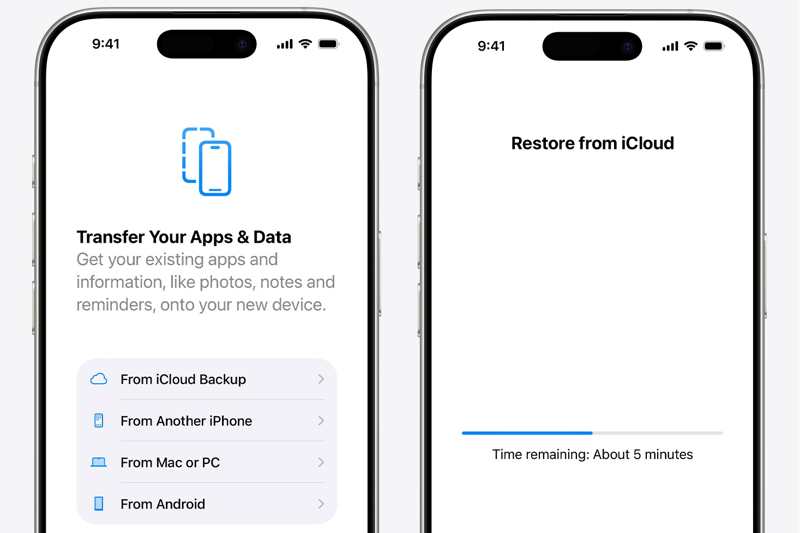
Schritt 5: Wähle aus iCloud Backup- von der Apps & Daten Bildschirm.
Schritt 6: Geben Sie Ihre Apple-ID und Ihr Passwort ein und wählen Sie das gewünschte Backup aus.
Schritt 7: Schließen Sie die Einrichtung ab, und Sie werden die verloren gegangenen Sprachmemos wiederfinden.
Teil 3: So stellen Sie gelöschte Sprachmemos ohne Datensicherung wieder her
Kann man gelöschte Sprachmemos auf dem iPhone ohne Backup wiederherstellen? Die Antwort lautet: Ja, wenn man ein leistungsstarkes Tool zur Wiederherstellung von Sprachmemos besitzt, wie zum Beispiel … Apeaksoft iPhone DatenwiederherstellungEs kann den Speicher Ihres iPhones durchsuchen und nach verlorenen Sprachmemos suchen.
Die beste Methode, um gelöschte Sprachmemos auf dem iPhone wiederherzustellen
- Sprachmemos auf dem iPhone ohne Backup wiederherstellen.
- Öffnen Sie das iTunes- oder iCloud-Backup, um die Sprachmemos wiederherzustellen.
- Vorschau gelöschter Sprachmemos vor der Wiederherstellung.
- Unterstützt die neuesten Versionen von iOS und iPadOS.
Sicherer Download
Sicherer Download

So stellen Sie gelöschte Sprachmemos auf dem iPhone wieder her
Schritt 1: Scannen Sie den Speicher Ihres iPhones
Starten Sie die beste iPhone-Datenwiederherstellungssoftware, nachdem Sie sie auf Ihrem Computer installiert haben. Verbinden Sie Ihr iPhone mit einem Lightning-Kabel mit Ihrem Computer. Wählen Sie die gewünschte Option. Wiederherstellen von iOS-Gerät Registerkarte und klicken Sie auf die Scan starten .

Tipps: Um Sprachmemos aus einem iTunes- oder iCloud-Backup wiederherzustellen, wählen Sie Wiederherstellen von iTunes Backup-Datei or Wiederherstellen von iCloud Backup-Datei.
Schritt 2: Sprachmemos in der Vorschau anzeigen
Nach dem Scannen der Daten wählen Sie die Sprachnotizen unter dem Memos & Andere Abschnitt in der Seitenleiste. Falls zu viele Elemente vorhanden sind, wählen Sie Nur gelöschte anzeigen aus der obersten Option. Sie können auch das Fotoalbum auswählen, gelöschte Fotos auf dem iPhone wiederherstellen.

Schritt 3: Sprachmemos wiederherstellen
Wählen Sie die gewünschten Sprachmemos aus und klicken Sie auf die Schaltfläche Entspannung Klicken Sie auf die Schaltfläche unten. Wählen Sie einen Ausgabeordner aus und tippen Sie auf „Wiederherstellen“, um mit dem Abrufen der Sprachmemos von Ihrem iPhone zu beginnen.

Fazit
Dieser Leitfaden erklärte vier Wege, Sprachmemos auf dem iPhone wiederherstellen In verschiedenen Situationen ist der Ordner „Zuletzt gelöscht“ eine einfache Möglichkeit, Ihre aufgezeichneten Notizen ohne zusätzliche Software oder Hardware wiederherzustellen. iTunes-/Finder- und iCloud-Backups sind eine weitere Option, falls Sie ein Backup erstellt haben. Apeaksoft iPhone Data Recovery ist die beste Methode, um iPhone-Notizen ohne Backup wiederherzustellen.
Ähnliche Artikel
Es ist wirklich einfach, gelöschte Nummern auf dem iPhone mit oder sogar ohne Backups wiederherzustellen. Sie können Ihre Kontakte problemlos abrufen.
Wenn Sie versehentlich einige wichtige Nachrichten auf dem iPhone gelöscht haben, können Sie mit unseren 6 praktischen Methoden gelöschte Nachrichten auf iOS problemlos wiederherstellen!
In dieser Anleitung erfahren Sie, wie Sie Ihr iPhone aus iCloud oder iTunes Backup wiederherstellen und wie Sie Ihr iPhone auf die Werkseinstellungen zurücksetzen.
Suchen Sie nach einer Möglichkeit, den gelöschten Verlauf auf dem iPhone anzuzeigen? Sehen Sie sich an, wie Sie den gelöschten Verlauf auf dem iPhone auf 6 Arten finden, auch ohne Backups!



