


So stellen Sie Sprachmemos auf dem iPhone mit oder ohne Backup wieder her

Die Sprachmemos-App ist auf iOS-Geräten vorinstalliert. Sie verwandelt iPhone und iPad in ein mobiles Aufnahmegerät und ermöglicht das Aufnehmen, Bearbeiten und Verwalten von Audioinhalten. Sie wird häufig für persönliche Notizen, Vorlesungen, Interviews oder jegliche Art von Tonaufnahmen mit dem integrierten Mikrofon des iPhones verwendet. Es ist verständlich, dass der Verlust einer Sprachmemo frustrierend sein kann. Dieses praktische Tutorial zeigt Ihnen bewährte Methoden, um… Gelöschte Sprachmemos auf Ihrem iPhone wiederherstellen.
SEITENINHALT:
- Teil 1: So stellen Sie kürzlich gelöschte Sprachmemos auf dem iPhone wieder her
- Teil 2: So stellen Sie verlorene Sprachmemos auf dem iPhone aus einem iCloud-Backup wieder her
- Teil 3: So stellen Sie gelöschte Sprachmemos auf dem iPhone vom Computer wieder her
- Teil 4: So stellen Sie gelöschte Sprachmemos auf dem iPhone ohne Backup wieder her.
Teil 1: So stellen Sie kürzlich gelöschte Sprachmemos auf dem iPhone wieder her
Wenn Sie eine Sprachnotiz auf Ihrem iPhone löschen, wird sie in den Ordner „Zuletzt gelöscht“ verschoben und dort 30 Tage lang gespeichert. Bevor sie endgültig gelöscht wird, können Sie Sprachnotizen auf Ihrem iPhone schnell wiederherstellen.
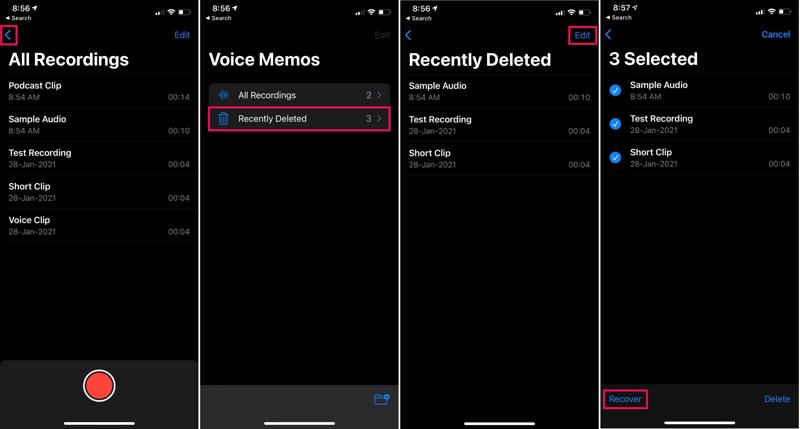
Schritt 1: Öffnen Sie den Microsoft Store auf Ihrem Windows-PC Sprachnotizen App auf Ihrem iPhone oder iPad.
Schritt 2: Tippen Sie auf die Zurück Schaltfläche am oberen Bildschirmrand.
Schritt 3: Wähle die Kürzlich gelöscht -Ordner.
Schritt 4: Nun werden Ihnen alle kürzlich gelöschten Sprachmemos angezeigt.
Schritt 5: Tippen Sie auf die Bearbeiten Menü in der oberen rechten Ecke.
Schritt 6: Wählen Sie die gewünschten Sprachmemos aus und tippen Sie auf die Schaltfläche Entspannung .
Schritt 7: Gehen Sie zurück zu den Sprachnotizen Öffnen Sie die App und überprüfen Sie die verlorenen Sprachmemos.
Teil 2: So stellen Sie verlorene Sprachmemos auf dem iPhone aus einem iCloud-Backup wieder her
Wenn Sie ein iCloud-Backup eingerichtet haben, können Sie verlorene Sprachmemos auf Ihrem iPhone wahrscheinlich wiederherstellen. Voraussetzung dafür ist natürlich, dass Sie die Funktion „Sprachmemos für iCloud-Backup“ aktiviert und ein Backup erstellt haben, das die verlorenen Sprachmemos umfasst.
Schritt 1: Öffnen Sie den Microsoft Store auf Ihrem Windows-PC Einstellungen App.
Schritt 2: Tippen Sie auf Ihr Profil und wählen Sie iCloud.
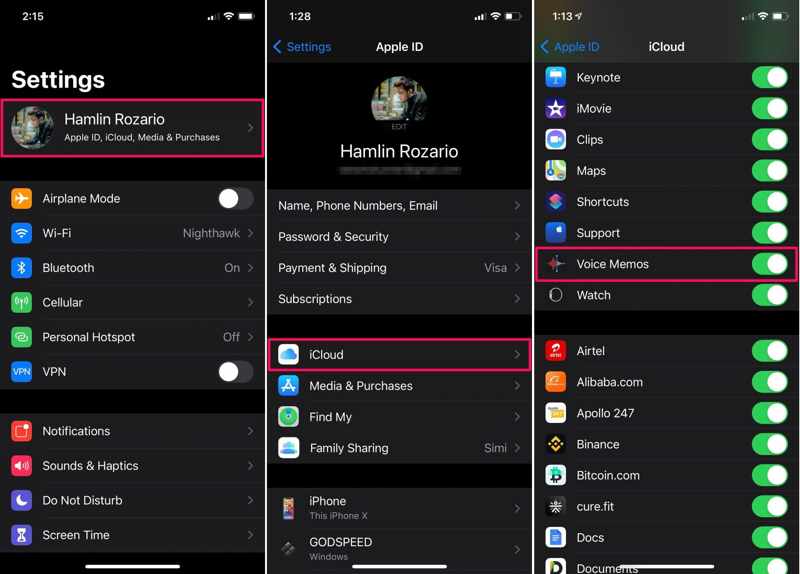
Schritt 3: Wenn die Sprachmemos-Funktion aktiviert ist, gehen Sie zurück zu Einstellungen App.
Schritt 4: Navigieren Allgemein und iPhone übertragen oder zurücksetzen.
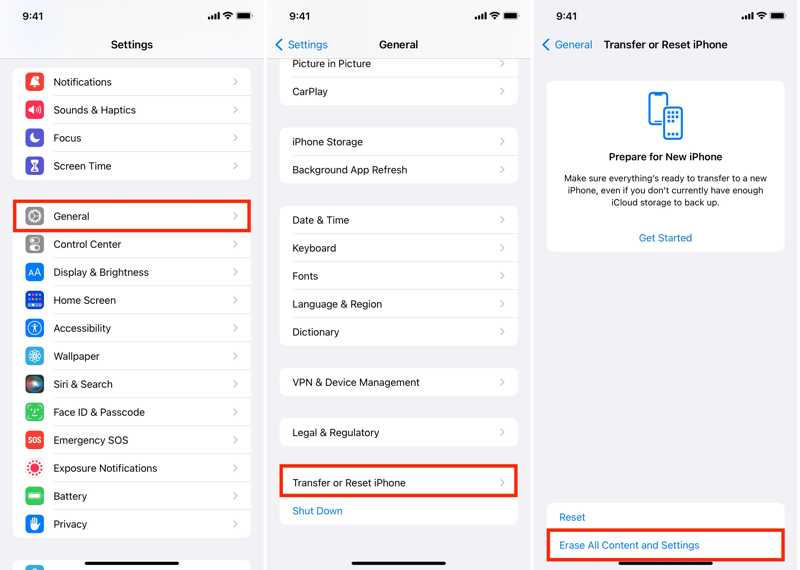
Schritt 5: Zylinderkopfschrauben Löschen aller Inhalte und Einstellungen.
Schritt 6: Hit FortfahrenAuthentifizieren Sie sich mit Ihrem iPhone-Passcode und bestätigen Sie das Löschen Ihres Geräts.
Schritt 7: Sobald der Vorgang abgeschlossen ist, richten Sie Ihr iPhone ein und verbinden Sie es mit einem WLAN-Netzwerk.
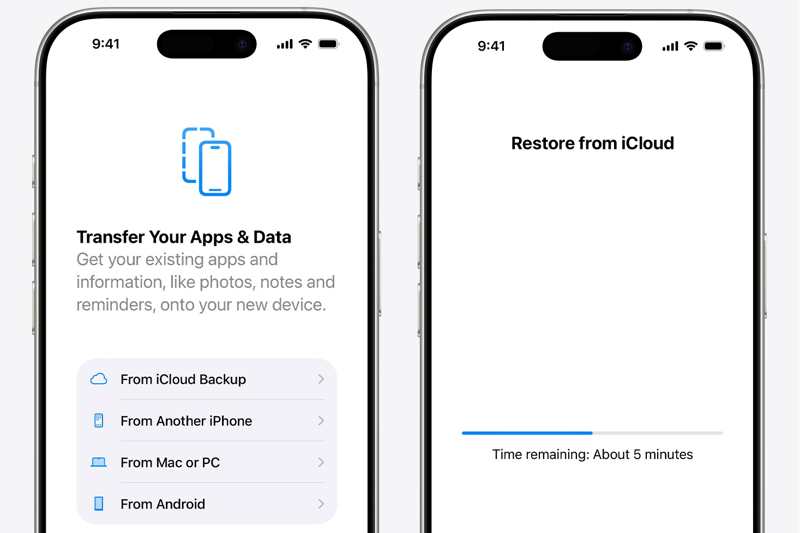
Schritt 8: Wählen Von iCloud Backup von der Übertragen Sie Ihre Apps und Daten Bildschirm.
Schritt 9: Geben Sie den zugehörigen Apple-Account und das Passwort ein.
Schritt 10: Wählen Sie das richtige Backup aus, um die Wiederherstellung der Sprachmemos zu starten. Ohne iCloud-Backup anzeigenSie können Ihre gesamten Sprachmemos wiederherstellen.
Teil 3: So stellen Sie gelöschte Sprachmemos auf dem iPhone vom Computer wieder her
Wenn Sie Ihr iPhone lieber auf einem Computer sichern, können Sie dauerhaft gelöschte Sprachmemos von Ihrem iPhone wiederherstellen. Dazu benötigen Sie den Computer, auf dem die Sicherung gespeichert ist, und ein kompatibles USB-Kabel.
Schritt 1: Verbinden Sie Ihr iPhone mit einem USB-Kabel mit Ihrem Computer.
Schritt 2: Öffnen Sie iTunes unter Windows und macOS Mojave oder älter. Oder starten Sie den Finder unter macOS Catalina oder neuer.
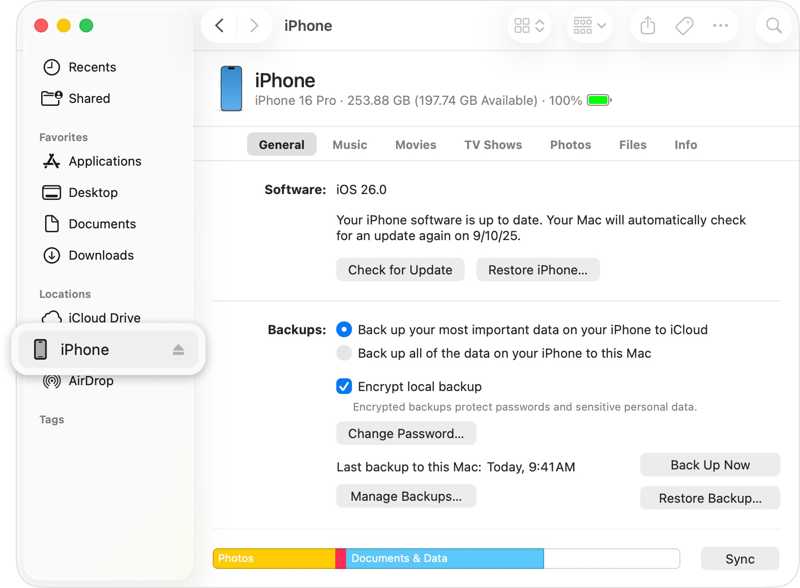
Schritt 3: Klicken Sie auf die Telefonnummer Klicken Sie in iTunes auf die Schaltfläche, nachdem das Gerät erkannt wurde, und gehen Sie zu ZusammenfassungKlicken Sie im Finder auf den Namen Ihres Geräts und gehen Sie zu Allgemein.
Schritt 4: Klicken Sie auf die Backup wiederherstellen Knopf an der Backups Überschrift.
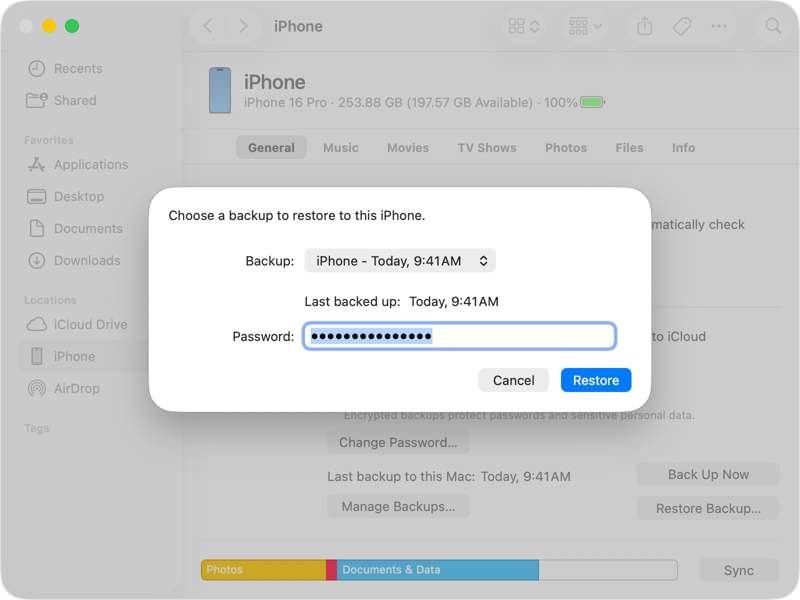
Schritt 5: Wählen Sie das richtige Backup aus und klicken Sie auf die Schaltfläche Wiederherstellen .
Teil 4: So stellen Sie gelöschte Sprachmemos auf dem iPhone ohne Backup wieder her.
Auch ohne Backup können Sie gelöschte Sprachmemos auf Ihrem iPhone mithilfe eines leistungsstarken Datenwiederherstellungsprogramms wiederherstellen, zum Beispiel Apeaksoft iPhone DatenwiederherstellungEs kann den Speicher Ihres iPhones durchsuchen und schnell nach verlorenen Sprachmemos suchen.

wurde von über 1,000,000 Nutzer
- Verlorene Sprachmemos von Ihrem iPhone ohne Backup wiederherstellen.
- Daten aus iCloud abrufen oder iTunes Backup ohne Ihr Gerät wiederherzustellen.
- Gelöschte Sprachmemos in der Vorschau ansehen und ausgewählte Dateien wiederherstellen.
- Funktioniert mit einer Vielzahl von Datentypen.
- Unterstützt die neuesten Versionen von iOS und iPadOS.
Sicherer Download
Sicherer Download

So stellen Sie gelöschte Sprachmemos auf Ihrem iPhone wieder her
Schritt 1: Scannen Sie Ihr iPhone
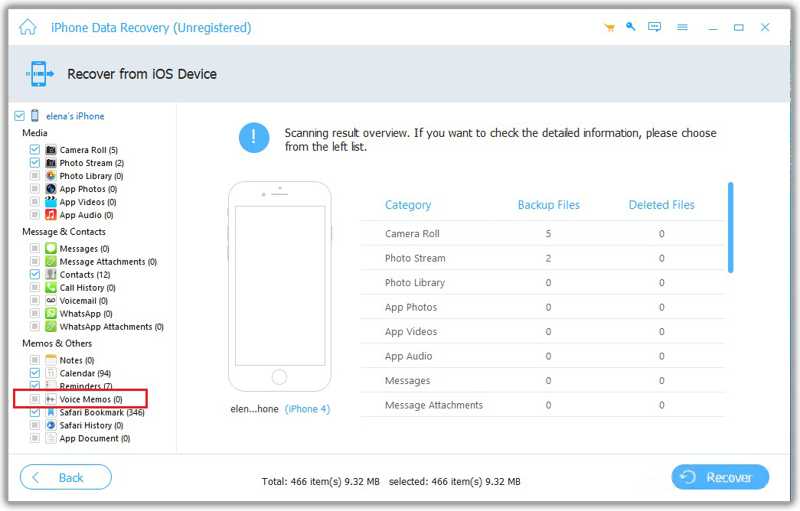
Führen Sie die iPhone-Datenwiederherstellungssoftware nach der Installation auf Ihrem PC aus. Es gibt eine Version für Mac. Wählen Sie die gewünschte Version aus. Wiederherstellen von iOS-Gerät Schließen Sie Ihr iPhone mit einem Lightning-Kabel an Ihren PC an. Sobald die Software Ihr Gerät erkennt, klicken Sie auf die Schaltfläche. Scan starten .

Schritt 2: Sprachmemos in der Vorschau anzeigen
Nach dem Scannen der Daten wählen Sie den gewünschten Datentyp aus, z. B. SprachnotizenIn der Seitenleiste. Anschließend können Sie sie im Fenster in der Vorschau ansehen. Wählen Sie Nur gelöschte anzeigen Über die oberste Option können Sie gelöschte Sprachmemos im Speicher Ihres iPhones anzeigen.
Schritt 3: Verlorene Sprachmemos wiederherstellen
Wählen Sie die Sprachmemos aus, die Sie wiederherstellen möchten, und klicken Sie auf die Schaltfläche. Entspannung Klicken Sie auf die Schaltfläche unten rechts. Legen Sie anschließend einen Ausgabeordner fest. Ausgabe-Ordner Feld und klicken Sie auf Entspannung Taste erneut drücken.

Fazit
Dieser Leitfaden zeigt vier Möglichkeiten auf, Gelöschte Sprachmemos auf einem iPhone wiederherstellenIm Ordner „Zuletzt gelöscht“ finden Sie Sprachmemos, die innerhalb der letzten 30 Tage auf Ihrem iOS-Gerät gelöscht wurden. Alternativ können Sie natürlich auch die iCloud- oder Computersicherungsdateien verwenden. Beachten Sie jedoch, dass dadurch die vorhandenen Daten auf Ihrem Gerät gelöscht oder überschrieben werden. Apeaksoft iPhone Datenwiederherstellung Ermöglicht es Ihnen, verlorene Sprachnotizen ohne Sicherungskopie wiederherzustellen.
 Apeaksoft iPhone Datenwiederherstellung
 Gelöschte oder verlorene Daten von iOS-Geräten, iTunes und iCloud-Backups wiederherstellen.
Sicherer Download
Sicherer Download
Ähnliche Artikel




