

So stellen Sie Sprachnachrichten auf dem iPhone wieder her (mit oder ohne Backup)

Wichtige Erkenntnisse
Sprachnachrichten auf dem iPhone werden in der Regel nach zwei Minuten Wiedergabe automatisch gelöscht. Um gelöschte Sprachnachrichten auf dem iPhone wiederherzustellen, haben Sie folgende Möglichkeiten:
- Unter „Zuletzt gelöscht“ können Sie Sprachnachrichten wiederherstellen, die innerhalb kurzer Zeit gelöscht wurden.
- Stellen Sie iPhone-Sprachnachrichten aus dem iTunes-Backup wieder her, falls Sie Ihr iPhone vor dem Löschen gesichert haben.
- Alte Sprachnachrichten auf dem iPhone aus einem iCloud-Backup wiederherstellen.
- Wenn Sprachnachrichten vor mehr als 30 Tagen gelöscht wurden und kein Backup verfügbar ist, sollten Sie professionelle iPhone-Datenwiederherstellungstools verwenden.
Möglicherweise bemerken Sie, dass eine Sprachnachricht nach dem Abhören plötzlich verschwindet oder nicht mehr in Ihrer Nachrichten-App zu finden ist. In vielen Fällen liegt dies an automatischen Ablaufeinstellungen, versehentlichem Löschen oder Systemproblemen.
Keine Sorge! Dieser Leitfaden zeigt Ihnen 4 effektive Wege, um Sprachnachrichten auf Ihrem iPhone wiederherstellen einfach und schnell!
SEITENINHALT:
- Bevor Sie beginnen: Warum Sprachnachrichten auf dem iPhone verschwinden
- Teil 1: So stellen Sie kürzlich gelöschte Sprachnachrichten auf dem iPhone wieder her
- Teil 2: So stellen Sie Sprachnachrichten auf dem iPhone nach 30 Tagen wieder her
- Teil 3: So stellen Sie gelöschte Sprachnachrichten auf Ihrem iPhone aus einem iTunes-Backup wieder her
- Teil 4: So stellen Sie gelöschte Sprachnachrichten aus einem iCloud-Backup wieder her
- Teil 5: Häufig gestellte Fragen zur Wiederherstellung von Sprachnachrichten auf dem iPhone
Bevor Sie beginnen: Warum Sprachnachrichten auf dem iPhone verschwinden
Wenn Ihre Sprachnachrichten nach dem Abhören plötzlich verschwunden sind und Sie sichergestellt haben, dass Sie sie nicht gelöscht haben, liegt das meist an den Nachrichteneinstellungen Ihres iPhones. Ursache ist die standardmäßige Einstellung für automatische Löschung, die Sprachnachrichten nach kurzer Zeit (standardmäßig 2 Minuten) entfernt.
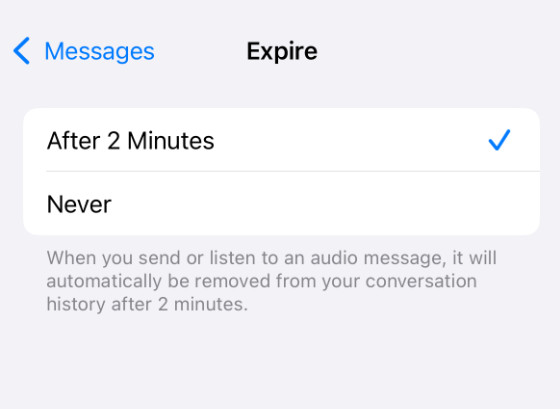
Wenn Sie Ihre Sprachnachrichten dauerhaft auf Ihrem iPhone speichern möchten, können Sie diese Einstellung wie folgt ändern:
Schritt 1: Öffne Einstellungen und wischen Sie nach unten und klicken Sie Apps.
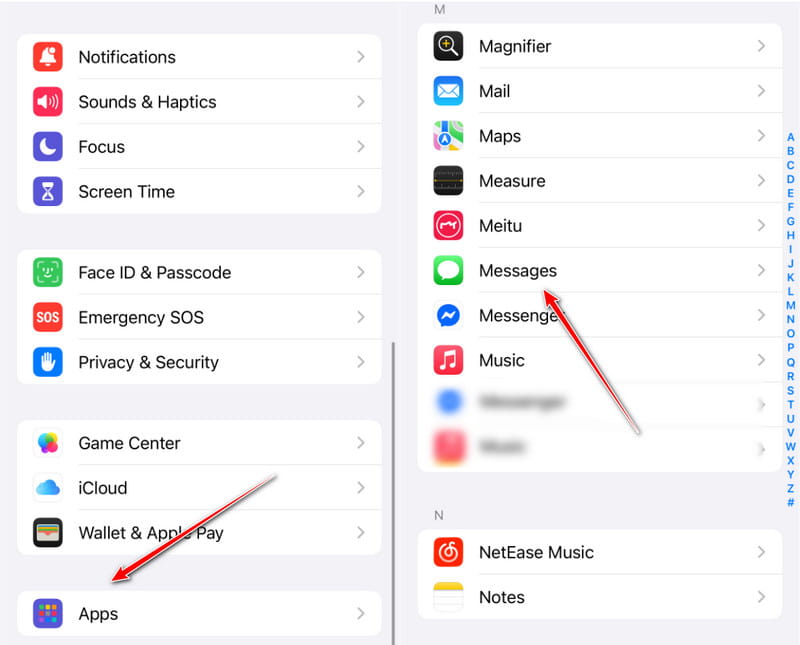
Schritt 2: Finde Messages.
Schritt 3: Auf der nächsten Seite nach unten wischen. Finden Verfallen und klicke es an.
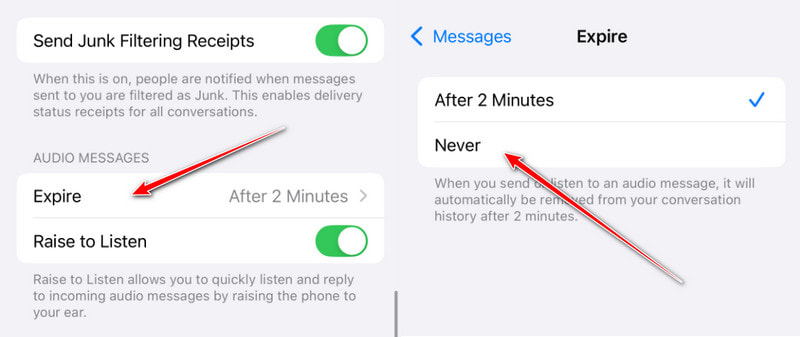
Schritt 4: Klicken Sie auf Nie.
Teil 1: So stellen Sie kürzlich gelöschte Sprachnachrichten auf dem iPhone wieder her
Wenn Sie versehentlich eine Sprachnachricht gelöscht haben, ist diese möglicherweise noch im Ordner „Zuletzt gelöscht“ der Nachrichten-App verfügbar. Dies entspricht der temporären Speicherung gelöschter Nachrichten auf dem iPhone. In den meisten Fällen bewahrt das iPhone gelöschte Sprachnachrichten bis zu 30 Tage lang auf, bevor sie endgültig gelöscht werden.
Schritt 1: Öffnen Sie den Microsoft Store auf Ihrem Windows-PC Messages App.
Schritt 2: Klicken Sie auf Filter oben links und wählen Sie Kürzlich gelöscht -Ordner.
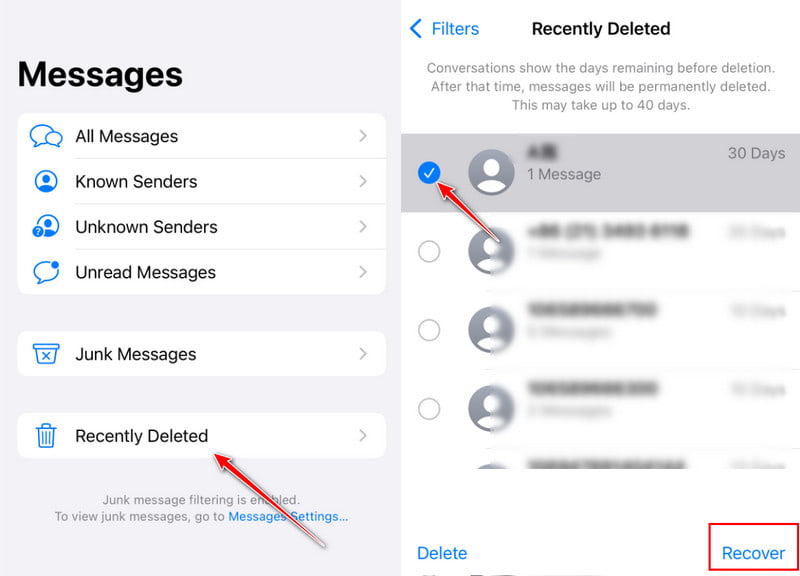
Schritt 3: Suchen Sie die Nachricht, die Ihre gelöschten Nachrichten enthält.
Schritt 4: Prüfen und klicken Entspannung unten rechts.
Lokale Tipps
Warum kann ich auf meinem iPhone keine Sprachnachrichten abrufen?
iOS speichert Ihre gelöschten Sprachnachrichten nur 30 Tage lang. Nach Ablauf dieser Frist werden Ihre Nachrichten dauerhaft von Ihrem Gerät entfernt. Wenn Sie kein Backup haben, müssen Sie Software von Drittanbietern verwenden, um gelöschte Sprachnachrichten wiederherzustellen.
Darüber hinaus, wenn Sie iPhone/iPad mit Computer synchronisiert, werden die Sprachnachrichten zusammen mit der Synchronisierung gelöscht.
Teil 2: So stellen Sie Sprachnachrichten auf dem iPhone nach 30 Tagen wieder her
Meine Sprachnachrichten wurden gelöscht und sind auch nicht mehr im Ordner „Zuletzt gelöscht“ zu finden. Ich habe auch keine Sicherungskopien. Wie kann ich sie wiederherstellen?
Keine Sorge. Selbst wenn Sie kein Backup haben, gibt es Möglichkeiten, gelöschte Sprachnachrichten auf Ihrem iPhone wiederherzustellen. Eine gängige Methode ist die Verwendung eines iOS-Datenwiederherstellungstools wie beispielsweise [Name des Tools einfügen]. Apeaksoft iPhone DatenwiederherstellungEs kann Ihr Gerät scannen und Ihnen helfen, gelöschte Sprachnachrichten wiederherzustellen. Darüber hinaus ermöglicht es Ihnen sogar, den Nachrichteninhalt vorab anzuhören, um zu entscheiden, ob es sich um die gewünschte Nachricht handelt.

wurde von über 1,000,000 Nutzer
- Sprachnachrichten auf dem iPhone ohne Backup wiederherstellen.
- Auf dem iPhone können Sprachnachrichten wiederhergestellt werden, die vor mehr als 30 Tagen gelöscht wurden.
- Sprachnachrichten vor der selektiven Wiederherstellung in der Vorschau anhören.
- Kompatibel mit den neuesten iPhone-Marken und iOS-Versionen.
Sicherer Download
Sicherer Download

Hier sind die Schritte zur Wiederherstellung dauerhaft gelöschter Sprachnachrichten vom iPhone:
Schritt 1: Stellen Sie eine Verbindung zu Ihrem iPhone her
Installieren Sie die beste Software zur Wiederherstellung von Sprachnachrichten auf Ihrem Computer. Sie ist verfügbar für Windows 11/10/8/7/XP/Vista und Mac OS X 10.7 oder höher.
Starten Sie es und wählen Sie Wiederherstellen von iOS-Gerät von der linken Seite. Schließen Sie anschließend Ihr iPhone mit einem Lightning-Kabel an Ihren Computer an.
Wenn Sie dazu aufgefordert werden, tippen Sie auf Vertrauen können auf Ihrem iPhone, um dem Computer zu vertrauen. Klicken Sie dann auf die Scan starten .

Schritt 2: Verlorene Sprachnachrichten finden
Nach dem Scannen der Daten gelangen Sie zum Vorschaufenster. Gehen Sie zum Messages Wenn Sie gelöschte Sprachnachrichten wiederherstellen möchten auf
Wählen Sie auf Ihrem iPhone Nur gelöschte anzeigen aus der oberen Dropdown-Liste.
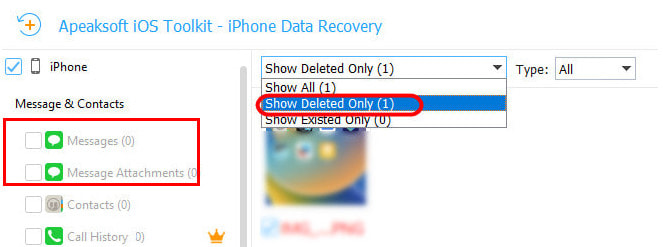
Schritt 3: Sprachnachrichten wiederherstellen
Aktivieren Sie das Kontrollkästchen neben jeder Sprachnachricht, die Sie wiederherstellen möchten, und klicken Sie auf Entspannung Klicken Sie unten rechts auf die Schaltfläche. Legen Sie dann im Popup-Dialogfeld den Ausgabeordner fest und klicken Sie auf Entspannung Taste erneut drücken.

Teil 3: So stellen Sie gelöschte Sprachnachrichten auf Ihrem iPhone aus einem iTunes-Backup wieder her
Wenn Sie Ihr iPhone unter macOS Catalina oder höher häufig mit Finder sichern, können Sie gelöschte Sprachnachrichten aus einem Backup wiederherstellen. Bei PCs und alten Macs können Sie Ihre Nachrichten aus einem iTunes-Backup wiederherstellen.
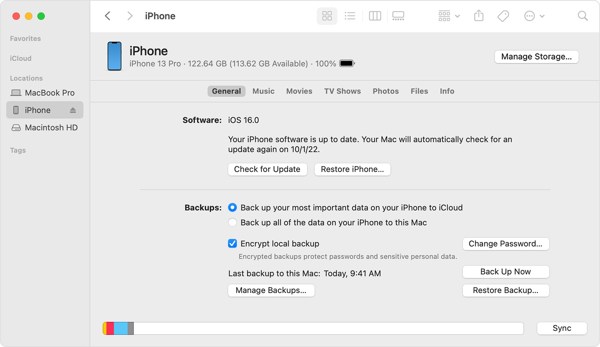
Schritt 1: Verbinden Sie Ihr iPhone mit einem USB-Kabel mit Ihrem Computer und öffnen Sie die neueste Version von iTunes oder Finder.
Schritt 2: Klicken Sie auf Telefonnummer oben links in iTunes, gehen Sie zu Zusammenfassung Klicken Sie auf die Registerkarte Backup wiederherstellen Knopf unter dem Backups Wählen Sie unbedingt Dieser Computer.
Klicken Sie im Finder auf den Namen Ihres iPhones, gehen Sie zu Allgemein Klicken Sie auf die Registerkarte Backup wiederherstellen .
Schritt 3: Wählen Sie dann die richtige Sicherungsdatei aus und stellen Sie sie auf Ihrem iPhone wieder her.
Hinweis: Beachten Sie, dass alle vorhandenen Daten auf Ihrem iPhone nach der Wiederherstellung überschrieben werden. Wenn Sie nur die gewünschten Datendateien wiederherstellen möchten, können Sie Apeaksoft iPhone Data Recovery verwenden, um eine selektive iTunes Datenwiederherstellung.
Teil 4: So stellen Sie gelöschte Sprachnachrichten aus einem iCloud-Backup wieder her
Ich habe mein iPhone noch nie mit iTunes gesichert. Wie kann ich gelöschte Sprachnachrichten auf dem iPhone wiederherstellen? Gibt es andere Methoden?
Manche Leute sichern ihre iPhones lieber mit iCloud. Daher ist dies eine weitere Möglichkeit, gelöschte Sprachnachrichten auf Ihrem iPhone wiederherzustellen. Diese Methode erfordert eine gute Internetverbindung. Außerdem müssen Sie über ein iCloud-Backup verfügen.
Schritt 1: Führen Sie die Einstellungen App, gehe zu Allgemein, wählen iPhone übertragen oder zurücksetzen or Zurücksetzenund tippen Sie auf Löschen aller Inhalte und Einstellungen.
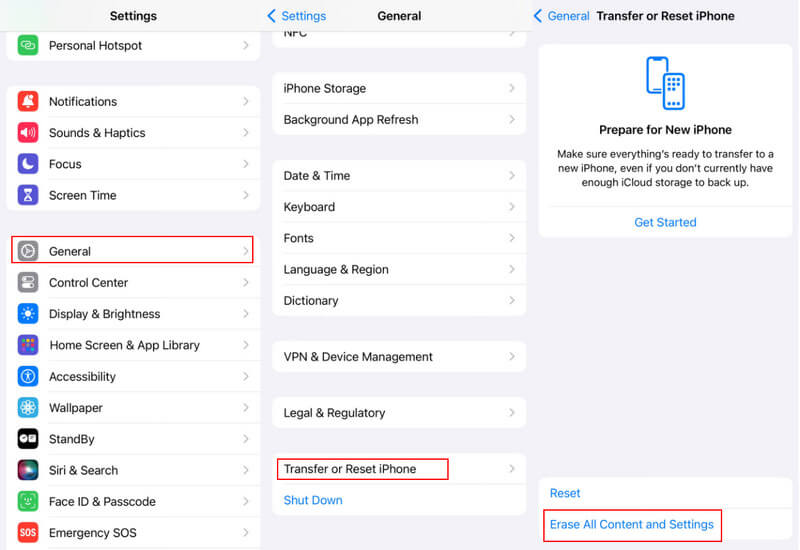
Schritt 2: Geben Sie bei der entsprechenden Aufforderung Ihre Apple-ID und Ihr Passwort oder Ihren iPhone-Passcode ein.
Schritt 3: Wenn Ihr iPhone neu startet, sehen Sie die Hallo Bildschirm. Richten Sie Ihr Gerät ein, bis Sie den Apps & Daten Bildschirm.
Wählen Wiederherstellen von iCloud Backup.
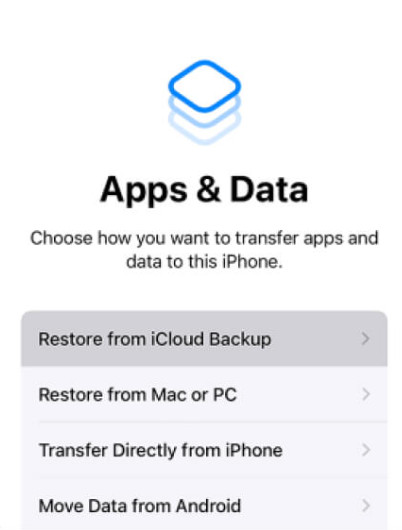
Schritt 4: Melden Sie sich mit Ihrer Apple-ID und Ihrem Passwort bei iCloud an. Wählen Sie dann ein geeignetes Backup aus, um Sprachnachrichten auf Ihrem iPhone wiederherzustellen. Wenn dies abgeschlossen ist, schließen Sie die Einrichtung ab und Sie erhalten Ihre Nachrichten zurück.
Teil 5: Häufig gestellte Fragen zur Wiederherstellung von Sprachnachrichten auf dem iPhone
Werden Sprachnachrichten auf dem iPhone automatisch gelöscht?
Ja. Standardmäßig werden sie zwei Minuten nach dem Abhören gelöscht, es sei denn, Sie ändern die Ablaufzeiteinstellung in den Nachrichten.
Kann ich gelöschte Sprachnachrichten auf meinem iPhone wiederherstellen?
Ja, gelöschte Sprachnachrichten können oft wiederhergestellt werden, wenn sie sich noch im Ordner „Zuletzt gelöscht“ befinden oder wenn Sie ein Backup in iCloud oder iTunes haben.
Kann ich Sprachnachrichten auf meinem iPhone ohne Backup wiederherstellen?
Ja, Sie können ein iOS-Datenwiederherstellungstool verwenden, zum Beispiel Apeaksoft iPhone Datenwiederherstellung Gelöschte Sprachnachrichten auf dem iPhone ohne Backup wiederherstellen, aber der Erfolg kann nicht garantiert werden.
Fazit
Jetzt sollten Sie verstehen, wie es geht Gelöschte Sprachnachrichten auf Ihrem iPhone wiederherstellenDer Ordner „Gelöschte Nachrichten“ zeigt Ihnen die Nachrichten, die Sie kürzlich gelöscht haben. Außerdem können Sie Ihre Nachrichten problemlos wiederherstellen, wenn Sie ein iTunes-/Finder- oder iCloud-Backup haben. Apeaksoft iPhone Datenwiederherstellung ist die ultimative Lösung, um Ihre Nachrichten ohne Backup wiederherzustellen.
Ähnliche Artikel




