


So stellen Sie die Werkseinstellungen eines Android-Geräts wieder her

Wiederherstellen eines Android-Geräts auf Werkseinstellungen Das bedeutet, dass das Gerät auf die Werkseinstellungen zurückgesetzt wird. Es funktioniert ähnlich wie eine Formatierung. Wenn Sie Ihr Android-Smartphone oder -Tablet wiederherstellen, werden alle Konten, installierten Apps und Dateien vollständig vom Gerät gelöscht. Bevor Sie Ihr Android-Gerät weitergeben oder zur Fehlerbehebung, können Sie es auf die Werkseinstellungen zurücksetzen. Diese Anleitung beschreibt bewährte Methoden und die einzelnen Schritte, um dies zu erreichen.
SEITENINHALT:
- Teil 1: So stellen Sie die Werkseinstellungen Ihres Android-Geräts wieder her
- Teil 2: So stellen Sie Android im Wiederherstellungsmodus auf die Werkseinstellungen zurück
- Teil 3: So stellen Sie Android mithilfe von „Mein Gerät finden“ von Google auf die Werkseinstellungen zurück
- Teil 4: So stellen Sie die Werkseinstellungen Ihres Samsung-Geräts wieder her
- Teil 5: Bonus-Tipp: So stellen Sie Daten nach der Wiederherstellung von Android wieder her
Teil 1: So stellen Sie die Werkseinstellungen Ihres Android-Geräts wieder her
Am einfachsten lassen sich die Werkseinstellungen eines Android-Geräts über die integrierte Einstellungen-App wiederherstellen. Google hat die Option zum Zurücksetzen in alle Android-Versionen integriert. Sie müssen sich lediglich mit Ihrer PIN anmelden.
Schritt 1: Stellen Sie sicher, dass Ihr Telefon ausreichend Akku hat.
Schritt 2: Öffnen Sie den Microsoft Store auf Ihrem Windows-PC Einstellungen App aus der App-Übersicht.
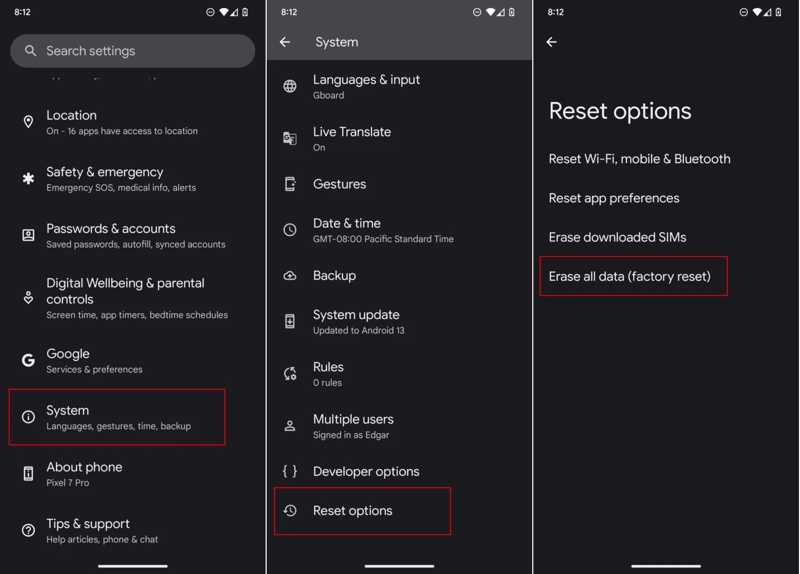
Schritt 3: Navigieren System und Optionen zurücksetzen.
Schritt 4: Tippen Sie auf die Alle Daten löschen (Werkseinstellungen zurücksetzen).
Schritt 5: Lesen Sie die Warnung und tippen Sie auf das Alle Daten löschen Taste erneut drücken.
Schritt 6: Geben Sie anschließend Ihre PIN ein, falls Sie dazu aufgefordert werden.
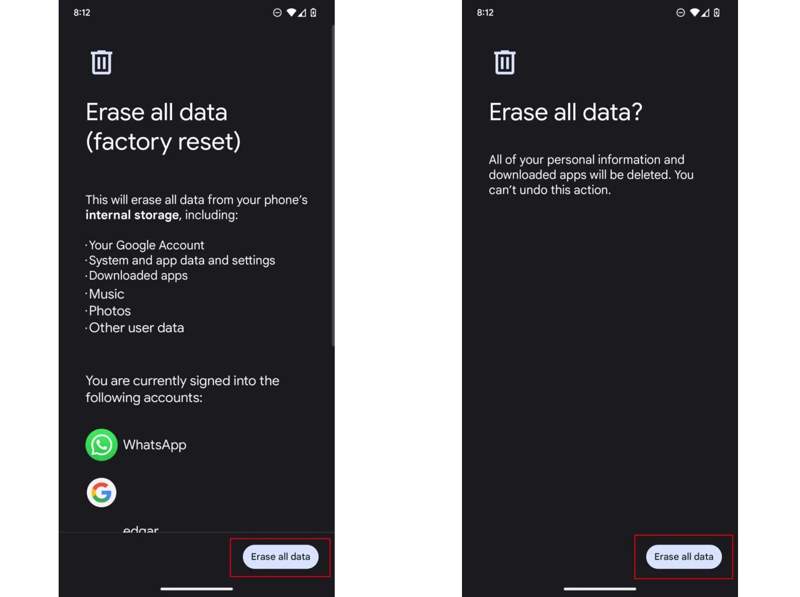
Schritt 7: Tippen Sie abschließend auf Alle Daten löschen drücken, um es zu bestätigen.
Hinweis: Der Ablauf kann je nach Android-Version und Hersteller variieren.
Teil 2: So stellen Sie Android im Wiederherstellungsmodus auf die Werkseinstellungen zurück
Wenn Ihr Telefon nicht zugänglich ist oder Sie das Sperrbildschirmpasswort vergessen haben, müssen Sie Android auf die Werkseinstellungen zurücksetzen. WiederherstellungsmodusDiese Methode erfordert keine zusätzliche Software oder Hardware, aber die physischen Tasten müssen funktionieren.
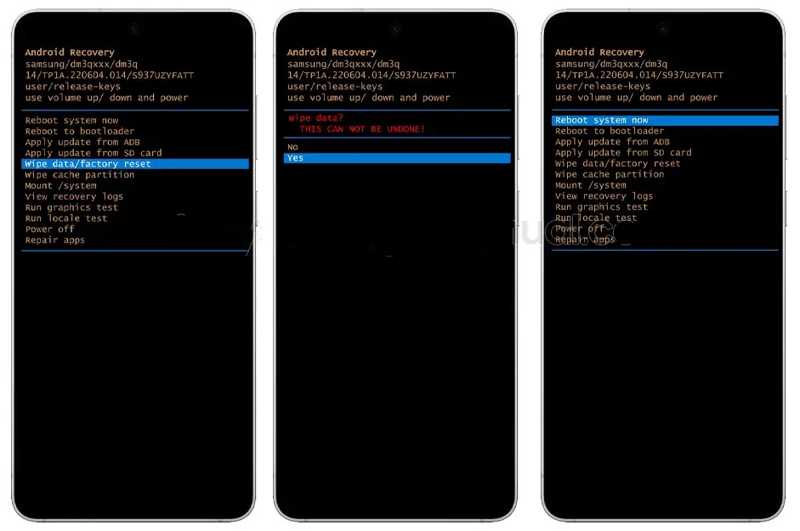
Schritt 1: Halten Sie die Tuning Drücken Sie die Taste, bis das Ein-/Ausschaltmenü erscheint.
Schritt 2: Tippen Sie auf die Power off .
Schritt 3: Bei den meisten Android-Geräten die Taste gedrückt halten Volume Down + Tuning Tasten zusammen.
Bei Samsung-Handys die Taste gedrückt halten Volume Up + Tuning Tasten gleichzeitig.
Schritt 4: Sobald der Bootloader-Bildschirm erscheint, lassen Sie die Tasten los.
Schritt 5: Wähle aus Daten löschen / Zurücksetzen auf Werkseinstellungen Option mit den Lautstärketasten auswählen und die Taste drücken Tuning Zum Ausführen die entsprechende Schaltfläche drücken.
Schritt 6: Als nächstes wählen Sie die Ja Option mit den Lautstärketasten und drücken Sie die Tuning .
Schritt 7: Wenn die Wiederherstellung von Android auf die Werkseinstellungen abgeschlossen ist, gelangen Sie zurück zum Bootloader-Menü.
Schritt 8: Wähle aus Starten Sie jetzt System Option und drücken Sie die Tuning Taste zum Starten im Standardmodus.
Teil 3: So stellen Sie Android mithilfe von „Mein Gerät finden“ von Google auf die Werkseinstellungen zurück
Mit Googles „Mein Gerät finden“ können Sie ein Android-Tablet oder -Smartphone auf die Werkseinstellungen zurücksetzen, selbst wenn Sie es gerade in der Hand halten. Voraussetzung dafür ist, dass „Mein Gerät finden“ aktiviert ist. Außerdem benötigen Sie für diese Methode Ihr verknüpftes Google-Konto und Passwort.
Auf dem Webportal
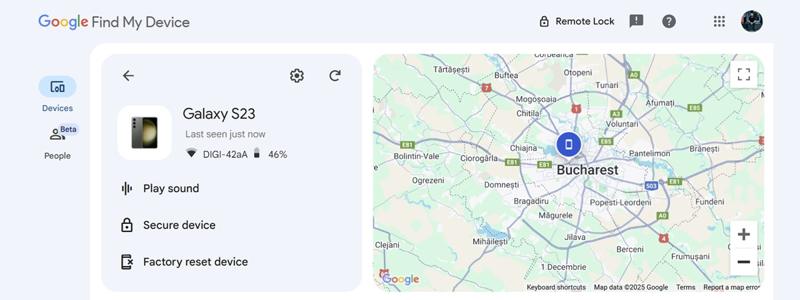
Schritt 1: Zurück Nach www.google.com/android/find. in einem Webbrowser.
Schritt 2: Melden Sie sich anschließend mit Ihrem Google-Konto und dem zugehörigen Passwort an, die mit Ihrem Gerät verknüpft sind.
Schritt 3: Wählen Sie Ihr Gerät aus der Geräte Tippen Sie auf die entsprechende Taste, um den Standort auf der Karte zu verfolgen.
Schritt 4: Klicken Sie auf Gerät auf Werkseinstellungen zurücksetzen .
Schritt 5: Lesen Sie die Warnung und klicken Sie auf das Weiter .
In der App „Mein Gerät suchen“
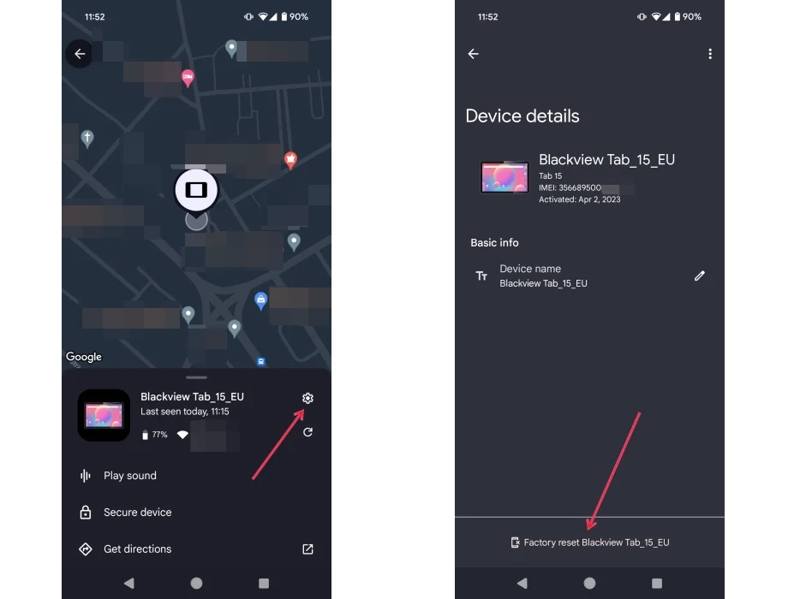
Schritt 1: Starten Sie die App „Mein Gerät finden“ von Google auf einem anderen Android-Gerät.
Schritt 2: Melde dich mit deinem Google-Account an.
Schritt 3: Gehen Sie zur Geräte und wählen Sie Ihr Gerät aus.
Schritt 4: Wischen Sie vom unteren Rand nach oben und tippen Sie auf Einstellungen Schaltfläche mit einem Zahnradsymbol.
Schritt 5: Tippen Sie auf die [Ihr Telefonname] auf Werkseinstellungen zurücksetzen Knopf am unteren Rand.
Schritt 6: Tippen Sie anschließend auf Zurücksetzen Schaltfläche zum Bestätigen. Falls Sie haben Android BackupSie können einige Daten aus diesen Sicherungsdateien wiederherstellen.
Teil 4: So stellen Sie die Werkseinstellungen Ihres Samsung-Geräts wieder her
Samsung-Nutzer können SmartThings Find und Samsung Find verwenden, um ihr Android-Smartphone aus der Ferne auf die Werkseinstellungen zurückzusetzen. Voraussetzung dafür ist, dass „Mein Handy suchen“ aktiviert ist.
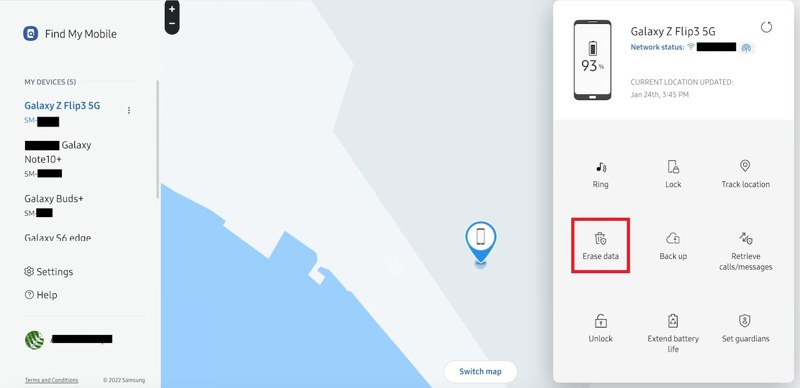
Schritt 1: Besuchen Sie smartthingsfind.samsung.com/ oder samsungfind.samsung.com/login in Ihrem Browser.
Schritt 2: Geben Sie das Samsung-Konto und das zugehörige Passwort für Ihr Telefon ein.
Schritt 3: Wählen Sie Ihr Gerät unter der MEINE GERÄTE Überschrift in der Seitenleiste.
Schritt 4: Klicken Sie dann auf Löschen von Daten Option in der Werkzeugpalette.
Schritt 5: Authentifizieren Sie sich erneut mit Ihrem Samsung-Kontopasswort.
Schritt 6: Lesen Sie die Warnmeldung und klicken Sie auf die Schaltfläche Löschen .
Teil 5: Bonus-Tipp: So stellen Sie Daten nach der Wiederherstellung von Android wieder her
Wie bereits erwähnt, werden beim Zurücksetzen auf Werkseinstellungen unter Android alle Daten auf Ihrem Gerät gelöscht. Glücklicherweise Apeaksoft Android Datenwiederherstellung Es hilft Ihnen, Ihre Daten nach dem Zurücksetzen auf Werkseinstellungen wiederherzustellen. Darüber hinaus vereinfacht das benutzerfreundliche Design den Arbeitsablauf. Es kann Ihren Telefonspeicher scannen und verlorene Dateien finden. Vor allem aber ermöglicht die intuitive Benutzeroberfläche eine einfache Navigation.

wurde von über 1,000,000 Nutzer
- Datenverlust nach dem Zurücksetzen eines Android-Geräts auf Werkseinstellungen wiederherstellen.
- Funktioniert mit einer Vielzahl von Datentypen.
- Verfügbar für gesperrte, deaktivierte oder eingefrorene Android-Geräte.
- Vorschau hat Daten verloren, bevor sie wiederhergestellt werden konnten.
- Unterstützt alle Geräte von Samsung, LG, Google und weiteren Herstellern.
Sicherer Download
Sicherer Download

So stellen Sie Daten nach dem Zurücksetzen eines Android-Geräts auf Werkseinstellungen wieder her
Schritt 1: Verbinden Sie sich mit Ihrem Telefon
Starten Sie die Android-Datenwiederherstellungssoftware, sobald Sie sie auf Ihrem Computer installiert haben. Sie ist für Windows 11 bis XP und Mac OS X 10.6 oder höher verfügbar. Stellen Sie sicher, dass die Funktion aktiviert ist. USB Debugging Aktivieren Sie den Modus auf Ihrem Telefon. Verbinden Sie es anschließend mit einem USB-Kabel mit Ihrem Computer. Wählen Sie gegebenenfalls die entsprechende Option aus. Dateien übertragen im Dialogfeld „USB verwenden für“.

Schritt 2: Vorschau verlorener Daten
Sobald Ihr Gerät erkannt wurde, wählen Sie die Datentypen aus, die Sie wiederherstellen möchten. Wenn Sie sich nicht sicher sind, aktivieren Sie ein Kontrollkästchen. Alle auswählen. Drücke den Weiter Klicken Sie auf diese Schaltfläche, um den Scan Ihres Geräts zu starten. Anschließend können Sie die verlorenen Daten nach Typ in einer Vorschau anzeigen.

Schritt 3: Daten nach der Wiederherstellung von Android wiederherstellen
Wählen Sie die Dateien und Daten aus, die Sie abrufen möchten, und klicken Sie auf die Schaltfläche. Entspannung Klicken Sie auf die Schaltfläche. Legen Sie den Zielordner fest und bestätigen Sie die Datenwiederherstellung. Lassen Sie Ihr Gerät während des Vorgangs angeschlossen.

Hinweis: Wenn Sie die gewünschten Dateien nicht finden können, klicken Sie auf das Tiefen-Scan Schaltfläche, um weitere Daten zu erhalten.
Fazit
In diesem Handbuch werden mehrere Möglichkeiten beschrieben, Android-Telefone auf Werkseinstellungen zurücksetzen und Tablets in verschiedenen Situationen. Wenn Ihr Gerät zugänglich ist, bietet die integrierte Einstellungen-App die Option zum Zurücksetzen auf Werkseinstellungen. Andernfalls müssen Sie den Vorgang im Wiederherstellungsmodus durchführen. Google „Mein Gerät finden“ und Samsung „Mein Handy finden“ sind Fernzugriffsoptionen zum Zurücksetzen von Android-Geräten. Wir empfehlen außerdem: Apeaksoft Android Datenwiederherstellung zur Datenwiederherstellung nach dem Zurücksetzen auf Werkseinstellungen.
 Apeaksoft Android Datenwiederherstellung
 Stellen Sie verschiedene gelöschte oder verlorene Daten von allen gängigen Android-Geräten wieder her.
Sicherer Download
Sicherer Download
Ähnliche Artikel




