


Android-Fotowiederherstellung: So stellen Sie gelöschte Fotos von Android wieder her

Viele Android-Nutzer sind frustriert, wenn sie versehentlich Fotos löschen, ihre Fotoalben leeren oder aufgrund von Geräteproblemen Bilder verlieren. Die meisten glauben, dass gelöschte Fotos nicht wiederhergestellt werden können.
Wenn Sie auf einem Android-Gerät Fotos löschen, werden diese nicht sofort endgültig vom Speicher entfernt. Sie werden zunächst als unsichtbar markiert, bis sie durch neue Daten ersetzt werden. Solange die Daten nicht überschrieben wurden, können Sie sie wiederherstellen.
Dieses Tutorial stellt Ihnen verschiedene nützliche Methoden vor. gelöschte Android-Fotos wiederherstelleneinschließlich integrierter Tools, Cloud-Backup und professioneller Software, sofern verfügbar.
SEITENINHALT:
| Methodik | Am besten geeignet, | Vorteile | Nachteile | Erholungschance |
| Papierkorbwiederherstellung | Kürzlich gelöschte Fotos | Schnell und kostenlos | Funktioniert nur innerhalb der Aufbewahrungsfrist | Hoch |
| Cloud-Backup-Wiederherstellung | Fotos wurden vor dem Löschen gesichert | Kein Scannen erforderlich | Erfordert eine vorherige Datensicherung. | Hoch |
| Android-Fotowiederherstellungssoftware | Endgültig gelöschte Fotos ohne Sicherung | Keine Datensicherung erforderlich und höhere Wiederherstellungswahrscheinlichkeit | Die Wiederherstellung hängt davon ab, ob Daten überschrieben wurden. | Mittel bis hoch |
Methode 1: Kürzlich gelöschte Fotos aus dem Android-Papierkorb oder der Galerie wiederherstellen
Wenn Sie Fotos auf Ihrem Android-Gerät löschen, werden diese zunächst im Papierkorb oder im Ordner „Zuletzt gelöschte Dateien“ gespeichert. Sie können sie jederzeit mithilfe der integrierten Wiederherstellungsfunktion des Systems wiederherstellen. Diese Funktion ist kostenlos und benötigt keine zusätzlichen Tools. Die gelöschten Fotos werden jedoch nur etwa 30 Tage lang aufbewahrt und danach endgültig gelöscht. Je früher Sie die gelöschten Fotos bemerken und versuchen, sie wiederherzustellen, desto höher sind die Chancen auf eine erfolgreiche Wiederherstellung.
Android-Fotos von Google Fotos wiederherstellen
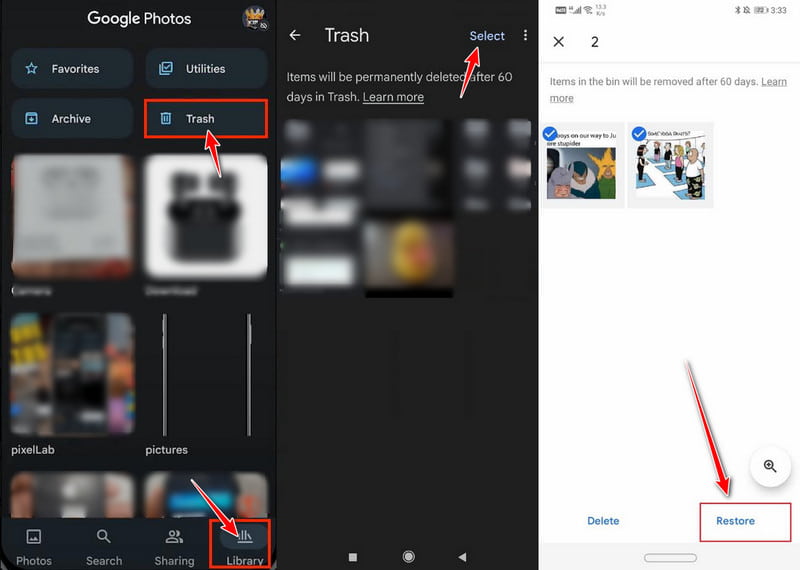
Schritt 1: Öffnen Sie den Microsoft Store auf Ihrem Windows-PC Google Fotos App auf Ihrem Android-Handy.
Schritt 2: Zylinderkopfschrauben Bibliothek in der unteren Leiste.
Schritt 3: Geben Sie die Müll Im Ordner können Sie alle gelöschten Fotos und Videos der letzten 30 Tage ansehen.
Tipps: Fotos, die nicht gesichert wurden, werden in der Regel 30 Tage lang aufbewahrt. Gesicherte Fotos verbleiben 60 Tage im Papierkorb.
Schritt 4: Wählen Sie die wiederherzustellenden Fotos aus und klicken Sie auf die Schaltfläche. Wiederherstellen Klicken Sie auf die Schaltfläche, und die Bilder werden automatisch im ursprünglichen Album wiederhergestellt.
Kürzlich gelöschte Android-Fotos aus der Android-Galerie wiederherstellen
Schritt 1: Öffnen Sie den Microsoft Store auf Ihrem Windows-PC Galerie App.
Schritt 2: Gehe zu Alben und öffne Kürzlich gelöscht / Papierkorb (basierend auf dem Layout).
Schritt 3: Halten Sie das Zielfoto gedrückt und tippen Sie auf Wiederherstellen.
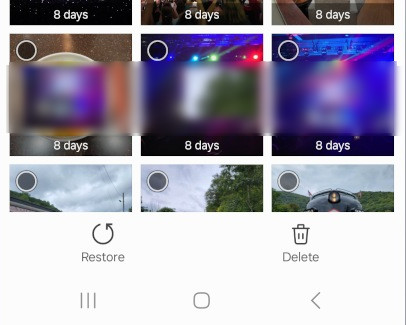
Tipps: Gelöschte Fotos werden etwa 30 Tage lang aufbewahrt, bevor sie endgültig entfernt werden. Die Bezeichnungen der Gerätetasten können je nach Telefonlayout variieren.
Methode 2: Android-Fotos aus der Cloud-Sicherung wiederherstellen
Wenn Sie Ihre Fotos vor dem Löschen in Cloud-Diensten wie OneDrive oder Dropbox gesichert haben, können Sie überprüfen, ob eine Kopie Ihrer Fotos vorhanden ist. Falls die Sicherung noch verfügbar ist, können Sie die Fotos direkt wieder auf Ihr Gerät herunterladen.
Tipps: Bitte stellen Sie sicher, dass die Fotos vor dem Löschen mit der Cloud synchronisiert wurden.
Microsoft Onedrive
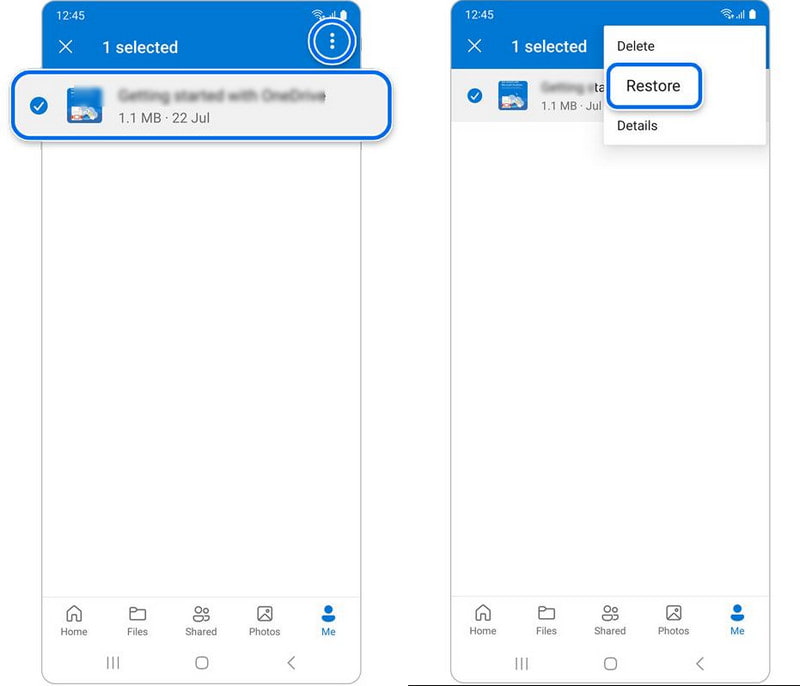
Schritt 1: Öffnen Sie den Microsoft Store auf Ihrem Windows-PC Microsoft Onedrive Öffnen Sie die App und melden Sie sich bei Ihrem Microsoft-Konto an.
Schritt 2: Zylinderkopfschrauben Me in der unteren rechten Ecke.
Schritt 3: Wähle aus Papierkorb.
Schritt 4: Wählen Sie das Foto aus, das Sie wiederherstellen möchten, und halten Sie es gedrückt, und tippen Sie dann auf Wiederherstellen.
Dropbox
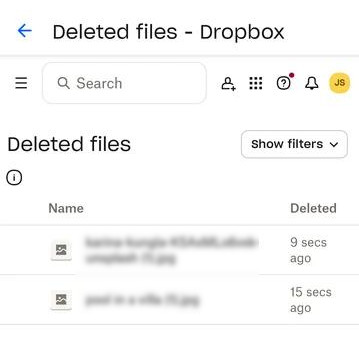
Schritt 1: Öffnen Sie die Dropbox-App und melden Sie sich in Ihrem Dropbox-Konto an.
Schritt 2: Tippen Sie auf die Menüschaltfläche oben links.
Schritt 3: Wählen Gelöschte Dateien.
Schritt 4: Wählen Sie die Fotos aus, die Sie wiederherstellen möchten, tippen Sie auf das Dreipunkt-Menü neben den ausgewählten Elementen und anschließend auf Wiederherstellen.
Methode 3: Dauerhaft gelöschte Fotos mit Android-Wiederherstellungssoftware wiederherstellen
Wenn Ihre Android-Fotos endgültig gelöscht wurden (aus dem Papierkorb entfernt) und Sie kein Backup haben, benötigen Sie möglicherweise eine Android-Fotowiederherstellungssoftware. Apeaksoft Android Datenwiederherstellung Diese professionelle Fotowiederherstellungssoftware für Android durchsucht Ihr Gerät gründlich nach gelöschten Fotos, Videos und anderen verlorenen Dateien. Im Vergleich zu einfachen Android-Fotowiederherstellungs-Apps bietet sie umfassende Scan- und Vorschaufunktionen.
Sicherer Download
Sicherer Download
Schritt 1: Laden Sie diese Android-Fotowiederherstellungssoftware kostenlos über den Download-Button oben herunter.
Schritt 2: Verbinden Sie Ihr Android-Telefon mit Ihrem Computer. Folgen Sie den Anweisungen auf dem Bildschirm, um das USB-Debugging zu aktivieren.
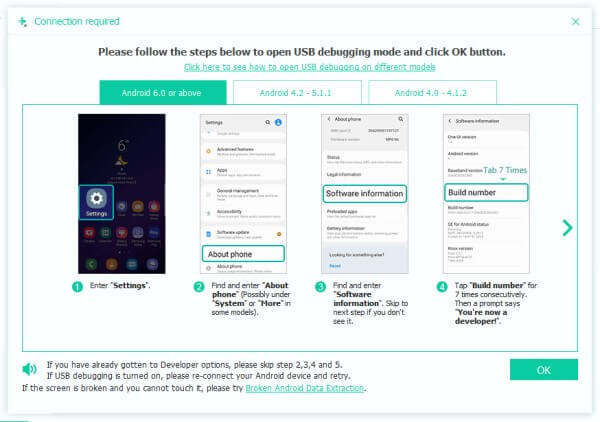
Schritt 3: Prüfen Sie die Galerie und Bildbibliothek. Drücke den Weiter .
Schritt 4: Das Programm beginnt nun mit dem Scannen Ihres Geräts. Sie können die Option „Nur gelöschte Elemente anzeigen“ aktivieren, um die gelöschten Android-Fotos schnell wiederzufinden.
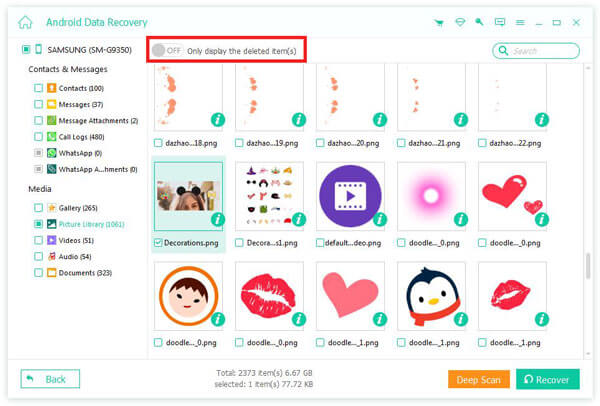
Schritt 5: Wählen Sie die gewünschten Fotos aus und klicken Sie dann auf die Schaltfläche Entspannung .

Tipps: Diese Fotowiederherstellungssoftware für Android kann Ihnen ebenfalls helfen. Gelöschte Videos auf Android wiederherstellen.
Bonus: Fotowiederherstellungs-App für Android
Wenn Sie keinen Computer verwenden möchten, können Sie auch auf einige nützliche Fotowiederherstellungs-Apps für Android zurückgreifen, wie zum Beispiel DiskDigger und EaseUS MobiSaver für AndroidDamit können Sie gelöschte Fotos direkt von Ihrem Android-Telefon wiederherstellen.
Im Vergleich zu professioneller Android-Fotowiederherstellungssoftware verfügt es jedoch in der Regel über eingeschränkte Scanfunktionen, insbesondere bei der Arbeit mit Geräten ohne Root-Zugriff.
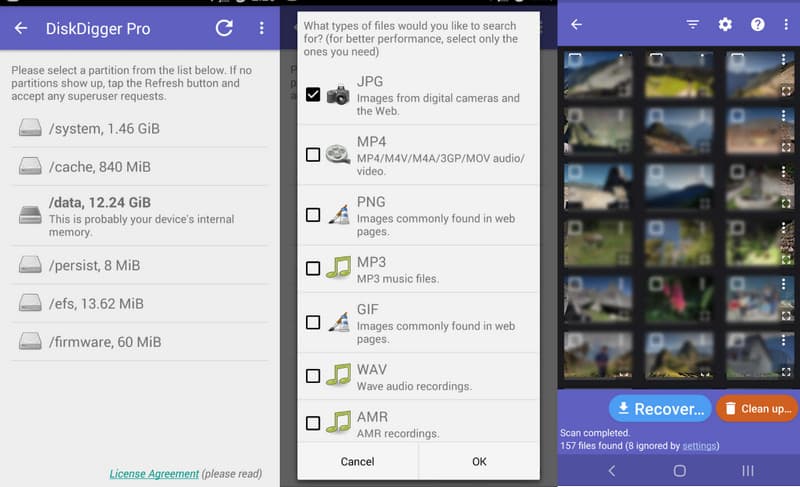
Schritt 1: Laden Sie ein Tool wie DiskDigger aus dem Google Play Store herunter und installieren Sie es.
Schritt 2: Wählen Sie eine Scanoption und erteilen Sie die erforderlichen Berechtigungen.
Schritt 3: Wählen Sie die gelöschten Fotos aus und tippen Sie auf Entspannung.
Fazit
Dieser Beitrag hat Sie durch Fotowiederherstellung für Android auf verschiedene Arten, darunter kostenlose, in Android integrierte Fotowiederherstellungs-Apps, Cloud-Backup, Android-Fotowiederherstellungssoftware wie Apeaksoft Android Datenwiederherstellungund Apps wie DiskDigger. Probieren Sie sie aus und stellen Sie gelöschte Fotos auf Ihrem Android-Gerät ganz einfach wieder her!
 Apeaksoft Android Datenwiederherstellung
 Stellen Sie verschiedene gelöschte oder verlorene Daten von allen gängigen Android-Geräten wieder her.
Sicherer Download
Sicherer Download
Ähnliche Artikel




