


[Aktualisiert 2026] So stellen Sie gelöschte Apps auf dem iPhone wieder her

Obwohl das Löschen einer App auf einem iPhone zwei Schritte erfordert – die App gedrückt halten und auf „Löschen“ tippen –, kann es leicht passieren, dass man eine App versehentlich entfernt, insbesondere beim Aufräumen des iPhone-Speichers oder beim Verwalten von Apps. Manchmal stellt man auch fest, dass eine App nach einem iOS-Update fehlt. In diesen Fällen werden alle Einstellungen und Daten, die mit dieser App verknüpft sind, gelöscht. In diesem ausführlichen Leitfaden erfahren Sie, wie Sie vorgehen. So stellen Sie gelöschte Apps auf dem iPhone wieder her.
SEITENINHALT:
Teil 1. Überprüfen Sie, ob Ihre App in der App-Bibliothek ausgeblendet ist.
Wenn Sie feststellen, dass eine App auf Ihrem iPhone fehlt und Sie sich fragen, wie Sie gelöschte Apps wiederherstellen können, überprüfen Sie bitte zuerst die App-Mediathek. In vielen Fällen wurde die App nicht gelöscht, sondern versehentlich vom Home-Bildschirm entfernt, als Sie darauf getippt haben. App entfernen > Vom Startbildschirm entfernenSie können die folgenden Schritte ausführen, um zu versuchen, gelöschte Apps auf dem iPhone aus der App-Mediathek wiederherzustellen:
Schritt 1: Wischen Sie auf Ihrem Startbildschirm immer wieder nach links bis ganz nach rechts. App-Bibliothek
Schritt 2: Sehen Sie sich hier alle Apps an. Um die gewünschte App schnell zu finden, können Sie die Suchleiste oben verwenden.
Schritt 3: Wenn Sie die App sehen, tippen Sie einfach länger darauf und wählen Sie aus Zum Home-Bildschirm.
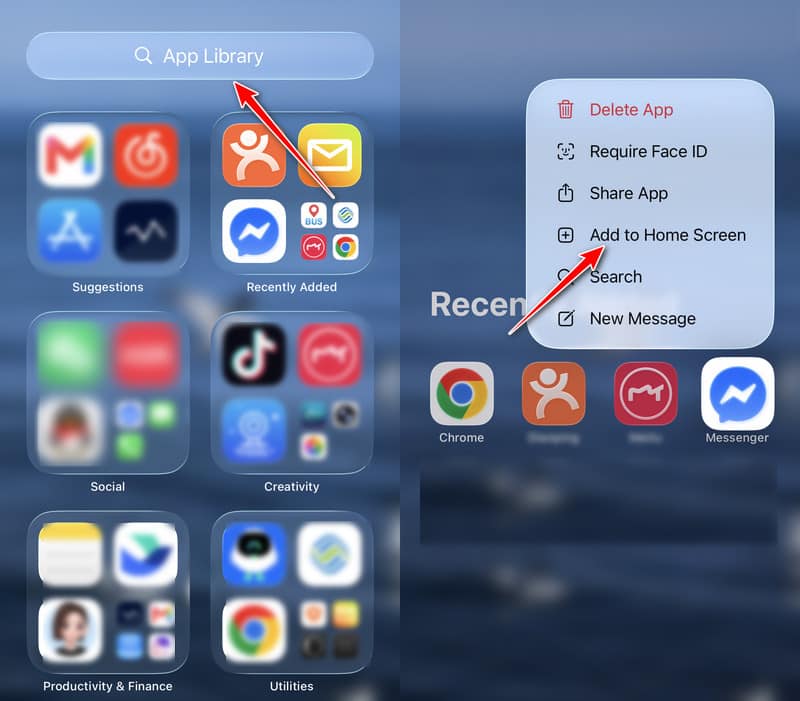
In einigen iOS-Versionen werden installierte Apps automatisch in die App-Mediathek verschoben, nicht auf den Home-Bildschirm. Obwohl es umständlich ist, Apps standardmäßig in der App-Mediathek zu platzieren, bietet Apple Nutzern die Möglichkeit, diese Einstellungen zu ändern. Sehen wir uns an, wie das geht.
Obwohl es unpraktisch ist, Apps standardmäßig in der App-Mediathek zu platzieren, bietet Apple seinen Nutzern Möglichkeiten, die Einstellungen zu ändern. Sehen wir uns an, wie das geht.
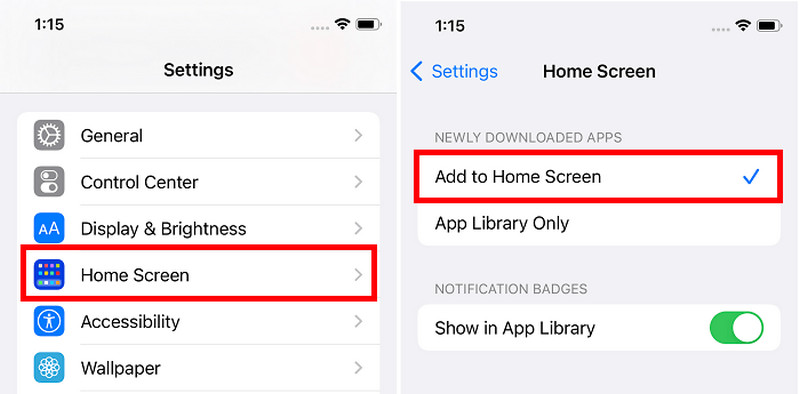
Schritt 1: Gehen Sie zur Einstellungen App auf Ihrem iPhone.
Schritt 2: Scrollen Sie nach unten, um zu suchen Home Screen und tippe darauf.
Schritt 3: Der NEU HERUNTERGELADENE APPS, prüfen Zum Home-Bildschirm. Jetzt können Sie die neu heruntergeladene App sowohl auf dem Home-Bildschirm als auch in der App-Mediathek sehen.
Teil 2. Installieren Sie die gelöschte iPhone-App aus dem App Store neu.
Wenn Sie die App bei der ersten Methode nicht in der App-Mediathek finden, wurde sie höchstwahrscheinlich gelöscht. In diesem Fall können Sie sie aus dem App Store neu installieren. Alle heruntergeladenen Apps unter derselben Apple-ID werden im App Store aufgelistet, auch die App, die nicht auf dem Gerät installiert war.
Lassen Sie uns gelöschte Apps auf dem iPhone mithilfe des App Store wiederherstellen.
Schritt 1: Öffnen Sie den Microsoft Store auf Ihrem Windows-PC App Store App auf Ihrem iPhone.
Schritt 2: Tippen Sie oben rechts auf die Profilschaltfläche, um zum Kontobildschirm zu gelangen. Wählen Sie Apps & Kaufhistorie > Ihre Apps.
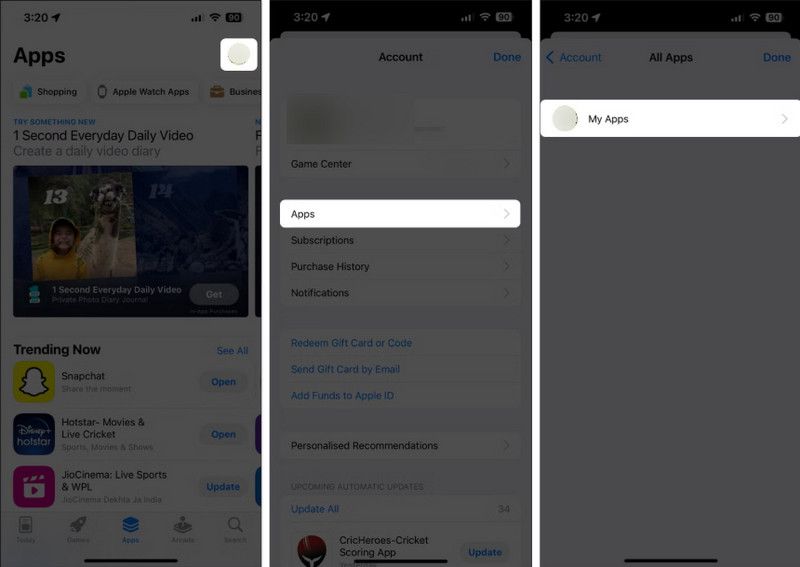
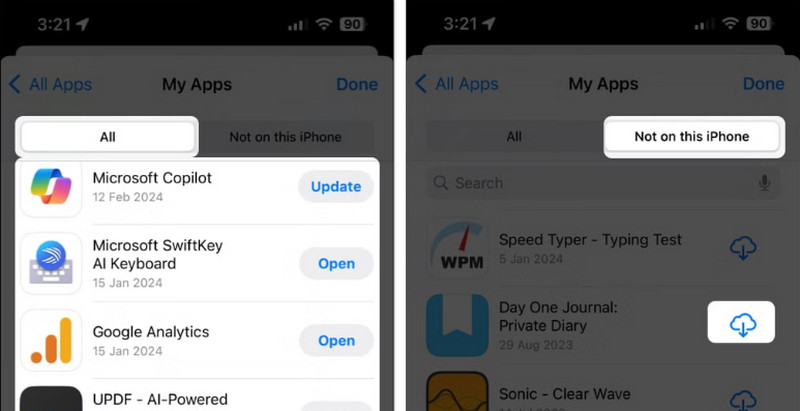
Schritt 3: Hier finden Sie alle Apps, die Sie einmal installiert haben. Gehen Sie zum Bereich „Nicht auf diesem iPhone“, um die versehentlich gelöschte App zu finden, und tippen Sie auf die Schaltfläche „Cloud“, um sie herunterzuladen.
Teil 3. Gelöschte App-Daten mithilfe einer iPhone-Datenwiederherstellungssoftware wiederherstellen
Wenn eine App tatsächlich von Ihrem iPhone gelöscht wurde, kann die Wiederherstellung aus dem App Store nur die App selbst, nicht aber die App-Daten wiederherstellen. Ob die Daten wiederhergestellt werden können, hängt davon ab, ob die App mit Ihrem Account synchronisiert wurde oder ob Sie ein Backup erstellt haben. Am einfachsten lassen sich die App-Daten auf dem iPhone mithilfe einer iPhone-Datenwiederherstellungssoftware wiederherstellen. Apeaksoft iPhone Datenwiederherstellung.
Das professionelle Programm ist auf die Wiederherstellung von iPhone-, iPad- und iPod-Daten spezialisiert. Es stellt Videos wieder her, Bilder, Kontakte, Dokumente, App-Daten usw. Sofern die Daten einmal auf Ihrem Gerät gespeichert wurden, kann dieses Programm sie für Sie wiederherstellen.
Darüber hinaus vereinfacht das Programm den Arbeitsablauf, sodass Sie die gewünschten Daten einfach und schnell wiederherstellen können. Sehen wir uns an, wie Sie gelöschte Apps auf einem iPhone mit Apeaksoft iPhone Data Recovery wiederherstellen.

wurde von über 1,000,000 Nutzer
- Gelöschte App-Daten lassen sich problemlos wiederherstellen.
- App-Daten ohne Backup wiederherstellen.
- Markieren Sie die gelöschten App-Daten rot.
- Vorschau und selektive Wiederherstellung der App-Daten.
- Benutzerfreundlich und virenfrei.
Sicherer Download
Sicherer Download

Schritt 1: Laden Sie das Programm über die beiden vorherigen Links herunter und installieren Sie es auf Ihrem Windows- oder Mac-Computer. Doppelklicken Sie, um es zu starten. Sie werden aufgefordert, Ihr iPhone mit diesem Computer zu verbinden.
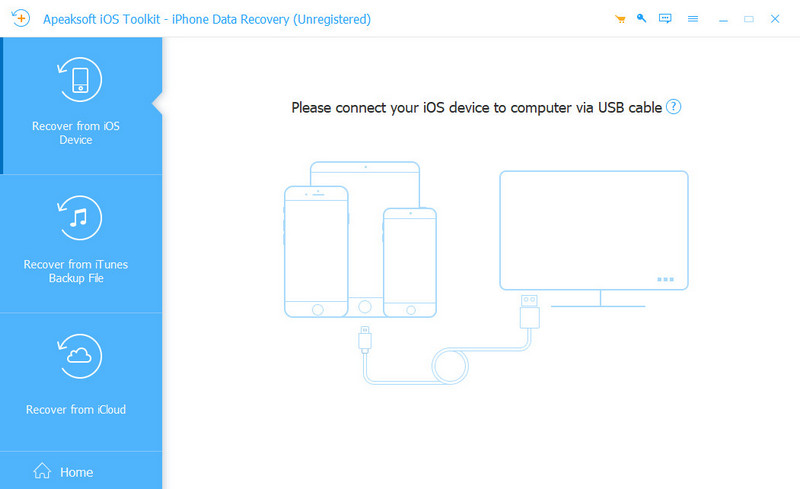
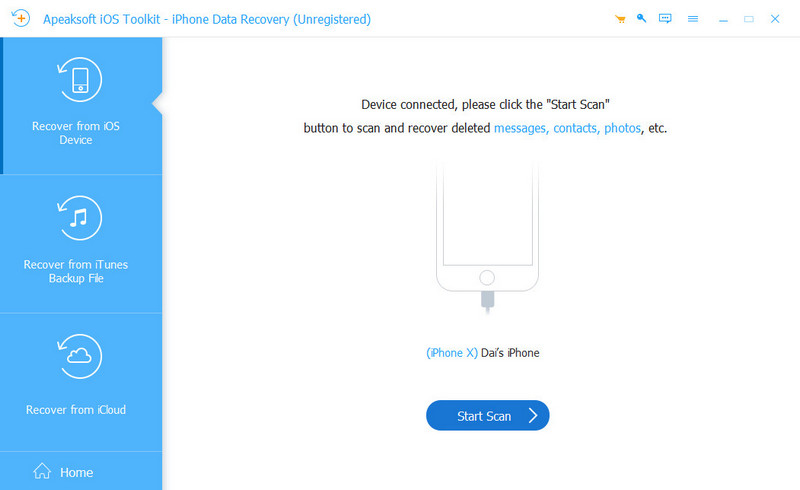
Schritt 2: Verbinden Sie Ihr iPhone über ein USB-Kabel mit diesem Computer. Tippen Sie im Popup-Fenster Ihres iPhones auf „Vertrauen“. Sobald das Gerät erfolgreich verbunden ist, sehen Sie die im folgenden Bild dargestellte Benutzeroberfläche. Klicken Sie auf Scan starten.
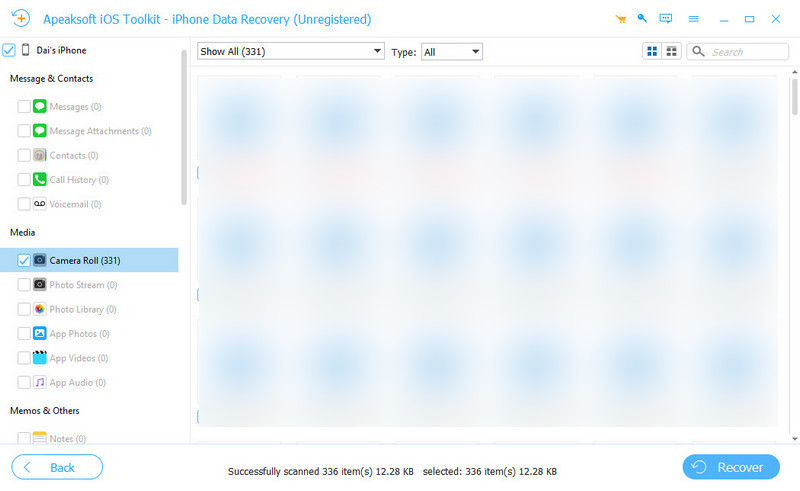
Schritt 3: Anschließend scannt das Programm alle gelöschten Inhalte auf Ihrem iPhone. Sobald der Scan abgeschlossen ist, filtern Sie zunächst alle Dateien oben und wählen Sie Nur gelöschte anzeigenAnschließend können Sie die Ansicht ändern und alle gelöschten Dateien nach Löschdatum auflisten. Wählen Sie alle Dateien aus, die am Tag der Deinstallation der App gelöscht wurden. Klicken Sie abschließend auf das Entspannung Knopf auf der Unterseite.
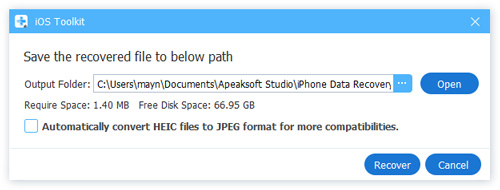
Schritt 4: Klicken Sie auf Öffne und geben Sie den Ausgabepfad an. Klicken Sie dann auf Entspannung erneut. In wenigen Minuten werden die Daten wiederhergestellt.
Fazit
So stellen Sie gelöschte Apps auf einem iPhone wieder herIn diesem Artikel stellen wir drei Möglichkeiten vor, gelöschte oder fehlende Apps und App-Daten wiederherzustellen. Überprüfen Sie zunächst Ihre App-Bibliothek. Laden Sie anschließend die gelöschte App aus dem App Store herunter. Wenn Sie nicht nur die App, sondern auch die App-Daten wiederherstellen möchten, verwenden Sie … Apeaksoft iPhone Datenwiederherstellung.
 Apeaksoft iPhone Datenwiederherstellung
 Gelöschte oder verlorene Daten von iOS-Geräten, iTunes und iCloud-Backups wiederherstellen.
Sicherer Download
Sicherer Download
Ähnliche Artikel




