

4 Wege – So stellen Sie gelöschte Videos auf Ihrem iPhone ganz einfach wieder her

Wichtige Erkenntnisse
Um gelöschte Videos auf dem iPhone wiederherzustellen, können Sie je nach Ihrer Situation die passende Methode wählen:
- Gehen Sie in der Fotos-App zu „Zuletzt gelöscht“, wenn die Löschung innerhalb der letzten 30 Tage erfolgte.
- Gelöschte Videos aus iCloud wiederherstellen, wenn iCloud-Fotos oder iCloud-Backup aktiviert war.
- Gelöschte Videos auf dem iPhone können über iTunes wiederhergestellt werden, wenn zuvor ein Backup des iPhones auf einem Computer erstellt wurde.
- Verwenden Sie professionelle Datenrettungssoftware wie Apeaksoft iPhone Data Recovery, wenn Videos endgültig gelöscht wurden und kein Backup existiert.
Haben Sie versehentlich ein Video auf Ihrem iPhone gelöscht? Das Video ist seit mehr als 30 Tagen gelöscht? Fragen Sie sich… So stellen Sie gelöschte Videos vom iPhone wieder her?
Keine Sorge! Gelöschte Videos lassen sich oft wiederherstellen, selbst wenn sie endgültig verloren scheinen. In diesem Leitfaden erfahren Sie vier Möglichkeiten, wie Sie gelöschte Videos auf Ihrem iPhone wiederherstellen können – mit oder ohne Backup aus diesem Artikel.
SEITENINHALT:
- Teil 1: Kurzer Überblick – Welche Methode passt zu Ihnen?
- Teil 2: So stellen Sie dauerhaft gelöschte Videos auf dem iPhone ohne Backup wieder her
- Teil 3: So stellen Sie gelöschte Videos auf dem iPhone in der Fotos-App wieder her (innerhalb von 30 Tagen)
- Teil 4: So stellen Sie gelöschte Videos aus iCloud wieder her
- Teil 5: So stellen Sie Videos auf dem iPhone aus einem iTunes-Backup wieder her
- Teil 6: So verhindern Sie, dass Videos gelöscht werden
Teil 1: Kurzer Überblick – Welche Methode passt zu Ihnen?
| Methodik | Datensicherung erforderlich | Benötigte Zeit | Erfolgsrate | Am besten geeignet für |
| Kürzlich gelöscht | Nein | 1 Minuten | Sehr hoch | Videos, die innerhalb von 30 Tagen gelöscht wurden |
| iCloud | Ja | 3 5-min | Hoch | Benutzer mit iCloud-Fotos oder aktiviertem Backup |
| iTunes Backup | Ja | 10 20-min | Hoch | Nutzer, die ihr iPhone auf einem Computer gesichert haben |
| Apeaksoft iPhone Datenwiederherstellung | Nein | 5 10-min | Medium-High | Endgültig gelöschte Videos ohne Sicherungskopie |
Teil 2: So stellen Sie dauerhaft gelöschte Videos auf dem iPhone ohne Backup wieder her
Wenn Ihre Videos auf Ihrem iPhone endgültig gelöscht wurden und Sie kein Backup in iCloud, iTunes oder einem anderen Speichermedium haben, ist ein Datenwiederherstellungstool eines Drittanbieters möglicherweise die einzige Möglichkeit, sie wiederherzustellen. Apeaksoft iPhone Datenwiederherstellung Dies ist eine solche Methode, nach der die meisten Benutzer suchen, wenn sie nach Möglichkeiten suchen, dauerhaft gelöschte Videos ohne Backup wiederherzustellen.
Es durchsucht den Speicher Ihres iPhones und erkennt sowohl vorhandene als auch gelöschte Dateien. Nachdem Sie Ihr Gerät mit einem Computer verbunden haben, können Sie die wiederherstellbaren Videos in einer Vorschau ansehen und die gewünschten Videos in wenigen Schritten auswählen.

wurde von über 1,000,000 Nutzer
- Gelöschte Videos auf dem iPhone ohne Backup wiederherstellen.
- Verbinden Sie Ihr iPhone mit Ihrem PC, um gelöschte Videos zu scannen und zu erkennen.
- Filtere iPhone-Videos nach Kategorie und hebe gelöschte Videos rot hervor.
- Sehen Sie sich eine Vorschau an und wählen Sie die Videos aus, die Sie wiederherstellen möchten.
Sicherer Download
Sicherer Download

Folgen Sie unserer ausführlichen Anleitung, um zu erfahren, wie Sie gelöschte Videos vom iPhone ohne Backup wiederherstellen können:
Schritt 1: Installieren und starten Apeaksoft iPhone Datenwiederherstellung. Schließen Sie Ihr iPhone an Ihren Computer an. Wählen Sie iPhone Datenrettung Und klicken Sie auf die Wiederherstellen von iOS-Gerät Klicken Sie dann auf die Schaltfläche Scan starten Schaltfläche, um mit der Suche nach gelöschten Videos auf Ihrem iPhone zu beginnen.

Schritt 2: Wenn das Programm Ihr iPhone scannt, können Sie bereits gelöschte Videos auf Ihrem iPhone wiederherstellen. Sie können wählen camera Roll in der linken Menüleiste und wählen Sie die gewünschten Videodateien aus. Die entfernten Videos sind rot markiert. Wählen Sie sie aus und klicken Sie auf die Schaltfläche Wiederherstellen, um dauerhaft gelöschte Videos auf Ihrem iPhone schnell wiederherzustellen. Sie können auch Stellen Sie gelöschte Fotos von Ihrem iPhone wieder her.

Teil 3: So stellen Sie gelöschte Videos auf dem iPhone in der Fotos-App wieder her (innerhalb von 30 Tagen)
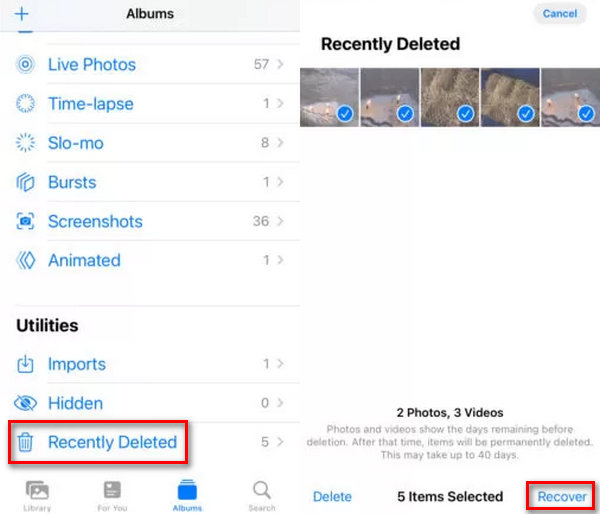
Falls Ihr Video kürzlich von Ihrem iPhone gelöscht wurde, können Sie es ganz einfach wiederherstellen, indem Sie zu folgendem Link gehen: Kürzlich gelöscht Ordner in der Fotografien Sie müssen lediglich sicherstellen, dass die Videos innerhalb von 30 Tagen gelöscht werden. Nach Ablauf dieser Frist können gelöschte Videos vom iPhone auf diesem Wege nicht mehr wiederhergestellt werden.
Die Schritte zum Wiederherstellen gelöschter Videos auf dem iPhone sind unten aufgeführt:
Schritt 1: Öffnen Sie den Microsoft Store auf Ihrem Windows-PC Fotografien App auf Ihrem iPhone und tippen Sie auf das Album Knopf. Sie sollten nach unten wischen, um auf den Kürzlich gelöscht .
Schritt 2: Sie sehen alle kürzlich gelöschten Videos oder Fotos innerhalb von 30 Tagen. Sie können auf ein Video tippen und es gedrückt halten, um alle gewünschten Videos nacheinander auszuwählen, und dann auf das Entspannung Schaltfläche, um gelöschte Videos von Ihrem iPhone wiederherzustellen.
Teil 4: So stellen Sie gelöschte Videos aus iCloud wieder her
Wenn seit dem Löschen Ihrer Videos auf dem iPhone mehr als 30 Tage vergangen sind, können Sie sich an iCloud wenden. iCloud ist ein offizieller Backup-Dienst von Apple. Sie können 5 GB kostenlosen iCloud-Speicher zum Sichern Ihrer Daten erhalten. Sie können iCloud Backup anzeigen auf der offiziellen iCloud-Website oder stellen Sie dauerhaft gelöschte Videos direkt aus iCloud wieder her. Sie müssen Ihr iPhone nicht aus iCloud wiederherstellen, sondern können einfach die Web-iCloud verwenden, um die gelöschten Videos selektiv auf Ihrem iPhone wiederherzustellen.
Die Schritte zum Wiederherstellen gelöschter Videos auf dem iPhone sind unten aufgeführt:
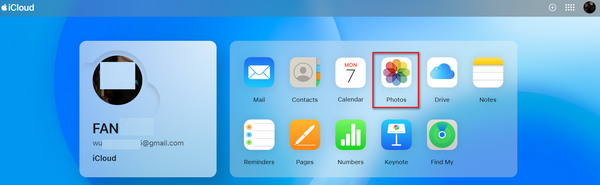
Schritt 1: Gehen Sie zu www.icloud.com und melden Sie sich bei Ihrem Apple-Konto an. Klicken Sie nach der Anmeldung auf Fotografien Schaltfläche, um die Video- und Fotosicherungen in Ihrer iCloud-Fotos-App anzuzeigen.
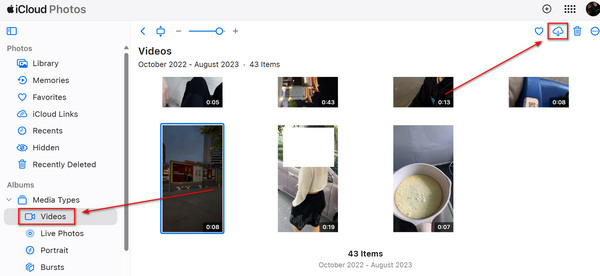
Schritt 2: Klicken Sie auf die Videos Klicken Sie auf der linken Menüleiste, um alle Videos in Ihrem iCloud-Backup anzuzeigen. Sie können Ihr verlorenes Video auswählen und auf die Herunterladen Klicken Sie oben rechts auf die Schaltfläche, um gelöschte Videos von Ihrem iPhone mit iCloud wiederherzustellen. Wenn Sie sich mit Ihrem iPhone bei Web-iCloud anmelden, können Sie die Videos direkt auf Ihrem iPhone wiederherstellen.
Teil 5: So stellen Sie Videos auf dem iPhone aus einem iTunes-Backup wieder her
Wenn Sie Ihr iPhone jemals mit iTunes auf Ihrem Computer gesichert haben, können Sie gelöschte Videos direkt aus dieser Sicherung wiederherstellen. Diese Methode funktioniert nur, wenn die Sicherung die gewünschten Videos enthält. Im Folgenden erfahren Sie, wie Sie gelöschte Videos von Ihrem iPhone mithilfe einer iTunes-Sicherung wiederherstellen:
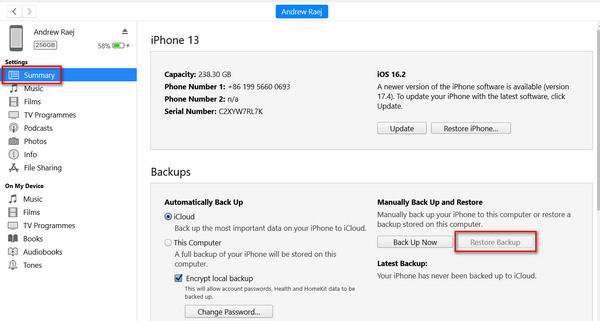
Schritt 1: Öffnen Sie iTunes auf Ihrem Computer und verbinden Sie Ihr iPhone mit Ihrem Computer. Klicken Sie auf das Gerät Schaltfläche oben links in iTunes.

Schritt 2: Im neuen Fenster sollten Sie den Backups Abschnitt in der Registerkarte Zusammenfassung. Wenn auf Ihrem Computer ein iTunes-Backup vorhanden ist, wird der Backup wiederherstellen ist anklickbar. Klicken Sie darauf, um gelöschte Videos vom iPhone aus iTunes-Sicherungsdateien wiederherzustellen.
Teil 6: So verhindern Sie, dass Videos gelöscht werden
Sie wissen vielleicht, wie Sie mit unseren oben genannten Methoden iPhone-Videos wiederherstellen können. Sie sollten aber auch wissen, wie Sie das Löschen von Videos verhindern können. Hier sind einige Tipps für Sie:
- 1.Haben Videosicherung häufig iCloud oder iTunes verwenden.
- 2.Verwalten Sie Ihre Videos sorgfältig.
- 3.Beim Hochladen von Videos auf gemeinsam genutzte Geräte sollten Sie die Berechtigungen so festlegen, dass nur autorisierte Benutzer Dateien löschen können.
- 4.Überprüfen Sie regelmäßig Ihre wichtigen Videos.
Manchmal kann es vorkommen, dass Ihre gelöschten Videos beschädigt sind oder aus verschiedenen Gründen nicht wiedergegeben werden können, wenn Sie sie wiederherstellen möchten. In diesem Fall benötigen Sie Software wie Apeaksoft Video Fixer.
Fazit
Jetzt haben Sie die Antwort auf die Frage, wie Sie Gelöschte Videos vom iPhone wiederherstellen.
Wenn Sie versehentlich ein Video auf Ihrem iPhone löschen, können Sie es problemlos im Ordner „Zuletzt gelöscht“ in der Fotos-App wiederherstellen. Wenn seit der Löschung 30 Tage vergangen sind, können Sie es nicht mehr unter „Zuletzt gelöscht“ finden. Versuchen Sie es besser mit iCloud oder iTunes, wenn Sie dort Sicherungsdateien haben.
Wenn Sie kein Backup haben, Apeaksoft iPhone Datenwiederherstellung zeigt Ihnen, wie Sie dauerhaft gelöschte Videos schnell auf Ihrem iPhone wiederherstellen. Ohne vorheriges Backup kann Ihr iPhone problemlos gescannt werden, und Sie können alle Videos wiederherstellen oder die gewünschten Videos mit nur wenigen Klicks auswählen.
Ähnliche Artikel




