

So stellen Sie ein iCloud-Backup auf Ihrem iPhone wieder her (mit/ohne Zurücksetzen)

Datenverlust auf Ihrem iPhone? Sollten Sie wichtige Daten auf Ihrem Gerät verlieren, können Sie diese aus einem iCloud-Backup wiederherstellen. Diese Anleitung erklärt Ihnen, wie es geht. So stellen Sie Daten aus iCloud wieder her Wie Sie ein neues oder zurückgesetztes iPhone wiederherstellen, ohne es zurückzusetzen, und was zu tun ist, wenn die Wiederherstellung hängen bleibt. In diesem Beitrag finden Sie eine ausführliche Anleitung.
SEITENINHALT:
- Teil 1: Was bedeutet die Wiederherstellung aus iCloud?
- Teil 2: [Offiziell] So stellen Sie Daten aus iCloud auf einem neuen oder zurückgesetzten iPhone wieder her
- Teil 3: [Alternative] So stellen Sie Daten aus iCloud wieder her, ohne Ihr Gerät zurückzusetzen
- Teil 4: [Fehlerbehebung] iPhone hängt beim Wiederherstellen aus iCloud fest
- Teil 5: Häufig gestellte Fragen zur Wiederherstellung aus iCloud
Teil 1: Was bedeutet die Wiederherstellung aus iCloud?
Die Wiederherstellung aus iCloud bedeutet, dass alle in Ihrem iCloud-Konto gesicherten Daten auf Ihr iPhone oder iPad übertragen werden. Beachten Sie, dass nicht alle mit iCloud synchronisierten Daten auch in iCloud gesichert werden.
Was umfasst ein iCloud-Backup?
Ein iCloud-Backup umfasst alle auf Ihrem Gerät gespeicherten Informationen und Einstellungen, einschließlich:
- Geräteeinstellungen, Layout des Startbildschirms und App-Organisation.
- Geräteinterne Informationen, wie z. B. das Voicemail-Passwort.
- Apple Watch-Sicherungen.
- Fotos, Videos, Nachrichten und App-Daten.
- iMessage, SMS und MMS.
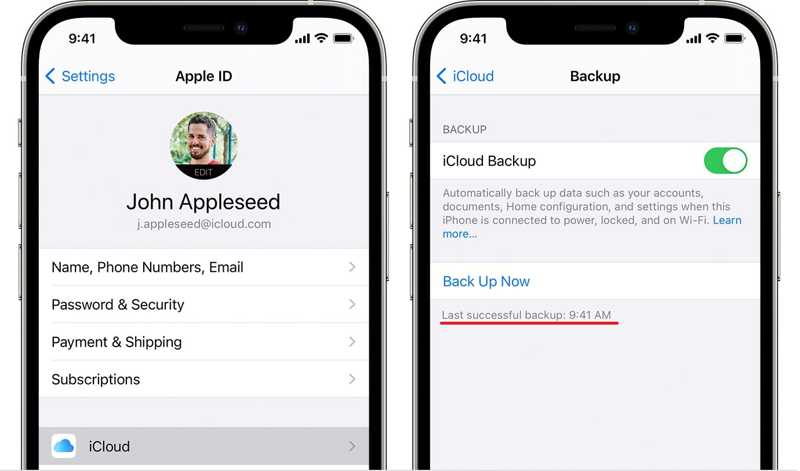
So überprüfen Sie das iCloud-Backup auf Ihrem iPhone/iPad
Schritt 1: Führen Sie die Einstellungen App und tippen Sie auf Ihr Profil.
Schritt 2: Wählen iCloud und tippe auf iCloud Backup-.
Schritt 3: Anschließend können Sie unter dem Menüpunkt die Uhrzeit der letzten erfolgreichen Datensicherung sehen. Jetzt sichern .
Teil 2: [Offiziell] So stellen Sie Daten aus iCloud auf einem neuen oder zurückgesetzten iPhone wieder her
Wenn Sie ein neues iOS-Gerät erhalten oder wichtige Daten löschen, können Sie diese aus einem iCloud-Backup wiederherstellen. Voraussetzung dafür ist, dass Ihr Gerät neu ist oder Sie Ihr iPhone oder iPad gelöscht haben.
Vorbereitung vor dem Start
- Eine stabile WLAN-Verbindung
- Apple ID und Passwort
- Ausreichend Batterie oder Stromanschluss
- Ein aktuelles iCloud-Backup
Schritt-für-Schritt-Anleitung
Schritt 1: Gehen Sie zur Allgemein Registerkarte in Ihrem Einstellungen App. Wenn Sie ein neues Gerät verwenden, fahren Sie direkt mit Schritt 5 fort.
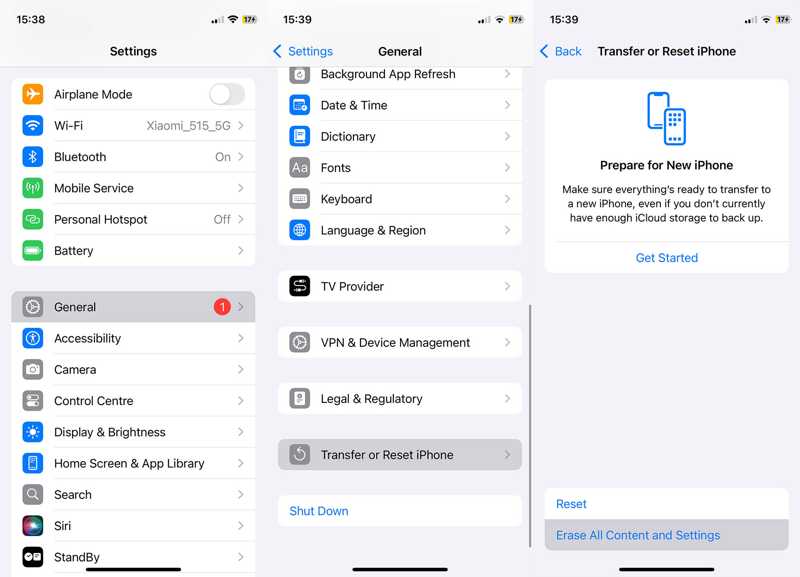
Schritt 2: Zylinderkopfschrauben iPhone übertragen oder zurücksetzen und wählen Sie Löschen aller Inhalte und EinstellungenBeachten Sie, dass dies Factory Reset Ihr Gerät.
Schritt 3: Lesen Sie die Nachricht auf dem Bildschirm und tippen Sie auf Fortfahren.
Schritt 4: Geben Sie Ihren iPhone-Passcode oder Ihr Apple-ID-Passwort ein, um das Löschen Ihres Geräts zu bestätigen.
Schritt 5: Wenn Ihr iPhone im Neustartmodus neu startet Hallo Richten Sie es gemäß den Anweisungen auf dem Bildschirm ein.
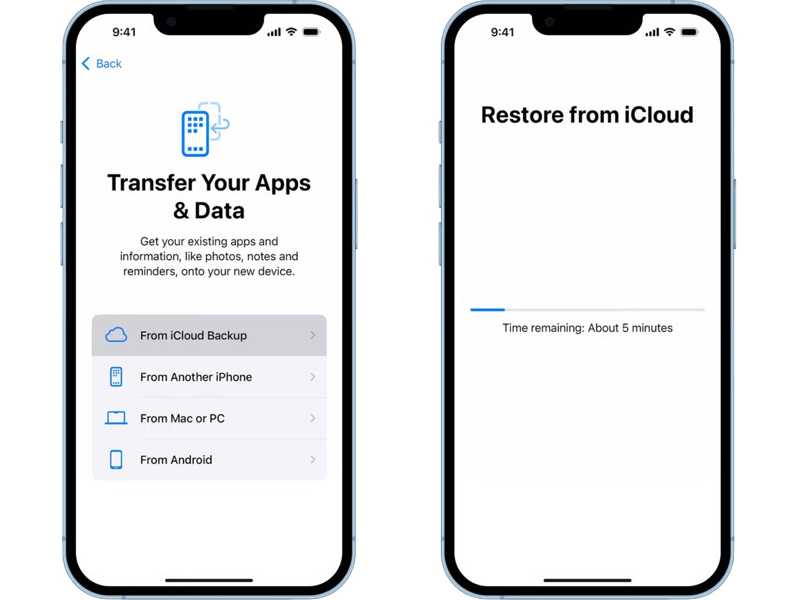
Schritt 6: Verbinden Sie Ihr Gerät mit einem Wi-Fi-Netzwerk.
Schritt 7: Wählen Von iCloud Backup auf die Apps & Daten Bildschirm.
Schritt 8: Geben Sie Ihre Apple-ID und Ihr Passwort ein und wählen Sie ein geeignetes Backup aus, um die Wiederherstellung von iCloud auf Ihrem iPad oder iPhone zu starten.
Schritt 9: Schließen Sie anschließend die Einrichtung Ihres Geräts ab. Diese Methode erlaubt Ihnen jedoch nicht Zugriff auf das iCloud-BackupAußerdem müssen Sie Ihr iPhone zurücksetzen, was viel Zeit in Anspruch nimmt.
Tipps:
• Diese Methode löscht alle vorhandenen Daten.
• Die Wiederherstellungszeit hängt von der Größe des Backups und der Netzwerkgeschwindigkeit ab.
• Bitte unterbrechen Sie den Wiederherstellungsprozess nicht, da dies zu einem Fehler führen wird.
Teil 3: [Alternative] So stellen Sie Daten aus iCloud wieder her, ohne Ihr Gerät zurückzusetzen
Kann ich ein iCloud-Backup wiederherstellen, ohne das Gerät zurückzusetzen? Die Antwort lautet: Ja. Wenn Sie Ihr aktuelles iPhone nicht löschen möchten, können Sie ein Drittanbieter-Tool wie beispielsweise verwenden. Apeaksoft iPhone Datenwiederherstellung Sie können damit auf iCloud-Backups zugreifen und ausgewählte Daten extrahieren. Außerdem unterstützt sie die neuesten Versionen von iOS und iPadOS.
Anwendungen
- Sie müssen die Daten aus dem iCloud-Backup wiederherstellen, ohne dass Daten verloren gehen.
- Sie möchten nicht die gesamte Sicherung wiederherstellen. Sie benötigen nur bestimmte Dateien (Fotos, Nachrichten usw.).
- Sie möchten eine Vorschau der Sicherungsdateien anzeigen, um zu entscheiden, welche Sie auswählen.
Sicherer Download
Sicherer Download
So stellen Sie Daten aus iCloud wieder her, ohne Ihr iPhone zurückzusetzen
Schritt 1: Melden Sie sich bei Ihrem iCloud-Konto an
Starten Sie die beste Datenwiederherstellungssoftware und wählen Sie die Wiederherstellen von iCloud Tab.
Melde dich mit deiner Apple ID und deinem Passwort an.

Schritt 2: Laden Sie Ihr iCloud-Backup herunter
Klicken Sie auf iCloud Backup- und laden Sie das Backup entsprechend dem Datum herunter.

Schritt 3: Datenvorschau
Wählen Sie die Datentypen aus, die Sie wiederherstellen möchten, und klicken Sie auf WeiterAnschließend können Sie die in Ihrem iCloud-Backup gespeicherten Daten in einer Vorschau ansehen. Wenn Sie beispielsweise Nachrichten wiederherstellen möchten, wählen Sie die entsprechende Option aus. Messages.

Schritt 4: Daten aus iCloud wiederherstellen
Markieren Sie alle Dateien und Elemente, die Sie wiederherstellen möchten, und klicken Sie auf die Schaltfläche. Entspannung Schaltfläche. Legen Sie einen Ausgabeordner fest und klicken Sie auf Entspannung.

Teil 4: [Fehlerbehebung] iPhone hängt beim Wiederherstellen aus iCloud fest
Wenn Ihr iPhone lange oder gar nicht mehr beim Wiederherstellen aus iCloud hängen bleibt, liegt ein Problem vor. Versuchen Sie die folgenden Lösungsansätze, um das Problem zu beheben.
Lösung 1: Starten Sie Ihr Gerät neu
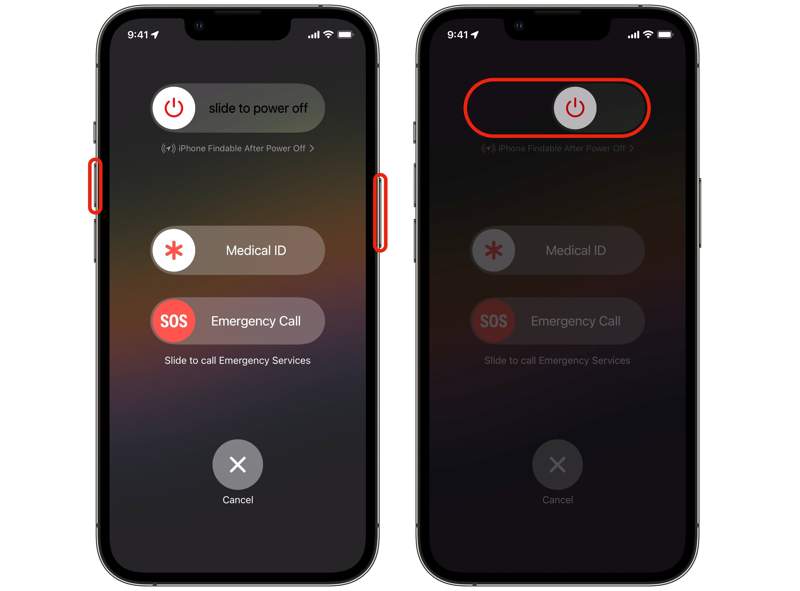
Schritt 1: Bei iPhone X und neueren Modellen halten Sie eine der beiden Tasten gedrückt. Volumen Knopf drücken und halten Seite .
Bei iPhone 8 und älteren Modellen halten Sie die Seite or Schlaf / Wach .
Schritt 2: Lassen Sie sie los, sobald der Ausschaltbildschirm erscheint.
Schritt 3: Bewegen Sie den Schieberegler, um Ihr Gerät herunterzufahren.
Schritt 4: Dann halten Sie die Seite drücken, bis das Apple-Logo angezeigt wird.
Lösung 2: Verbindung mit einem WLAN-Netzwerk herstellen
Falls Ihr neues iPhone beim Wiederherstellen aus iCloud hängen bleibt, überprüfen Sie bitte Ihre Internetverbindung. Sie müssen sich vor der Wiederherstellung des iCloud-Backups mit einem WLAN-Netzwerk verbinden; mobile Daten oder öffentliche Netzwerke sind nicht möglich.
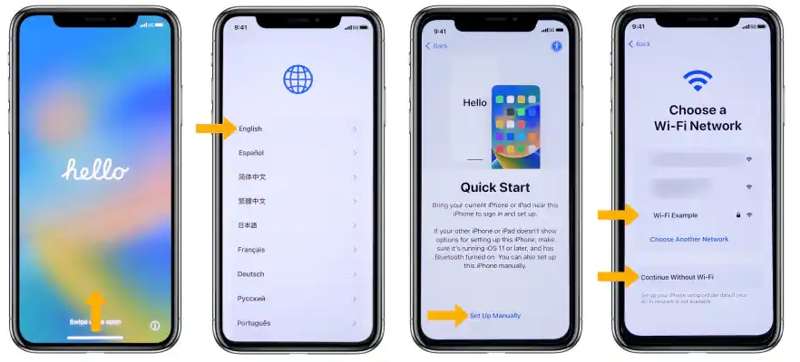
Schritt 1: Beginnen Sie mit der Einrichtung Ihres neuen oder alten iPhones nach dem Zurücksetzen.
Schritt 2: Wählen Sie Ihre Sprache und Ihr Land.
Schritt 3: Zylinderkopfschrauben Manuell einrichten auf die Quick-Start Bildschirm.
Schritt 4: Wählen Sie anschließend Ihr WLAN-Netzwerk aus, wenn Sie dazu aufgefordert werden, und geben Sie das WLAN-Passwort ein.
Schritt 5: Richten Sie Face ID und Passcode gemäß den Anweisungen auf dem Bildschirm ein.
Schritt 6: Dann wähle Von iCloud Backup auf die Apps & Daten Bildschirm und iCloud-Backup wiederherstellen.
Lösung 3: Software über iTunes aktualisieren
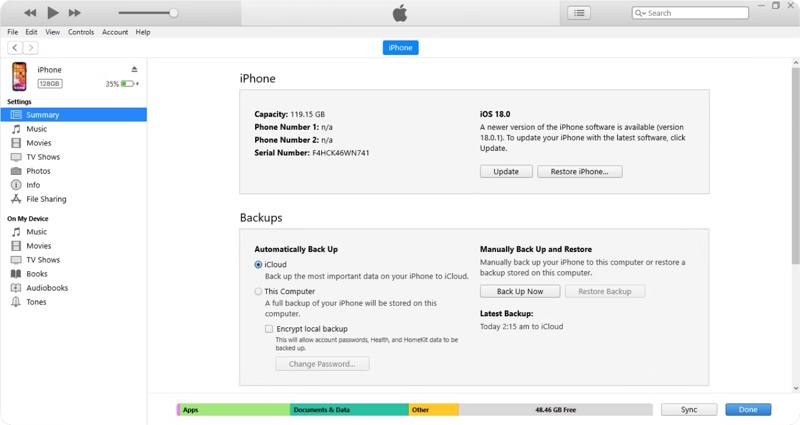
Wenn Ihr Bildschirm bei der Schätzung der verbleibenden iCloud-Wiederherstellungszeit hängen bleibt, können Sie das Problem beheben, indem Sie die Software über iTunes oder den Finder aktualisieren. Diese Lösung erfordert einen Computer und ein kompatibles USB-Kabel.
Schritt 1: Verbinden Sie Ihr iPhone mit einem USB-Kabel mit einem Computer.
Schritt 2: Führen Sie die neueste Version von iTunes aus. Wenn auf Ihrem Computer macOS Catalina oder neuer installiert ist, verwenden Sie stattdessen den Finder.
Schritt 3: Klicken Sie auf die Telefonnummer Klicken Sie auf die entsprechende Schaltfläche in iTunes oder auf den Gerätenamen im Finder, nachdem Ihr iPhone erkannt wurde.
Schritt 4: Gehen Sie zur Zusammenfassung or Allgemein Klicken Sie auf die Registerkarte Update Schaltfläche, um nach Updates zu suchen.
Schritt 5: Folgen Sie anschließend den Anweisungen auf dem Bildschirm, um das Update auf Ihrem Gerät zu installieren.
Schritt 6: Versuchen Sie als Nächstes, die Daten erneut aus iCloud wiederherzustellen.
Teil 5: Häufig gestellte Fragen zur Wiederherstellung aus iCloud
Wie lange dauert die Wiederherstellung aus iCloud?
Es dauert in der Regel 1 bis 4 Stunden. Die genaue Dauer hängt von der Größe Ihrer Datensicherung und Ihrer Internetverbindung ab.
Kleines Backup: 30-60 Minuten.
Große Datensicherung: 1-4 Stunden oder länger.
Warum bleibt die Wiederherstellung aus iCloud bei „Verbleibende Zeit wird geschätzt“ hängen?
Dies geschieht üblicherweise aufgrund einer instabilen Internetverbindung, eines großen Backups oder vorübergehender Serververzögerungen. Versuchen Sie, Ihr iPhone neu zu starten, ein schnelleres WLAN-Netzwerk zu verwenden oder Ihr Gerät zu aktualisieren, bevor Sie die Wiederherstellung erneut durchführen.
Kann ich nur Fotos aus iCloud wiederherstellen?
Nein, Apple unterstützt keine Teilwiederherstellung. Um bestimmte Datentypen wiederherzustellen, können Sie Folgendes auswählen: Apeaksoft iPhone Datenwiederherstellung.
Fazit
In diesem Handbuch erfahren Sie, wie Sie Wiederherstellung aus einem iCloud-Backup ohne Zurücksetzen Ihr Gerät und was Sie tun können, wenn Ihr Bildschirm bei der iCloud-Wiederherstellung hängen bleibt. Folgen Sie unserer Anleitung, um Daten aus einem iCloud-Backup wiederherzustellen. Apeaksoft iPhone Data Recovery ist die beste Methode, um Ihr iCloud-Backup zu öffnen und verlorene Dateien und Daten daraus zu extrahieren.
Ähnliche Artikel




