

So stellen Sie Ihr iPhone mit oder ohne Passcode auf Werkseinstellungen zurück

Es gibt einige Szenarien, in denen man muss iPhone oder iPad auf Werkseinstellungen zurücksetzenBevor Sie Ihr gebrauchtes Gerät beispielsweise auf dem Gebrauchtmarkt verkaufen, sollten Sie alle Daten und Einstellungen auf Ihrem iPhone oder iPad löschen, um Ihre Informationen und Ihre Privatsphäre zu schützen. Darüber hinaus ist das Zurücksetzen auf Werkseinstellungen eine bewährte Lösung, um verschiedene Softwarefehler, wie beispielsweise einen eingefrorenen Bildschirm, zu beheben. Hier erfahren Sie mehr über die bewährten Methoden.
SEITENINHALT:
- Teil 1: Was bedeutet das Wiederherstellen eines iPhones auf Werkseinstellungen?
- Teil 2: So sichern Sie Ihr iPhone vor dem Zurücksetzen auf Werkseinstellungen
- Teil 3: So stellen Sie die Werkseinstellungen eines barrierefreien iPhones wieder her
- Teil 4: So stellen Sie ein iPhone im Wiederherstellungsmodus auf Werkseinstellungen zurück
- Teil 5: So stellen Sie die Werkseinstellungen eines deaktivierten iPhones wieder her
- Teil 6: Vergleich der Methoden zur Werkswiederherstellung
Teil 1: Was bedeutet das Wiederherstellen eines iPhones auf Werkseinstellungen?
Das Zurücksetzen Ihres iPhones auf die Werkseinstellungen versetzt Ihr Gerät in den Auslieferungszustand. Alle Ihre Daten und Einstellungen werden dabei von Ihrem iPhone oder iPad gelöscht. Nach dem Zurücksetzen Ihres iPhones oder iPads auf die Werkseinstellungen:
1. Alle Ihre Daten werden gelöscht, einschließlich Face ID und Touch ID, digitaler Passcode, Nachrichten, Fotos usw.
2. Sämtliche Apps und App-Daten werden entfernt, einschließlich der von Ihnen installierten und vorinstallierten Apps.
3. Ihre Datenschutzeinstellungen werden zurückgesetzt.
4. Die neueste Version von iOS wird auf Ihrem Gerät installiert.
Teil 2: So sichern Sie Ihr iPhone vor dem Zurücksetzen auf Werkseinstellungen
Wie bereits erwähnt, werden beim Zurücksetzen Ihres iPhones, iPads oder iPods auf die Werkseinstellungen alle Ihre Daten und Einstellungen gelöscht. Um Datenverlust zu vermeiden, sollten Sie Ihr Gerät in iCloud oder auf einem Computer sichern.
So sichern Sie das iPhone in iCloud
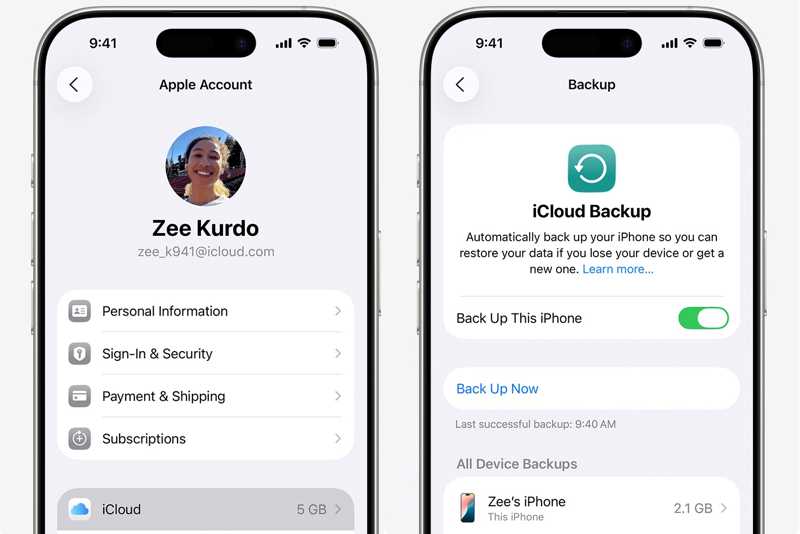
Schritt 1: Verbinden Sie Ihr Gerät mit einem Wi-Fi-Netzwerk.
Schritt 2: Führen Sie Ihre Einstellungen App und tippe auf deinen Namen.
Schritt 3: Wählen iCloud, Zapfhahn iCloud Backup-und traf Jetzt sichern.
So sichern Sie ein iPhone auf einem Computer
Schritt 1: Verbinden Sie Ihr iPhone oder iPad mit einem USB-Kabel mit Ihrem Computer.
Schritt 2: Starten Sie iTunes oder den Finder, je nach Ihrem Betriebssystem.
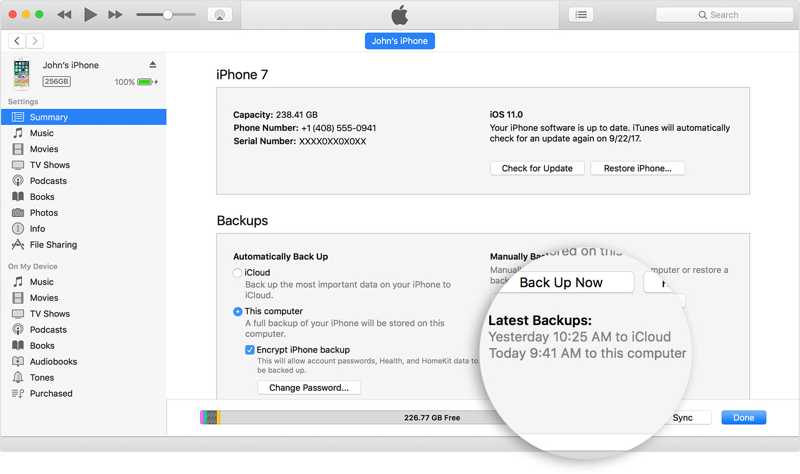
Schritt 3: Klicken Sie auf die Phone Schaltfläche oder Gerätename.
Schritt 4: Gehen Sie zur Zusammenfassung or Allgemein Tab.
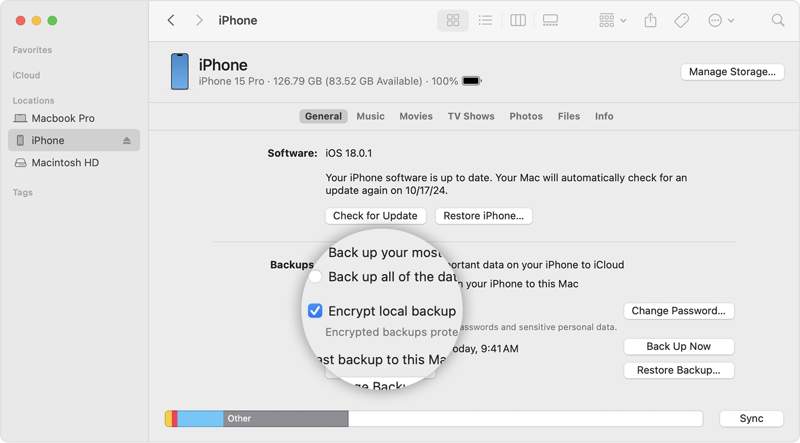
Schritt 5: Auswählen Dieser Computer or Sichern Sie alle Daten Ihres iPhones auf diesem Mac im Abschnitt Backups.
Schritt 6: Klicken Sie auf die Jetzt sichern .
Teil 3: So stellen Sie die Werkseinstellungen eines barrierefreien iPhones wieder her
So stellen Sie ein iPhone in den Einstellungen auf die Werkseinstellungen zurück
Am einfachsten lässt sich ein iPad oder iPhone über die Einstellungen-App auf die Werkseinstellungen zurücksetzen. Voraussetzung dafür ist, dass Ihr Gerät noch zugänglich ist und Sie Ihr Apple-ID-Passwort kennen. Für diese Methode benötigen Sie keine zusätzliche App oder Hardware.
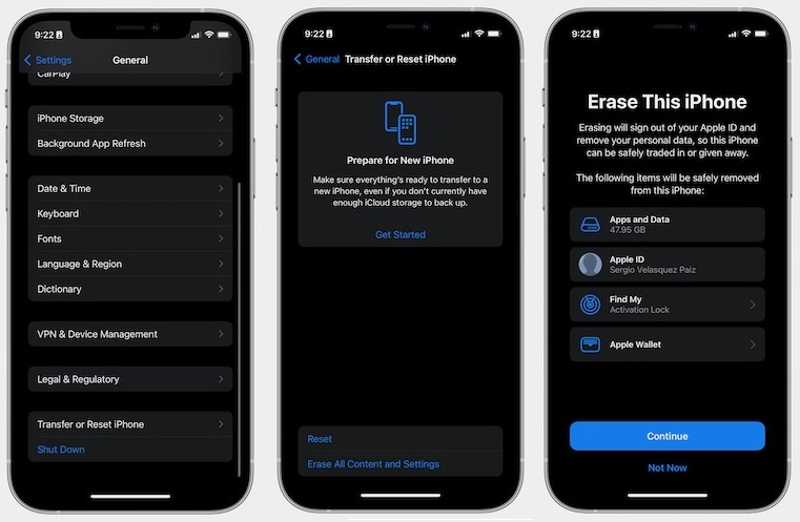
Schritt 1: Führen Sie die Einstellungen App auf deinem Gerät.
Schritt 2: Gehen Sie zur Allgemein Registerkarte, und wählen Sie iPhone übertragen oder zurücksetzen.
Schritt 3: Zylinderkopfschrauben Löschen aller Inhalte und EinstellungenDieser Vorgang setzt Ihr Gerät auf die Werkseinstellungen zurück. Es wäre besser, wenn Sie jemals Ihr iPhone gesichert.
Schritt 4: Geben Sie bei entsprechender Aufforderung Ihren iPhone-Passcode oder Ihr Apple-ID-Passwort ein.
Schritt 5: Lesen Sie die Warnung und tippen Sie auf Fortfahren um es zu bestätigen.
So stellen Sie Ihr iPhone mit iTunes auf Werkseinstellungen zurück
Wenn Sie einen Computer besitzen, können Sie Ihr iPhone oder iPad mit iTunes auf die Werkseinstellungen zurücksetzen. Tatsächlich verwalten einige Nutzer ihre Geräte immer noch mit iTunes. Damit können Sie Ihr Gerät unter Windows und macOS Mojave oder älteren Versionen auf die Werkseinstellungen zurücksetzen.
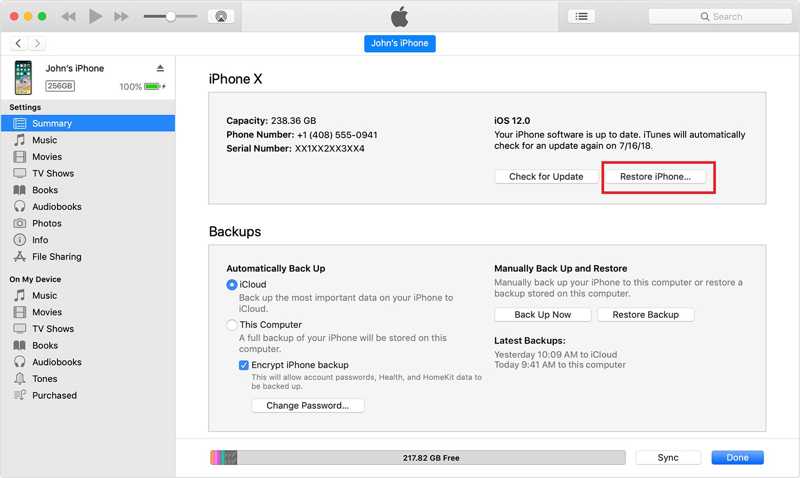
Schritt 1: Schließen Sie Ihr Gerät mit einem USB-Kabel an Ihren Computer an.
Schritt 2: Öffnen Sie die neueste Version von iTunes.
Schritt 3: Klicken Sie auf die Phone Schaltfläche, nachdem Ihr Gerät erkannt wurde.
Schritt 4: Gehen Sie auf die Zusammenfassung Klicken Sie in der Seitenleiste auf die Registerkarte und dann auf die Wiederherstellen iPhone .
Schritt 5: Sobald der Vorgang abgeschlossen ist, startet Ihr Gerät neu und zeigt den Begrüßungsbildschirm an.
So stellen Sie ein iPhone über einen Mac auf Werkseinstellungen zurück
Apple hat iTunes auf macOS Catalina eingestellt. Alternativ können Sie es verwalten und Factory Reset iPod und andere iOS-Geräte mit der integrierten Finder-App. Diese Methode erfordert die neueste Version des Finders.
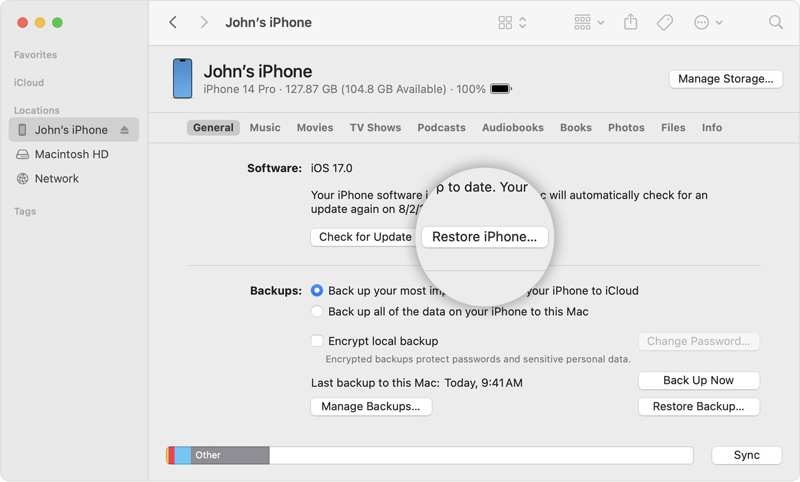
Schritt 1: Führen Sie die Finder-App aus.
Schritt 2: Schließen Sie Ihr Gerät mit einem USB-Kabel an Ihren Mac an.
Schritt 3: Klicken Sie nach der Erkennung Ihres Mobiltelefons auf den Namen Ihres Geräts in der Seitenleiste.
Schritt 4: Gehen Sie zur Allgemein Registerkarte und klicken Sie auf die Wiederherstellen iPhone Schaltfläche zum Zurücksetzen Ihres iPhones auf die Werkseinstellungen über einen Mac.
Teil 4: So stellen Sie ein iPhone im Wiederherstellungsmodus auf Werkseinstellungen zurück
Falls die oben genannten Methoden für Ihr Gerät nicht verfügbar sind, können Sie ein iPad oder iPhone im Wiederherstellungsmodus auf die Werkseinstellungen zurücksetzen. Diese Methode erfordert einen Computer und die neueste Version von iTunes oder Finder, je nach Ihrem Betriebssystem.
Schritt 1: Öffnen Sie die neueste Version von iTunes oder Finder, je nachdem, welches Betriebssystem Sie verwenden.
Schritt 2: Verbinden Sie Ihr iPhone, iPad oder Ihren iPod mit einem USB-Kabel mit Ihrem Computer.
Schritt 3: Versetzen Sie Ihr Gerät in den Wiederherstellungsmodus:
Auf einem iPhone 8 oder neuer, iPad ohne Home-Taste
Drücken Sie schnell die Volume Up drücken und loslassen.
Drücken Sie schnell die Volume Down drücken und loslassen.
Halten Sie die Seite , bis Sie den Wiederherstellungsmodus-Bildschirm sehen.
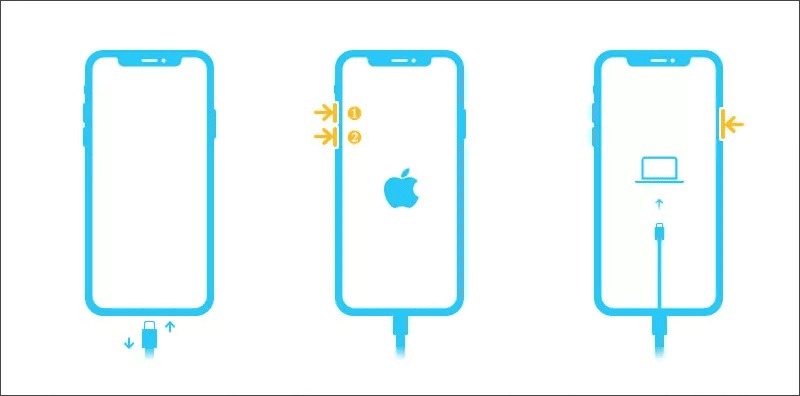
Auf einem iPhone 7/7 Plus, iPod Touch 7. Generation
Halten Sie die Volume Down + Seite Tasten
Lassen Sie sie los, wenn der Bildschirm „Wiederherstellungsmodus“ angezeigt wird.
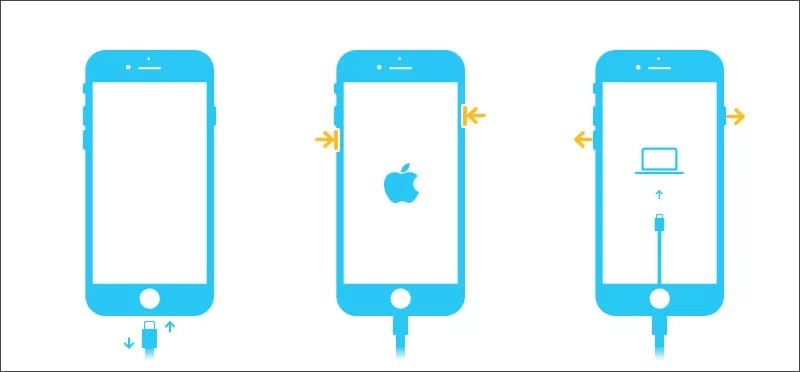
Auf einem iPhone 6s und iPod Touch der 6. Generation oder älter, einem iPad mit Home-Taste
Halten Sie die Startseite + Schlaf / Wach Tasten zusammen.
Lassen Sie die Tasten los, sobald der Wiederherstellungsmodus-Bildschirm erscheint.
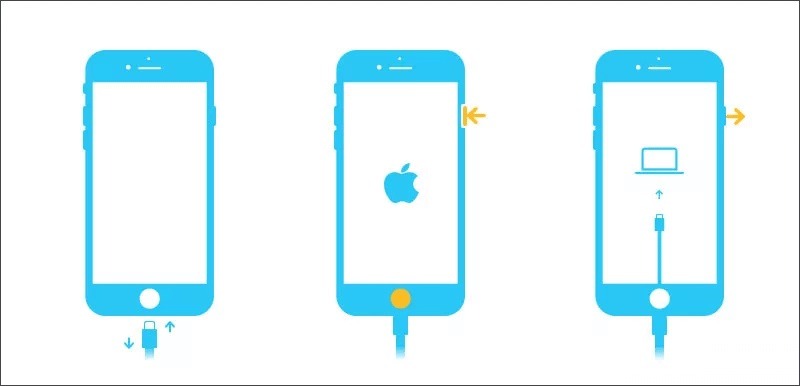
Schritt 4: Sobald iTunes oder der Finder Ihr Gerät im Wiederherstellungsmodus erkennt, erscheint ein Popup-Dialogfeld.
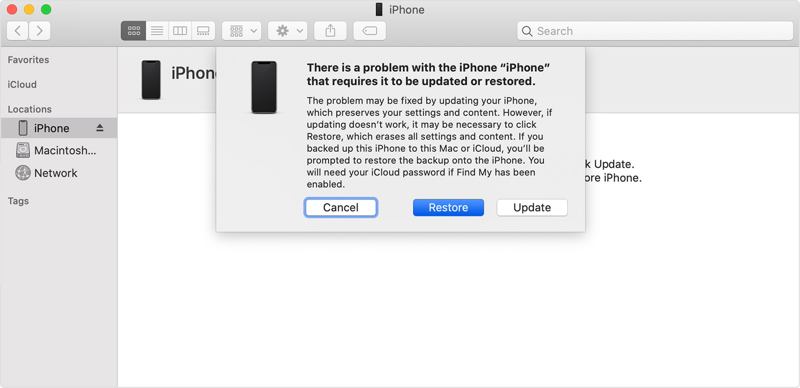
Schritt 5: Klicken Sie auf die Wiederherstellen .
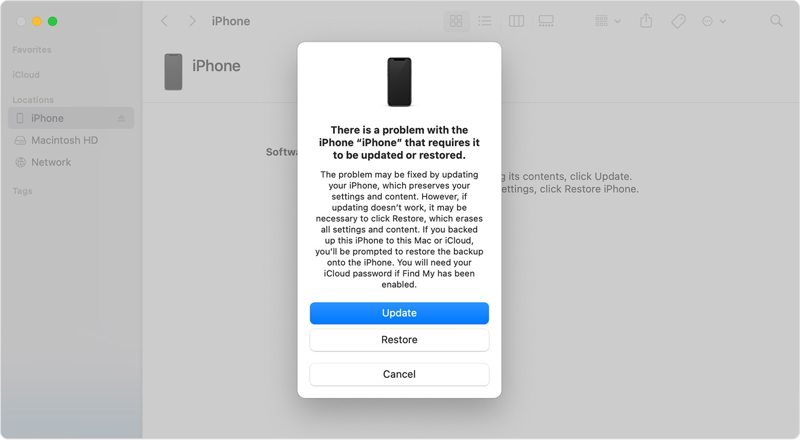
Schritt 6: Folgen Sie anschließend den Anweisungen auf dem Bildschirm, um das iPad ohne Passwort auf die Werkseinstellungen zurückzusetzen.
Teil 5: So stellen Sie die Werkseinstellungen eines deaktivierten iPhones wieder her
Selbst wenn Sie Ihren Sperrbildschirmcode vergessen haben und Ihr Gerät deaktiviert ist, können Sie ein gesperrtes iPhone oder iPad auf die Werkseinstellungen zurücksetzen. Die Vorgehensweise variiert je nach Situation und iOS-Version.
So stellen Sie ein iPhone unter iOS 17 auf die Werkseinstellungen zurück
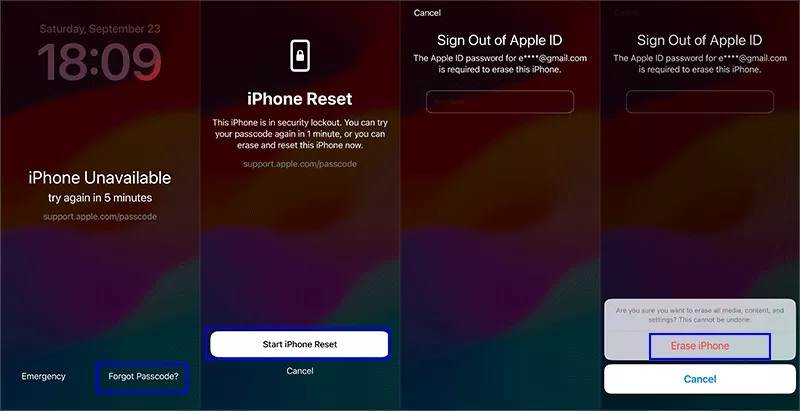
Schritt 1: Geben Sie wiederholt einen falschen Passcode ein, bis die Meldung „iPhone nicht verfügbar“ oder „Sicherheitssperre“ erscheint.
Schritt 2: Klicken Sie auf die Passwort vergessen Option unten rechts.
Schritt 3: Lesen Sie die Warnung und klicken Sie auf das Starten Sie den iPhone-Reset um fortzufahren.
Schritt 4: Geben Sie Ihr Apple ID-Passwort ein.
Schritt 5: Tippen Sie anschließend auf Löschen Iphone Klicken Sie auf diese Schaltfläche, um die Wiederherstellung Ihres iPhones auf die Werkseinstellungen zu starten.
So stellen Sie ein iPad unter iPadOS 15.2 bis 16 auf die Werkseinstellungen zurück
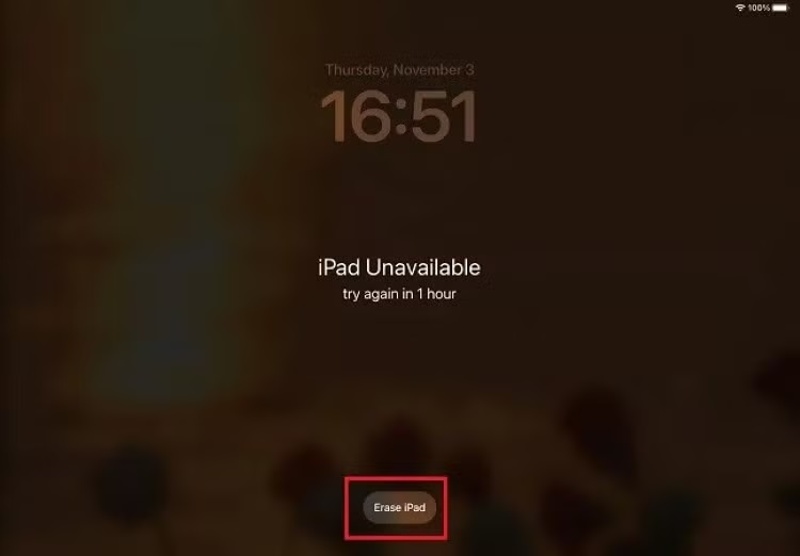
Schritt 1: Wenn der Bildschirm „iPad nicht verfügbar“ oder „Sicherheitssperre“ angezeigt wird, klicken Sie auf die Schaltfläche IPad löschen .
Schritt 2: Lesen Sie die Warnung und tippen Sie auf das Löschen Iphone drücken, um es zu bestätigen.
Schritt 3: Geben Sie Ihr Apple-ID-Passwort ein und starten Sie die Wiederherstellung der Werkseinstellungen Ihres iPad Air oder eines anderen Modells.
Schritt 4: Nach Abschluss des Vorgangs startet Ihr Gerät neu und zeigt den Begrüßungsbildschirm an. Sie können es als neues Gerät einrichten oder eine Sicherung wiederherstellen.
So stellen Sie ein iPhone aus der Ferne auf Werkseinstellungen zurück
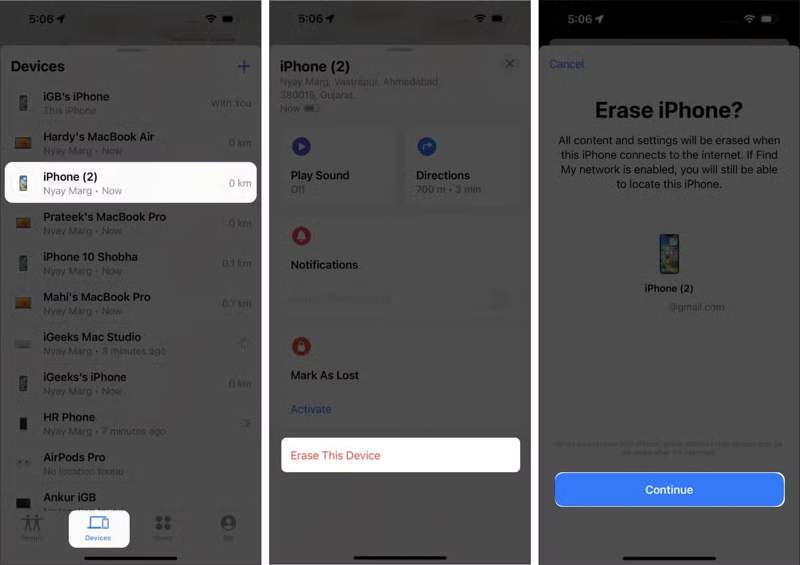
Schritt 1: Wenn „Mein iPhone suchen“ auf Ihrem Gerät aktiviert ist, öffnen Sie die „Wo ist?“-App auf einem anderen Apple-Gerät, z. B. auf einem ausgeliehenen iPhone, iPad oder MacBook.
Tipps: Tipp: Sie können „Find My“ kostenlos im App Store herunterladen. Wenn Sie Ich habe Ihr Apple-ID-Passwort vergessenDiese Methode können Sie nicht anwenden.
Schritt 2: Gehen Sie zur Geräte Klicken Sie unten auf den Tab und wählen Sie Ihr Gerät aus der Liste aus.
Tipps: Tipp: Falls Sie Ihr Gerät nicht finden können, tippen Sie auf die Schaltfläche Speichern Klicken Sie auf die Schaltfläche neben „Geräte“ und wählen Sie aus AirTag hinzufügen or Füge neuen Gegenstand hinzuWenn „Wo ist?“ Ihr Gerät findet, geben Sie Ihre Apple-ID und Ihr Passwort ein.
Schritt 3: Tippen Sie auf die Symbolleiste, um sie zu erweitern, und wählen Sie aus Löschen Sie dieses Gerät.
Schritt 4: Lesen Sie die Warnung und tippen Sie auf Fortfahren.
Schritt 5: Geben Sie gegebenenfalls Ihr Apple-ID-Passwort erneut ein, um die Wiederherstellung Ihres Geräts zu bestätigen.
Wie man ein iPhone online auf Werkseinstellungen zurücksetzt
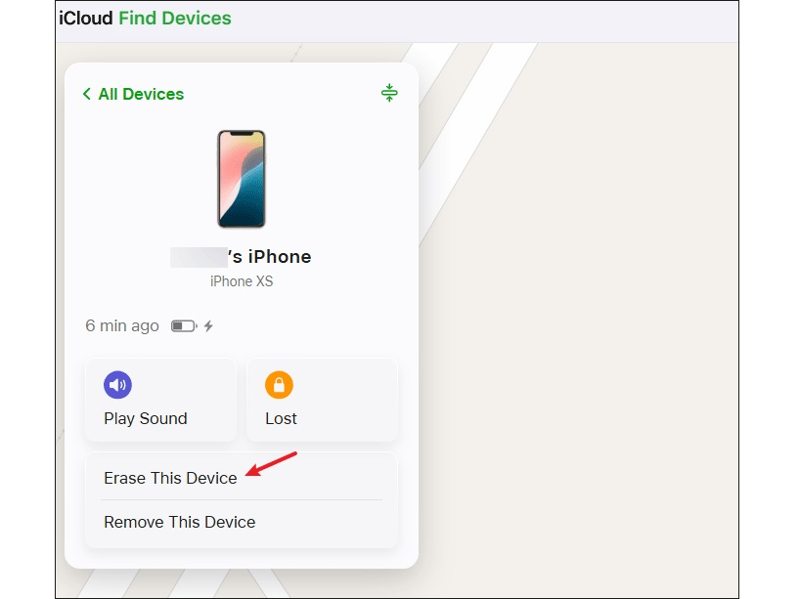
Schritt 1: Gehen Sie zu www.icloud.com/find/, falls Sie kein anderes Apple-Gerät besitzen.
Schritt 2: Melden Sie sich mit Ihrer Apple-ID und dem Passwort an, die mit dem gesperrten Gerät verknüpft sind.
Tipps: Tipp: Wenn die Zwei-Faktor-Authentifizierung aktiviert ist, geben Sie den auf Ihrem Bildschirm angezeigten Bestätigungscode ein.
Schritt 3: Sobald „Wo ist?“ Ihr Gerät auf der Karte geortet hat, klicken Sie auf die Schaltfläche Löschen Sie dieses Gerät Schaltfläche im Dialogfeld.
Schritt 4: Klicken Sie auf Fortfahren und fahre fort.
Schritt 5: Geben Sie Ihr Apple-ID-Passwort ein und starten Sie die Wiederherstellung Ihres iPhones auf die Werkseinstellungen.
Teil 6: Vergleich der Methoden zur Werkswiederherstellung
| Voraussetzungen: | |
| Einstellungen | Ihr iPhone, iPad oder iPod ist zugänglich Sie erinnern sich an Ihr Apple-ID-Passwort? |
| iTunes | Auf dem Computer läuft Windows, macOS Mojave oder eine ältere Version. Ein USB-Kabel Die neueste Version von iTunes |
| Finder | Ein Computer läuft mit macOS Catalina oder neuer Ein USB-Kabel Die neueste Version von Finder |
| Wiederherstellungsmodus | Ein Computer Ein USB-Kabel Die neueste Version von iTunes oder Finder |
| iOS 17 | Ihr iPhone oder iPad ist deaktiviert Ihr Apple-ID-Passwort Ihr iPhone oder iPad wird auf iOS 17 oder iPadOS 17 und höher aktualisiert. |
| iOS 15.2 bis 16 | Ihr iPhone oder iPad ist deaktiviert Ihr Apple-ID-Passwort Ihr iPhone oder iPad wird auf iOS 15.2 bis 16 aktualisiert. |
| Finde meine | „Mein iPhone suchen“ oder „Mein iPad suchen“ ist aktiviert. Sie besitzen ein weiteres Apple-Gerät Ein WLAN-Netzwerk |
| iCloud | „Mein iPhone suchen“ oder „Mein iPad suchen“ ist aktiviert. Ein Computer und ein Webbrowser Ein WLAN-Netzwerk |
Bonus-Tipp: So stellen Sie Daten nach dem Zurücksetzen Ihres iPhones auf die Werkseinstellungen wieder her
Nach der Wiederherstellung Ihres iPhones oder iPads können Sie ein iCloud- oder iTunes-Backup wiederherstellen, um Ihre Daten zurückzuerhalten. Falls Sie kein Backup haben, Apeaksoft iPhone Datenwiederherstellung Sie können Ihre Daten wiederherstellen. Selbst wenn Sie Ihr iPhone oder iPad auf die Werkseinstellungen zurücksetzen, bleiben alle Ihre Daten im Speicher erhalten, bevor sie von neuen Dateien überschrieben werden. Dadurch haben Sie die Möglichkeit, Ihre Daten wiederherzustellen.
Die beste Methode zur Datenwiederherstellung nach dem Zurücksetzen von iPhone/iPad/iPod auf Werkseinstellungen
- Daten aus dem Speicher ohne Datensicherung wiederherstellen.
- Öffnen Sie das iTunes- oder iCloud-Backup und extrahieren Sie die Daten.
- Vorschau: Datenverlust vor der Wiederherstellung.
- Verfügbar für eine Vielzahl von Dateitypen.
- Unterstützt die neuesten Versionen von iOS und iPadOS.
Sicherer Download
Sicherer Download

So stellen Sie Daten nach dem Zurücksetzen Ihres iPhones auf die Werkseinstellungen wieder her
Schritt 1: Stellen Sie eine Verbindung zu Ihrem iPhone her
Starten Sie die beste Datenwiederherstellungssoftware, nachdem Sie sie auf Ihrem Computer installiert haben. Die Software ist kompatibel mit Windows 11/10/8/7/XP/Vista und macOS 10.7 oder höher. Verbinden Sie Ihr iPhone und Ihren Computer mit einem Lightning-Kabel. Wenn Sie die beiden Geräte zum ersten Mal verbinden, tippen Sie auf Vertrauen können auf deinem Bildschirm.

Schritt 2: Vorschau verlorener Daten
Wählen Wiederherstellen von iOS-Gerät Klicken Sie auf den Tab in der Seitenleiste. Scan starten Klicken Sie auf diese Schaltfläche, sobald Ihr Gerät erkannt wurde. Nach Abschluss des Datenscans können Sie alle Daten auf Ihrem Gerät nach Typ in einer Vorschau anzeigen.

Schritt 3: Daten von Ihrem Gerät wiederherstellen
Wählen Sie abschließend die Elemente und Dateien aus, die Sie wiederherstellen möchten, und klicken Sie auf die Schaltfläche. Entspannung Schaltfläche. Wählen Sie einen Ausgabeordner aus und drücken Sie die Schaltfläche. Entspannung.

Fazit
In diesem Handbuch werden mehrere Möglichkeiten beschrieben, Ein iPhone, iPad oder einen iPod auf die Werkseinstellungen zurücksetzenWenn Ihr Gerät zugänglich ist, können Sie es über die Einstellungen-App oder mithilfe von iTunes/Finder wiederherstellen. Selbstverständlich können Sie Ihr Gerät auch dann wiederherstellen, wenn es deaktiviert oder gesperrt ist, mit oder ohne Computer. Wählen Sie die für Ihre Situation passende Methode. Apeaksoft iPhone Datenwiederherstellung Kann verlorene Daten wiederherstellen, nachdem Sie Ihr Gerät ohne vorherige Datensicherung auf die Werkseinstellungen zurückgesetzt haben.
Ähnliche Artikel
Ihre iPhone-Kontakte können nicht mit iCloud oder Mac synchronisiert werden? Hier erfahren Sie mehrere Lösungen, um dieses Problem schnell zu beheben.
Ihre iPhone-Kontakte können nicht mit iCloud oder Mac synchronisiert werden? Hier erfahren Sie mehrere Lösungen, um dieses Problem schnell zu beheben.
Wenn Sie versehentlich Ihre iPhone-Anrufliste löschen, können Sie diese auf dem iPhone mithilfe von iCloud, iTunes, Software von Drittanbietern oder über den Mobilfunkanbieter wiederherstellen.
Erfahren Sie, was ein iPhone-Backup-Passwort ist, wie Sie es aktivieren/deaktivieren, ein vergessenes Backup-Passwort wiederherstellen/zurücksetzen und entdecken Sie die beste iPhone-Backup-Alternative.



