


So stellen Sie die Werkseinstellungen Ihres MacBook Pro wieder her

Es gibt einige Gründe, warum Sie lernen müssen, wie man MacBook Pro auf Werkseinstellungen zurücksetzenAngenommen, Sie möchten Ihren Laptop verschenken oder Probleme mit Ihrem Gerät beheben, falls es sich aufhängt oder abstürzt. Die gute Nachricht: Apple hat diesen Prozess früher als andere Hersteller digitaler Geräte ermöglicht. Diese praktische Anleitung führt Sie durch bewährte Methoden und detaillierte Schritte, die Sie durchführen müssen.
SEITENINHALT:
- Teil 1: Vor dem Zurücksetzen des MacBook Pro auf Werkseinstellungen
- Teil 2: So stellen Sie die Werkseinstellungen Ihres MacBook Pro wieder her
- Teil 3: So stellen Sie das MacBook Pro im Wiederherstellungsmodus auf die Werkseinstellungen zurück
- Teil 4: So stellen Sie Ihr MacBook Pro in „Meine Suche“ wieder her
- Teil 5: So stellen Sie Daten nach dem Zurücksetzen Ihres MacBook Pro auf Werkseinstellungen wieder her.
Teil 1: Vor dem Zurücksetzen des MacBook Pro auf Werkseinstellungen
Da beim Zurücksetzen Ihres MacBook Pro auf die Werkseinstellungen alle Ihre Daten gelöscht werden, sollten Sie Ihren Mac unbedingt mit Time Machine sichern. Außerdem müssen Sie Ihr Benutzerkonto von allen Diensten entfernen und FileVault deaktivieren.
Backup MacBook Pro
Schritt 1: Schließen Sie ein Backup-Laufwerk oder -Gerät an Ihr MacBook Pro an.
Schritt 2: Klicken Sie auf die Apple Menü und wählen Sie Einstellungen .
Schritt 3: Zurück Nach Allgemein und klicken auf Time Machine .
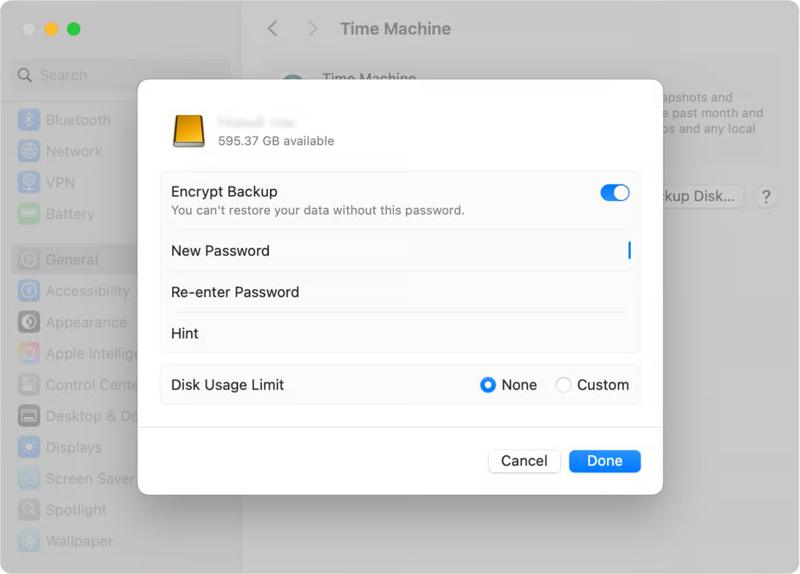
Schritt 4: Klicken Sie auf Backup-Disk hinzufügen und wählen Sie das Sicherungslaufwerk aus.
Schritt 5: Klicken Sie auf die Datenträger einrichten .
Schritt 6: Geben Sie ein Passwort ein, wenn Sie die Sicherungskopie verschlüsseln möchten.
Schritt 7: Klicken Sie nach der Einrichtung auf Time Machine Schaltfläche in der oberen Menüleiste.
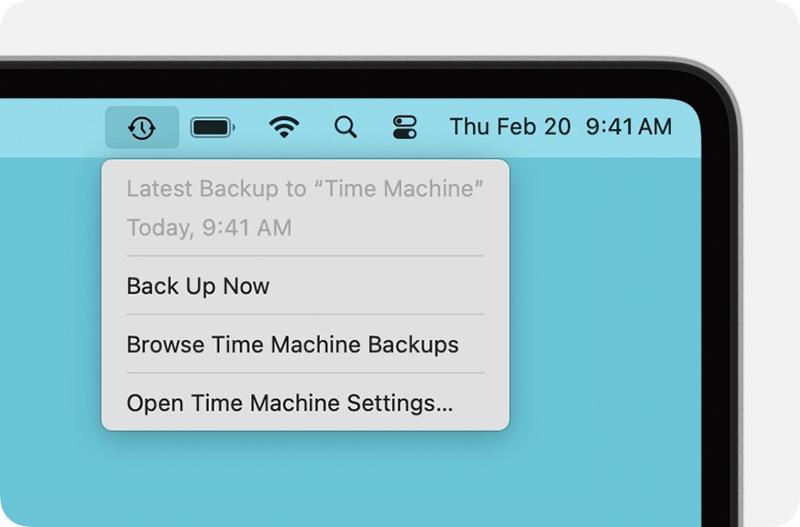
Schritt 8: Wählen Jetzt sichern Sichern Sie Ihr MacBook Pro, bevor Sie es auf die Werkseinstellungen zurücksetzen.
Andere Benutzerkonten entfernen
Schritt 1: Wählen Systemeinstellungen or Systemeinstellungen von der Apple Menü.
Schritt 2: Zurück Nach Benutzer & Gruppen.
Schritt 3: Klicken Sie auf die Infos Schaltfläche auf einem der anderen Konten.
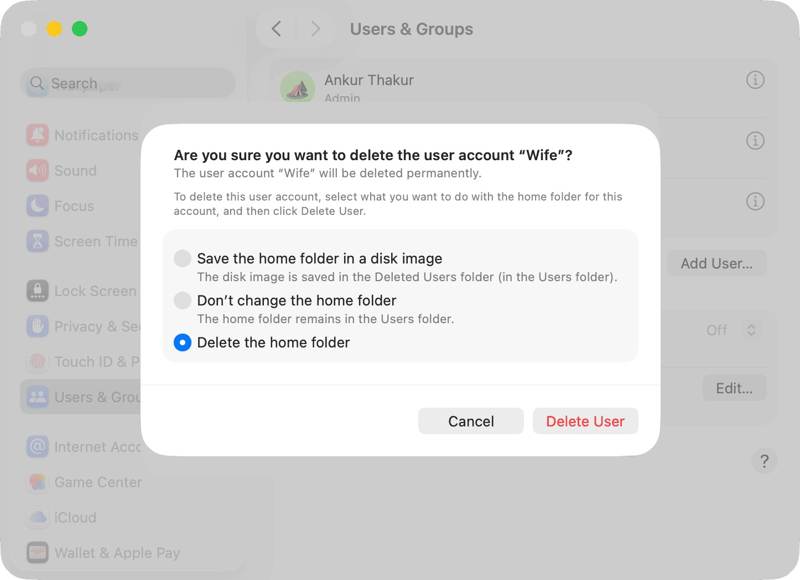
Schritt 4: Klicken Sie auf die Benutzer löschen .
Schritt 5: Auswählen Löschen Sie den Home-Ordner und klicken auf Benutzer löschen.
Schritt 6: Wiederholen Sie die oben genannten Schritte, um weitere Konten zu löschen.
Deaktivieren Sie FileVault
Schritt 1: Öffnen Sie den Microsoft Store auf Ihrem Windows-PC Systemeinstellungen App.
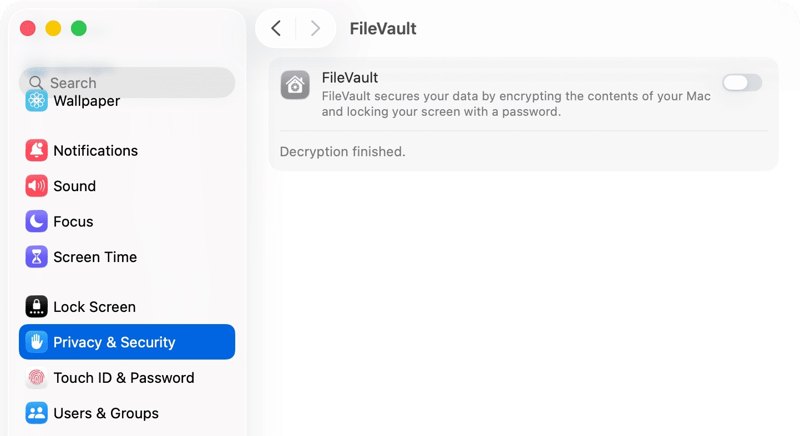
Schritt 2: Gehen Sie zur Datenschutz & Sicherheit Tab.
Schritt 3: Klicken Sie auf die Datentresor .
Schritt 4: Ausschalten Datentresor.
Melde dich von deinem Apple-Account ab.
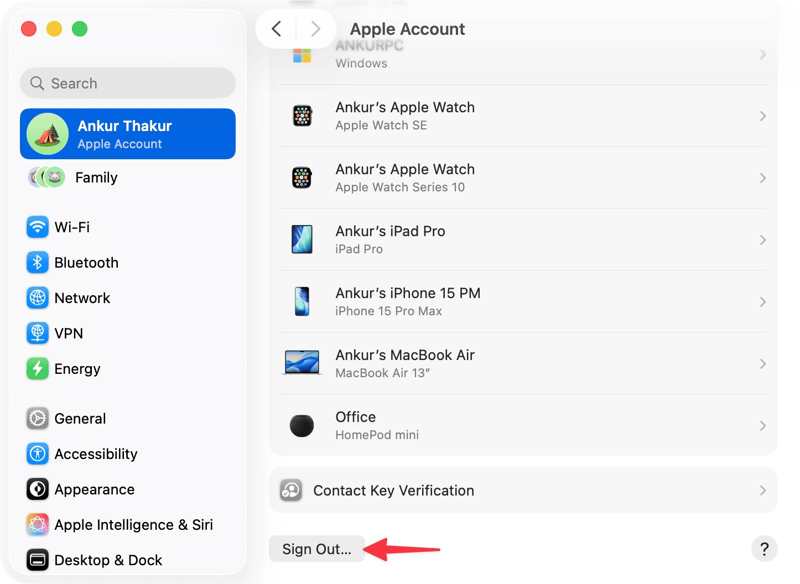
Schritt 1: Öffnen Sie den Microsoft Store auf Ihrem Windows-PC Systemeinstellungen or Systemeinstellungen App.
Schritt 2: Klicken Sie auf Apple-Konto.
Schritt 3: Zurück Nach iCloud, ALLE ANSEHEN und Find My Mac.
Schritt 4: Ausschalten Find My Mac.
Schritt 5: Kehren Sie zu Ihrem Apple-Account-Bildschirm zurück.
Schritt 6: Scrollen Sie nach unten und klicken Sie auf Abmelden .
Teil 2: So stellen Sie die Werkseinstellungen Ihres MacBook Pro wieder her
Eine einfache Möglichkeit, die Werkseinstellungen eines MacBook Pro wiederherzustellen, bietet die integrierte Funktion in den Systemeinstellungen. Hierfür ist keine zusätzliche Software oder Hardware erforderlich. Sie benötigen lediglich Ihr MacBook-Anmeldepasswort.
Schritt 1: Schalten Sie Ihr MacBook Pro ein, auf dem macOS Ventura oder neuer installiert ist.
Schritt 2: Klicken Sie auf die Apple Menü und wählen Sie Systemeinstellungen.
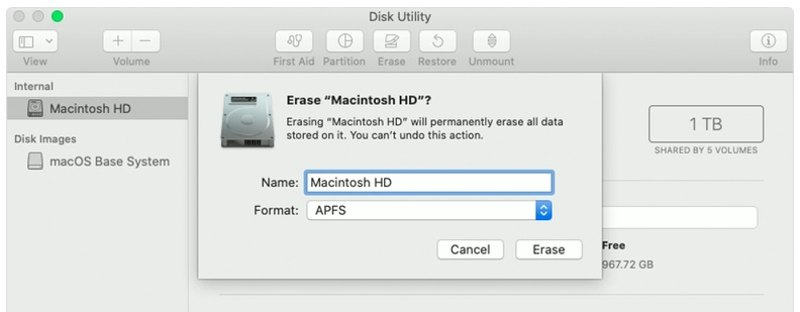
Schritt 3: Wählen Übertragen oder Zurücksetzen.
Tipps: Unter macOS Monterey gehen Sie zu Apple, SystemeinstellungenUnd klicken Sie auf Systemeinstellungen.
Schritt 4: Klicken Sie auf Löschen aller Inhalte und Einstellungen.
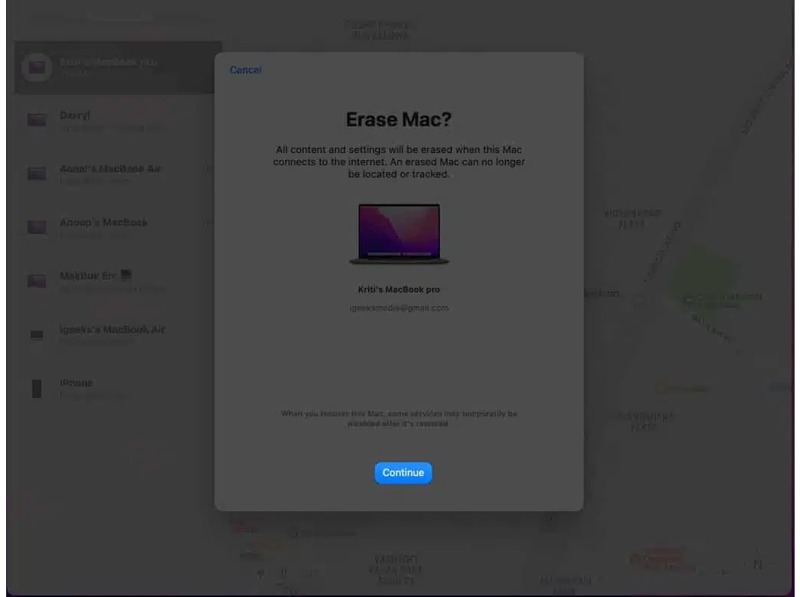
Schritt 5: Geben Sie Ihr Mac-Anmeldepasswort ein und klicken Sie auf Fortfahren.
Teil 3: So stellen Sie das MacBook Pro im Wiederherstellungsmodus auf die Werkseinstellungen zurück
Eine weitere Möglichkeit, ein MacBook Pro auf die Werkseinstellungen zurückzusetzen, besteht darin, den Vorgang im Wiederherstellungsmodus durchzuführen. Diese Methode steht für alle MacBooks zur Verfügung, auch für ältere Modelle. Hier sind die Schritte, um Ihr Gerät auf die Werkseinstellungen zurückzusetzen:
Schritt 1: Gehen Sie zur Apple Menü und wählen Sie Wiederaufnahme.
Schritt 2: Bei einem Intel-basierten Mac halten Sie die Taste gedrückt Cmd + R Drücken Sie nach dem Neustart Ihres Computers die Tasten auf Ihrer Tastatur. Sobald das Apple-Logo erscheint, lassen Sie die Tasten los.
Bei einem Apple Silicon Mac halten Sie die folgende Taste gedrückt Tuning Drücken Sie die Taste nach dem Herunterfahren Ihres Macs. Startoptionen laden Der Bildschirm erscheint, lassen Sie die Taste los. Wählen Sie Optionen und klicken auf Fortfahren.
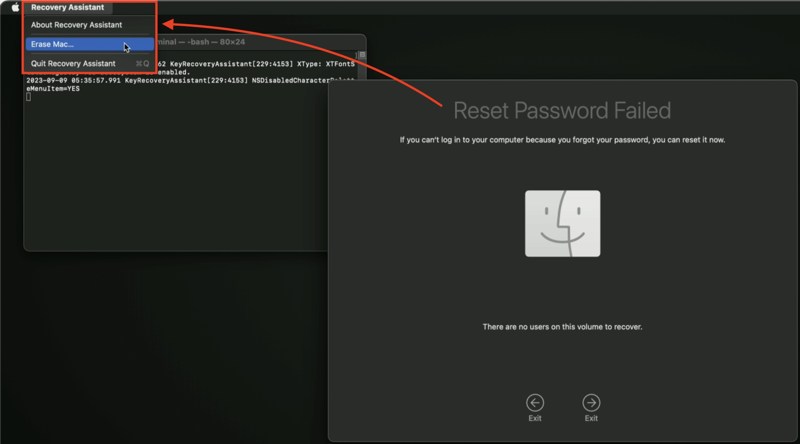
Schritt 3: Klicken Sie auf die Wiederherstellungsassistent Menü und wählen Sie Lösche den Mac.
Schritt 4: Als Nächstes klicken Sie auf Lösche den Mac erneut.
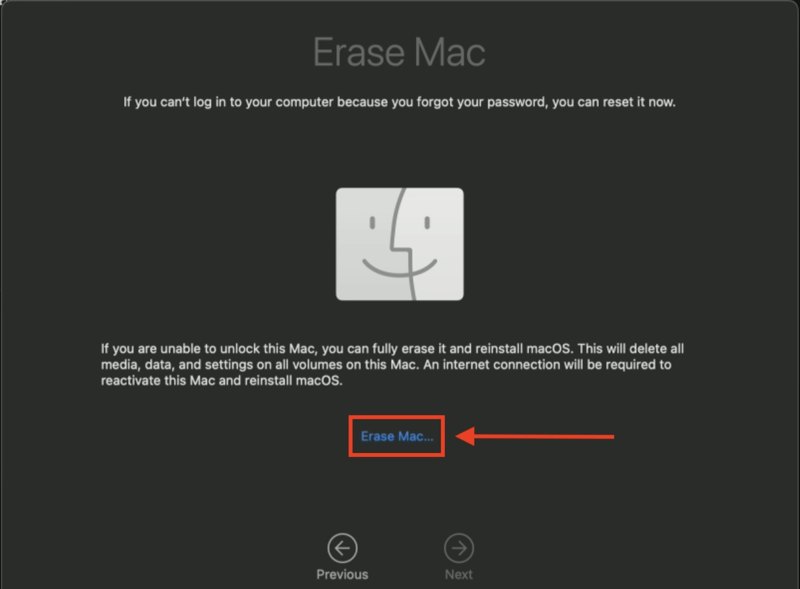
Schritt 5: Schließlich wählen Sie Lösche den Mac um Ihre Aktion zu bestätigen.
Weiterführende Literatur
Teil 4: So stellen Sie Ihr MacBook Pro in „Meine Suche“ wieder her
Selbst wenn Sie Ihren Computer nicht zur Hand haben, können Sie Ihr MacBook Pro mithilfe von „Mein Mac suchen“ auf einem anderen Apple-Gerät auf die Werkseinstellungen zurücksetzen. Voraussetzung dafür ist, dass „Mein Mac suchen“ auf Ihrem Computer aktiviert ist.

Schritt 1: Öffnen Sie den Microsoft Store auf Ihrem Windows-PC Finde meine App auf einem anderen Apple-Gerät.
Schritt 2: Melden Sie sich mit dem Apple-Account an, der mit Ihrem MacBook Pro verknüpft ist.
Schritt 3: Gehen Sie zur Geräte Drücken Sie die Tabulatortaste und wählen Sie Ihren Computer aus.
Schritt 4: Klicken Sie auf die Infos Auf einem Mac die entsprechende Taste drücken oder auf einem iOS-Gerät vom unteren Bildschirmrand nach oben wischen.
Schritt 5: Wählen Löschen Sie dieses Gerät und schlagen Fortfahren.
Schritt 6: Auswählen Löschen Geben Sie zur Bestätigung erneut Ihr Apple-Account-Passwort ein.
Hinweis: Falls Sie kein anderes Apple-Gerät besitzen, melden Sie sich in einem Browser unter www.icloud.com/find an und wählen Sie Ihren Mac aus der Liste aus. Alle Geräte Liste, und klicken Sie auf Löschen Sie dieses Gerät.
Teil 5: So stellen Sie Daten nach dem Zurücksetzen Ihres MacBook Pro auf Werkseinstellungen wieder her.
Falls Sie vergessen haben, vor dem Zurücksetzen Ihres MacBook Pro auf die Werkseinstellungen ein Backup Ihres Computers zu erstellen, Apeaksoft Datenwiederherstellung ist eine schnelle Möglichkeit, Ihre Daten wiederherzustellen. Darüber hinaus funktioniert es mit nahezu allen Dateitypen und Dateisystemen.

wurde von über 1,000,000 Nutzer
- Daten auf dem MacBook Pro in drei Schritten wiederherstellen.
- Arbeiten für Factory Reset, versehentliches Löschen und mehr.
- Unterstützt eine Vielzahl von Datentypen.
- Erzielen Sie eine hohe Erfolgsquote.
- Verfügbar für macOS 10.7 und höher.
Sicherer Download
Sicherer Download

So stellen Sie Daten nach dem Zurücksetzen eines MacBook Pro auf die Werkseinstellungen wieder her
Schritt 1: Scannen Sie Ihren Mac
Starten Sie die Mac-Datenwiederherstellungssoftware, nachdem Sie sie auf Ihrem MacBook Pro installiert haben. Wählen Sie die Festplatten aus, auf denen Ihre Dateien gespeichert sind, und den gewünschten Datentyp. Klicken Sie auf die Schaltfläche. Scannen Klicken Sie auf diese Schaltfläche, um den Scanvorgang Ihres Macs zu starten.

Schritt 2: Vorschau verlorener Daten
Nach dem Scannen der Daten öffnet sich das Vorschaufenster. Hier können Sie verlorene Daten nach Typ oder Verzeichnis anzeigen. Mit der Filteroption finden Sie schnell bestimmte Dateien anhand ihres Dateinamens oder Pfads.

Schritt 3: Daten auf dem Mac wiederherstellen
Wählen Sie die Dateien aus, die Sie abrufen möchten, und klicken Sie auf das Entspannung Klicken Sie auf die Schaltfläche. Legen Sie einen Ausgabeordner fest und bestätigen Sie die Datenwiederherstellung auf dem MacBook Pro, nachdem Sie es auf die Werkseinstellungen zurückgesetzt haben.

Fazit
Dieser Leitfaden zeigte mehrere Möglichkeiten auf, MacBook Pro auf Werkseinstellungen zurücksetzen In verschiedenen Situationen. Wenn Ihr Computer zugänglich ist, können Sie ihn mit der Option „Alle Inhalte und Einstellungen löschen“ wiederherstellen. Alternativ können Sie dies im Wiederherstellungsmodus durchführen. Die Funktion „Wo ist?“ ermöglicht die Fernwiederherstellung Ihres Apple-Computers. Apeaksoft Datenwiederherstellung Hilft Ihnen bei der Datenwiederherstellung nach dem Zurücksetzen auf Werkseinstellungen.
 Apeaksoft Datenwiederherstellung
 Stellen Sie gelöschte oder verlorene Daten auf Windows- und Mac-Computern wieder her.
Sicherer Download
Sicherer Download
Ähnliche Artikel




