


Was ist der Wiederherstellungsmodus auf dem Mac und wie verwendet man ihn auf dem Mac?

Es ist bekannt, dass der Wiederherstellungsmodus für alle iOS-Geräte zur Fehlerbehebung verfügbar ist. Auch Mac-Computer verfügen über diese Funktion. Sie dient dazu, bestimmte Aufgaben unter Umgehung von macOS auszuführen. Einige Benutzer sind jedoch bezüglich dieser Funktion unsicher, beispielsweise wie sie funktioniert und wie man sie verwendet. Dieser Leitfaden erklärt Ihnen alles Wichtige. Mac Recovery-Modus ist und teilt all das Wissen, das Sie kennen sollten.
SEITENINHALT:
Teil 1: Was ist der Mac-Wiederherstellungsmodus?
Der macOS-Wiederherstellungsmodus wurde 2010 mit Mac OS X 10.7 eingeführt. Es handelt sich um das integrierte Wiederherstellungssystem von Mac-Computern mit Dienstprogrammen zum Neuinstallieren von macOS, Reparieren oder Löschen der Startdiskette, Wiederherstellen aus einem Time Machine-Backup und mehr.
Wann sollte man den Mac im Wiederherstellungsmodus starten?
- 1.Reparieren Sie Ihre Festplatte, wenn Ihr Mac nicht richtig funktioniert.
- 2.macOS neu installieren.
- 3.Stellen Sie alle Daten aus einem Time Machine-Backup wieder her.
- 4.Legen Sie die Verschlüsselung und die Passwörter für verschiedene Laufwerksvolumes fest.
- 5.Verbinden Sie einen zweiten Mac über USB mit einem Mac mit Apple Silicon.
- 6.Verwenden Sie das Terminal, um Befehle einzugeben.
- 7.Löschen Sie Festplatten mit dem Festplattendienstprogramm.
Teil 2: So starten Sie einen Mac im Wiederherstellungsmodus
Das Starten eines Macs im Wiederherstellungsmodus ist einfach, der Vorgang unterscheidet sich jedoch je nach Prozessor Ihres MacBooks. Im Folgenden zeigen wir die Vorgehensweise für Intel Macs bzw. M1 Macs:
So starten Sie einen Intel Mac im Wiederherstellungsmodus
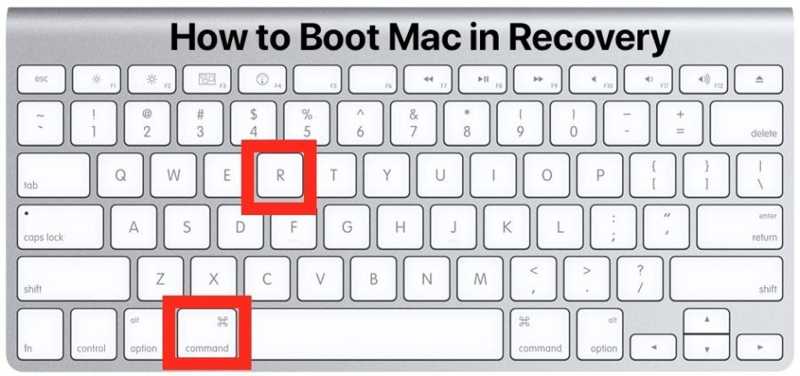
Schritt 1: Klicken Sie auf die Apple Menü und wählen Sie Wiederaufnahme.
Schritt 2: Sobald es eingeschaltet ist, drücken und halten Sie die Taste Cmd + R Tasten auf Ihrer Tastatur.
Schritt 3: Sobald das Apple-Logo erscheint, lassen Sie die Tasten los.
Schritt 4: Anschließend startet Ihr Mac im Wiederherstellungsmodus neu.
So starten Sie einen M1 Mac im Wiederherstellungsmodus
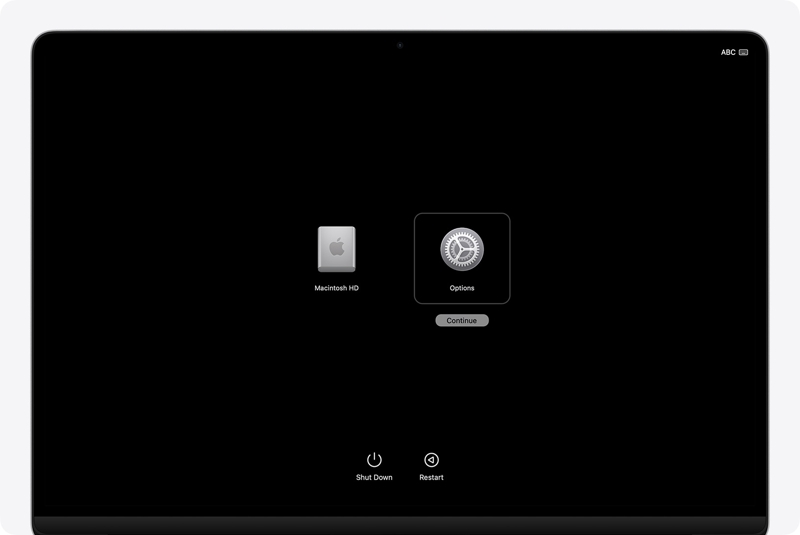
Schritt 1: Gehen Sie zur Apple Menü und wählen Sie schließen.
Schritt 2: Dann halten Sie die Tuning Drücken Sie so lange, bis die Startoptionen geladen werden.
Schritt 3: Klicken Sie auf die Optionen Taste drücken und drücken Fortfahren.
Schritt 4: Geben Sie Ihr Administratorpasswort ein, wenn Sie dazu aufgefordert werden, um Ihren Mac im Wiederherstellungsmodus zu starten.
Teil 3: So verwenden Sie den Mac-Wiederherstellungsmodus
Obwohl die Startvorgänge etwas anders ablaufen, stehen Ihnen im Wiederherstellungsmodus dieselben vier Optionen zur Verfügung: Wiederherstellung von Time Machine, Neuinstallation von macOS, Webbrowser und Festplattendienstprogramm. Nach dem Start im Wiederherstellungsmodus auf einem Mac können Sie:
Wie man Daten aus der Time Machine wiederherstellt
Schritt 1: Wählen Von Time Machine wiederherstellen im Fenster „Dienstprogramme“.
Schritt 2: Klicken Sie auf die Fortfahren .
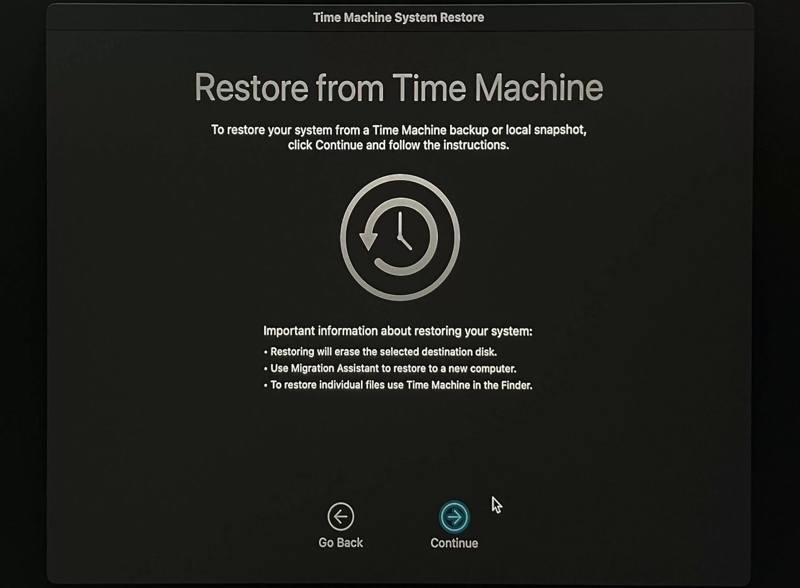
Schritt 3: Lesen Sie die Informationen durch und klicken Sie Fortfahren.
Schritt 4: Legen Sie das Sicherungsmedium in Ihren Computer ein und wählen Sie es im Fenster aus.
Tipps: Um eine Sicherung auf einem Server wiederherzustellen, klicken Sie hier. Anderer Server.
Schritt 5: Hit FortfahrenWählen Sie die Sicherung aus und klicken Sie auf Fortfahren.
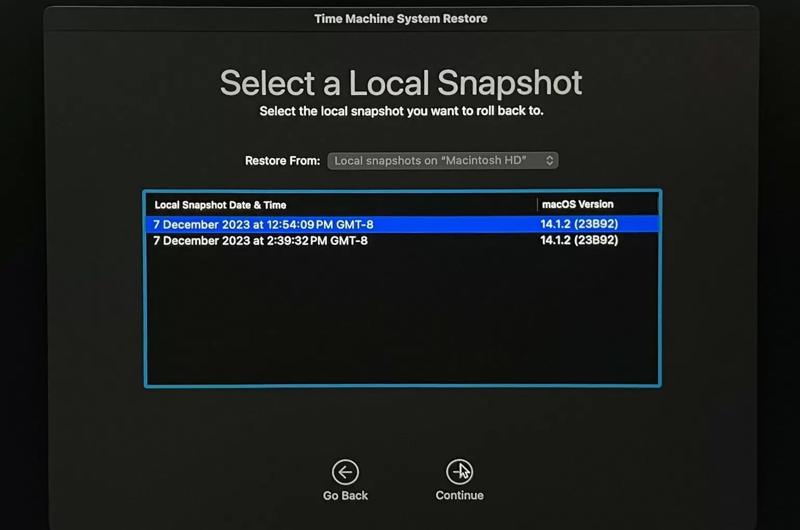
Schritt 6: Wählen Sie den Speicherort für die Wiederherstellung der Sicherung aus und klicken Sie auf „Weiter“. Fortfahren.
Schritt 7: Klicken Sie abschließend auf Datenträger löschen Um mit der Wiederherstellung des Backups im Mac-Wiederherstellungsmodus zu beginnen.
So installieren Sie macOS neu
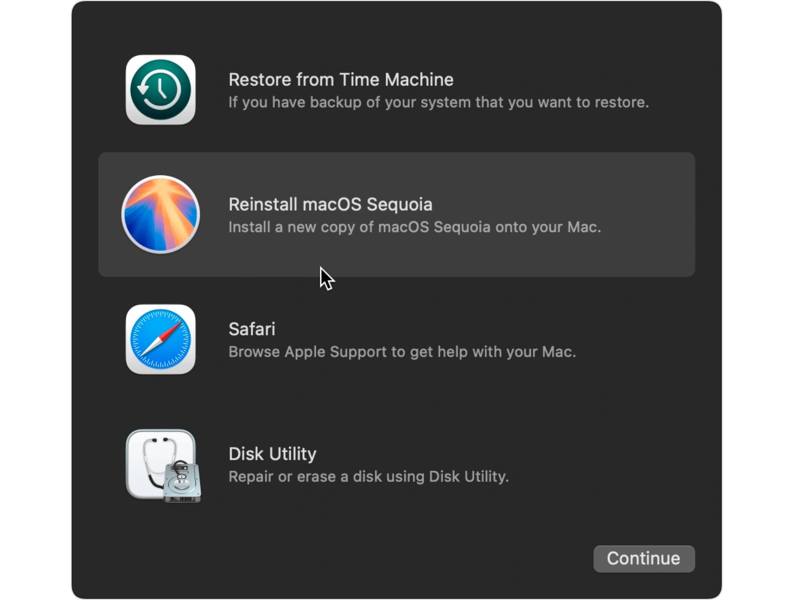
Schritt 1: Wählen Installieren Sie Mac OS neu im Mac-Wiederherstellungsmodus
Schritt 2: Klicken Sie auf die Fortfahren .
Schritt 3: Lassen Sie die Installation abschließen, ohne Ihren Mac in den Ruhezustand zu versetzen oder den Deckel zu schließen.
Schritt 4: Geben Sie gegebenenfalls Ihr Anmeldepasswort ein.
Schritt 5: Nach der Installation startet Ihr Mac mit einem Einrichtungsassistenten.
Weiterführende Literatur
So öffnen Sie Safari
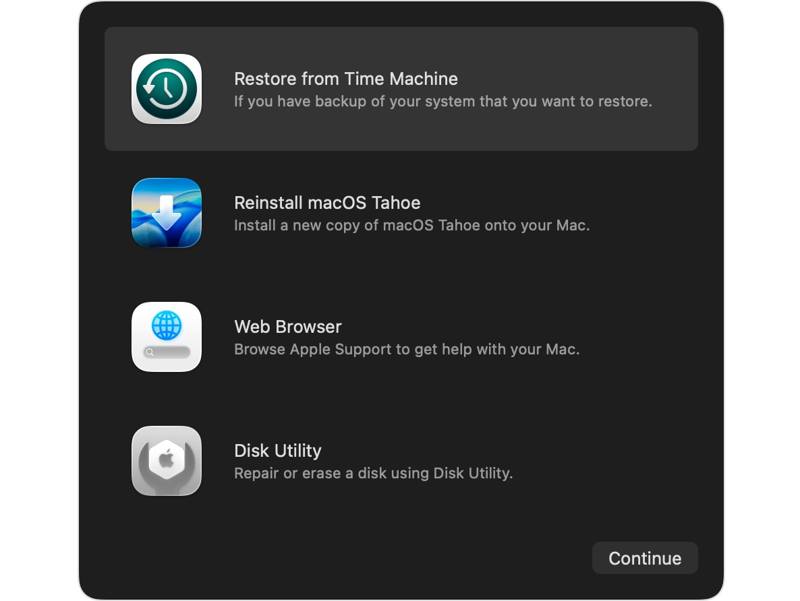
Wenn Sie im Mac-Wiederherstellungsmodus online Hilfe erhalten möchten, wählen Sie Web-Browser or Safari Und klicken Sie auf die Fortfahren Klicken Sie auf diese Schaltfläche. Anschließend können Sie in Ihrem Webbrowser nach den gewünschten Informationen suchen.
Wie man eine Festplatte repariert
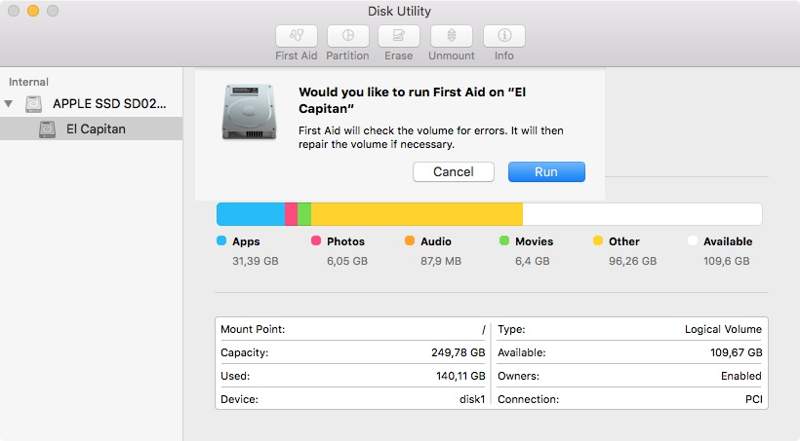
Schritt 1: Nach dem Start im Mac-Wiederherstellungsmodus wählen Sie Festplatten-Dienstprogramm und schlagen Fortfahren.
Schritt 2: Wählen Sie die gewünschte Lautstärke.
Schritt 3: Klicken Sie auf die Erste Hilfe Menü.
Schritt 4: Klicken Sie auf Reparaturdiskette und schlagen Führen Sie um den Prozess zu starten.
So löschen Sie Ihren Mac
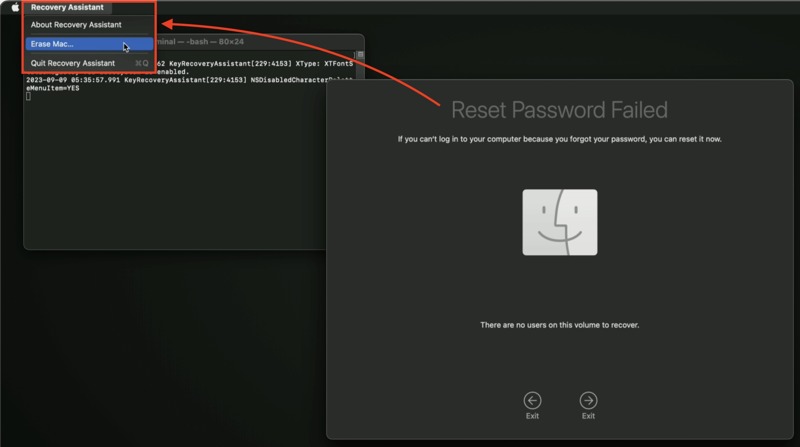
Schritt 1: Sobald Sie Ihren Mac in den Wiederherstellungsmodus versetzt haben, klicken Sie auf die Schaltfläche Wiederherstellungsassistent Menü und wählen Sie Lösche den Mac.
Schritt 2: Als nächstes wählen Sie Lösche den Mac im Warnfenster.
Schritt 3: Endlich zuschlagen Lösche den Mac Um dies noch einmal zu bestätigen. Es wäre besser, wenn Sie vorherige Sicherungskopien hätten, die Ihnen dabei helfen können. Daten auf Ihrem Mac wiederherstellen.
Teil 4: So beenden Sie den Wiederherstellungsmodus auf dem Mac
Falls Sie versehentlich in den Wiederherstellungsmodus gelangen oder die Aufgabe abschließen, können Sie den Wiederherstellungsmodus auf einem Mac schnell wieder verlassen. Darüber hinaus gibt es mehrere Möglichkeiten, das normale macOS-Fenster zu starten.
Option 1: Mac neu starten
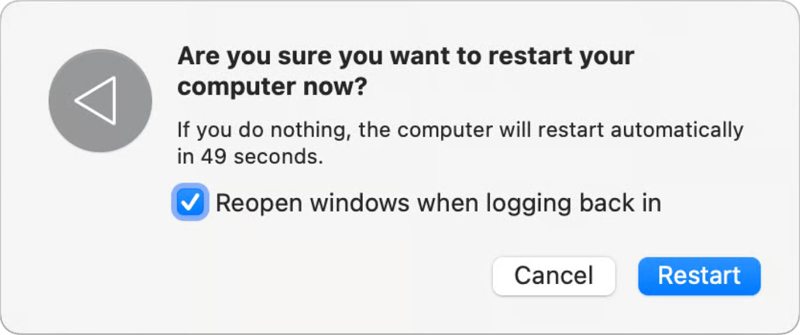
Schritt 1: Klicken Sie auf die Apple Menü und wählen Sie Wiederaufnahme.
Schritt 2: Wenn Sie dazu aufgefordert werden, klicken Sie auf Wiederaufnahme Drücken Sie diese Taste und warten Sie, bis das System neu startet und in den Standard-macOS-Modus wechselt.
Option 2: Startvolume-Einstellungen verwenden
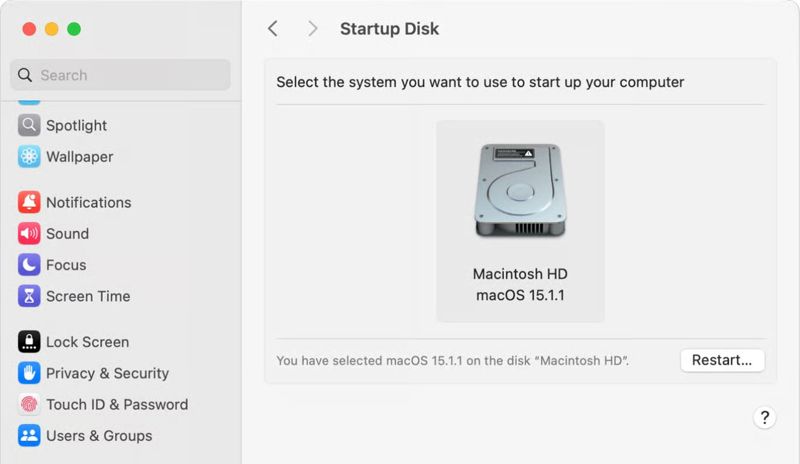
Schritt 1: Klicken Sie auf die Apple Menü und wählen Sie Systemeinstellungen.
Schritt 2: Zurück Nach Allgemein.
Schritt 3: Wählen Sie die Startfestplatte aus und klicken Sie auf Wiederaufnahme.
Teil 5: So stellen Sie Daten auf dem Mac wieder her
Selbst wenn der Mac-Wiederherstellungsmodus nicht funktioniert, können Sie Daten von Ihrem Computer wiederherstellen mithilfe von Apeaksoft DatenwiederherstellungEs stellt verlorene Daten von Ihrer Festplatte ohne Backup wieder her. Darüber hinaus bietet es eine umfassende Palette nützlicher Funktionen zur Datenwiederherstellung auf dem Mac.

wurde von über 1,000,000 Nutzer
- Daten von einem Mac ohne Backup wiederherstellen.
- Unterstützt eine Vielzahl von Datentypen.
- Vorschau verlorener Daten zur selektiven Wiederherstellung.
- Bieten Sie einen Deep-Scan-Modus an.
- Funktioniert unter Mac OS X 10.7 oder höher.
Sicherer Download
Sicherer Download

So stellen Sie Daten auf Ihrem Mac-Computer wieder her
Schritt 1: Mac-Wiederherstellungstool einrichten
Starten Sie die Mac-Datenwiederherstellungsanwendung, nachdem Sie sie auf Ihrem Computer installiert haben. Wählen Sie den Speicherort der Daten und die gewünschten Datentypen aus. Klicken Sie auf … Scannen um fortzufahren.

Schritt 2: Vorschau verlorener Daten
Nach dem Scannen der Daten gehen Sie zum Typenliste Klicken Sie auf die Registerkarte „Verlorene Dateien nach Typ anzeigen“, um eine Vorschau anzuzeigen. Um Dateien nach Verzeichnis anzuzeigen, gehen Sie zu … Pfadliste Tab.

Schritt 3: Mac-Daten wiederherstellen
Wählen Sie die Dateien aus, die Sie wiederherstellen möchten, und klicken Sie auf die Schaltfläche. Entspannung Schaltfläche. Legen Sie den Ausgabeordner fest und bestätigen Sie die Datenwiederherstellung auf dem Mac.

Fazit
Wenn Sie unserer Anleitung folgen, sollten Sie verstehen, was macOS-Wiederherstellungsmodus Es geht darum, wie man den Modus startet und wie man ihn für verschiedene Aufgaben nutzt, z. B. zum Wiederherstellen eines Backups, zum Reparieren einer Festplatte oder zum Löschen des Macs. Darüber hinaus empfehlen wir Folgendes: Apeaksoft Datenwiederherstellung um Ihnen dabei zu helfen, Daten von Ihrem Mac ohne Backup wiederherzustellen.
 Apeaksoft Datenwiederherstellung
 Stellen Sie gelöschte oder verlorene Daten auf Windows- und Mac-Computern wieder her.
Sicherer Download
Sicherer Download
Ähnliche Artikel




