


WhatsApp-Backup von Google Drive auf dem iPhone 17/16/15 wiederherstellen

WhatsApp speichert jahrelange, unersetzliche Erinnerungen, wichtige Geschäftschats und wichtige Mediendateien. Wenn Sie als Android-Nutzer wechseln, suchen Sie wahrscheinlich als Erstes nach Ihrem Chatverlauf in der Cloud. Dabei stoßen Sie jedoch schnell auf ein frustrierendes Problem: die plattformübergreifende Wiederherstellung. Eine häufige Frage von Nutzern, die wechseln, lautet: Kann man WhatsApp von Google Drive auf ein iPhone wiederherstellen?
Die kurze Antwort lautet: Nein, nicht direkt über die App. WhatsApp bietet keine integrierte Funktion, um mit einem Klick ein Backup von Google Drive direkt auf ein iOS-Gerät zu übertragen. Glücklicherweise bedeutet „nicht direkt“ nicht „unmöglich“. In diesem ausführlichen Tutorial erklären wir Ihnen genau, warum diese Hürde besteht und stellen Ihnen die effektivsten und bewährten Methoden vor. So stellen Sie ein WhatsApp-Backup von Google Drive auf einem iPhone wieder her ohne dass eine einzige Nachricht verloren geht.
SEITENINHALT:
- Teil 1: Warum kann man WhatsApp nicht direkt von Google Drive auf das iPhone wiederherstellen?
- Teil 2: So stellen Sie Ihr WhatsApp-Backup am besten von Google Drive auf dem iPhone wieder her
- Teil 3: WhatsApp-Backup von Google Drive auf dem iPhone über „Auf iOS übertragen“ wiederherstellen
- Teil 4: WhatsApp-Backup von Google Drive auf dem iPhone per E-Mail wiederherstellen
- Teil 5: Vergleich der drei Methoden zur Wiederherstellung eines WhatsApp-Backups von Google Drive auf dem iPhone
Teil 1: Warum kann man WhatsApp nicht direkt von Google Drive auf das iPhone wiederherstellen?
Um zu verstehen, wie man ein WhatsApp-Backup von Google Drive auf ein iPhone wiederherstellt, ist es hilfreich zu verstehen, warum dieser Vorgang überhaupt einen Workaround erfordert.
Inkompatibler Cloud-Speicher: WhatsApp für Android ist so konzipiert, dass Daten mithilfe von Google Drive gesichert und wiederhergestellt werden. WhatsApp für iOS hingegen ist ausschließlich für die Nutzung mit Apples iCloud ausgelegt. Die iOS-Version von WhatsApp bietet nicht einmal die Möglichkeit, sich in einem Google-Konto anzumelden, um nach Backups zu suchen.
Verschiedene Verschlüsselungsprotokolle: Selbst wenn Sie Ihre Sicherungsdatei von Google Drive auf einen Computer herunterladen, kann ein iPhone die Datenbankstruktur weder lesen noch auswerten. Android und iOS verwenden völlig unterschiedliche Verschlüsselungsschlüssel und Dateiformatierungssysteme, um Ihre Chatprotokolle zu schützen.
Teil 2: So stellen Sie Ihr WhatsApp-Backup am besten von Google Drive auf dem iPhone wieder her
Wenn Sie Ihr iPhone bereits eingerichtet haben und keinen Werksreset durchführen möchten oder wenn Sie einen unkomplizierten Prozess bevorzugen, der Cloud-Kompatibilitätsprobleme vollständig umgeht, um WhatsApp-Backups direkt von Google Drive auf Ihr iPhone wiederherzustellen, verwenden Sie dazu ein professionelles, plattformübergreifendes Tool. Apeaksoft MobieTrans ist die effektivste Lösung.
Es fungiert als sicherer Interpreter. Es lädt die WhatsApp-Sicherungsdatei von Ihrem Google Drive-Konto herunter, entschlüsselt die Daten mithilfe eines angeschlossenen Verifizierungsgeräts, konvertiert die Dateien in ein iOS-kompatibles Format und fügt sie sicher in das WhatsApp-Verzeichnis auf Ihrem iPhone ein.
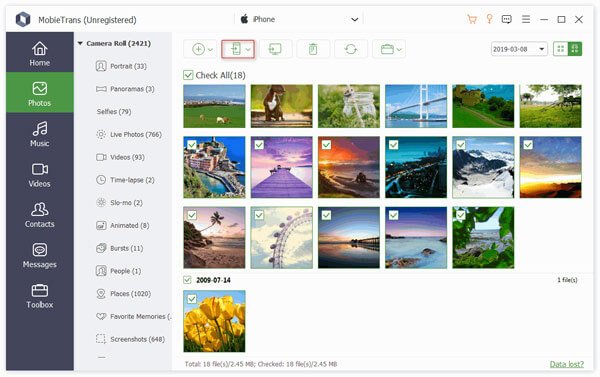
Schritt 1: Herunterladen, installieren und starten Apeaksoft MobieTrans auf deinem Computer.
Sicherer Download
Schritt 2: Verbinden Sie zuerst Ihr Android-Telefon mit dem Computer und anschließend Ihr iPhone.
Schritt 3: Auswählen Messages auf der linken Seite. Klicken Sie dann auf In Gerät exportieren Mit dieser Schaltfläche können Sie das WhatsApp-Backup von Google Drive auf Ihr iPhone wiederherstellen. Die Registerkarte „Nachrichten“ enthält WhatsApp-Chats und SMS.
Teil 3: WhatsApp-Backup von Google Drive auf dem iPhone über „Auf iOS übertragen“ wiederherstellen
Wenn Sie ein brandneues iPhone direkt nach dem Auspacken einrichten, können Sie Apples offizielles Migrationstool „Auf iOS übertragen“ verwenden, um WhatsApp von Google Drive auf Ihr iPhone wiederherzustellen. Diese Methode greift zwar nicht direkt von Ihrem iPhone auf Google Drive zu, sondern nutzt Ihr Android-Smartphone als Zwischenspeicher, um das Cloud-Backup zu extrahieren.
Voraussetzungen vor Beginn:
- Ihr iPhone muss sich im ersten Modus befinden. Hallo Einrichtungsbildschirm. Falls die Einrichtung bereits abgeschlossen ist, müssen Sie zu Einstellungen > Allgemein > iPhone übertragen oder zurücksetzen > Löschen aller Inhalte und Einstellungen zu Factory Reset dein iPhone.
- Sie müssen Ihre Chatprotokolle zuerst auf Ihr Android-Gerät herunterladen, indem Sie eine manuelle Synchronisierung durchführen. Einstellungen > Katzen > Chat-Sicherung > Backup auf Android erstellen Schnittstelle.
Schritt 1: Schalten Sie Ihr neues iPhone ein und legen Sie es neben Ihr Android-Gerät. Starten Sie den Einrichtungsprozess auf dem Bildschirm.
Schritt 2: Wenn Sie das erreichen Übertragen Sie Ihre Apps und Daten Verwaltungsbildschirm, tippen Von Android.
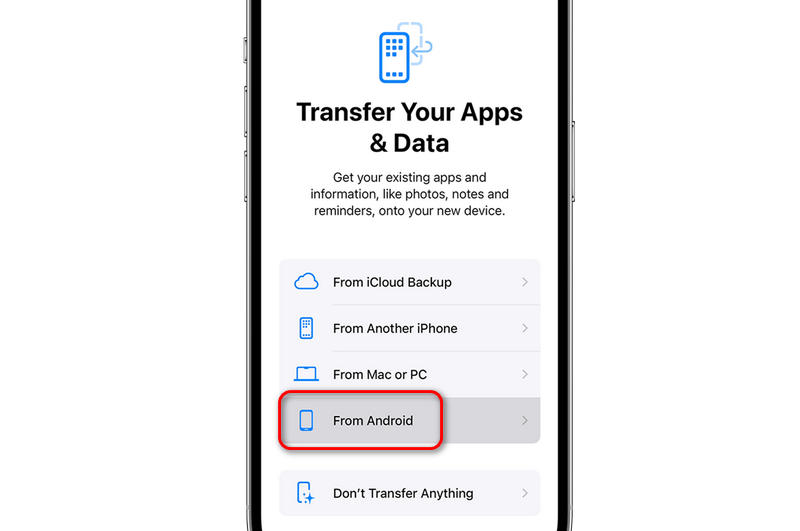
Schritt 3: Öffnen Sie den Microsoft Store auf Ihrem Windows-PC Bewegen Sie auf iOS Öffnen Sie die App auf Ihrem Android-Smartphone und folgen Sie den Anweisungen, bis ein 6- oder 10-stelliger Sicherheitscode auf Ihrem iPhone erscheint. Geben Sie diesen Code auf Ihrem Android-Smartphone ein.
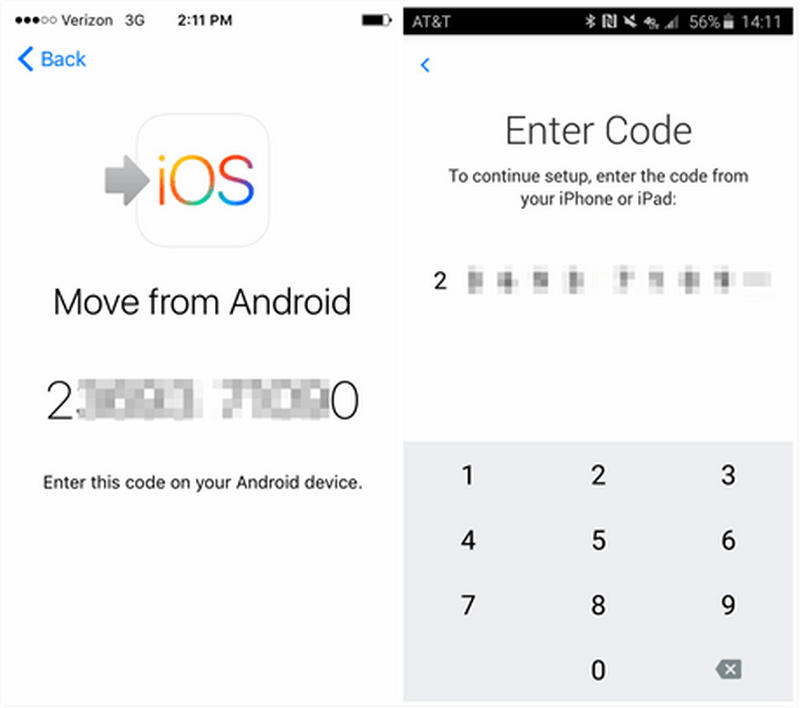
Schritt 4: Auf dem Die Datenübertragung Bildschirm, markieren Sie das Kästchen neben WhatsApp.
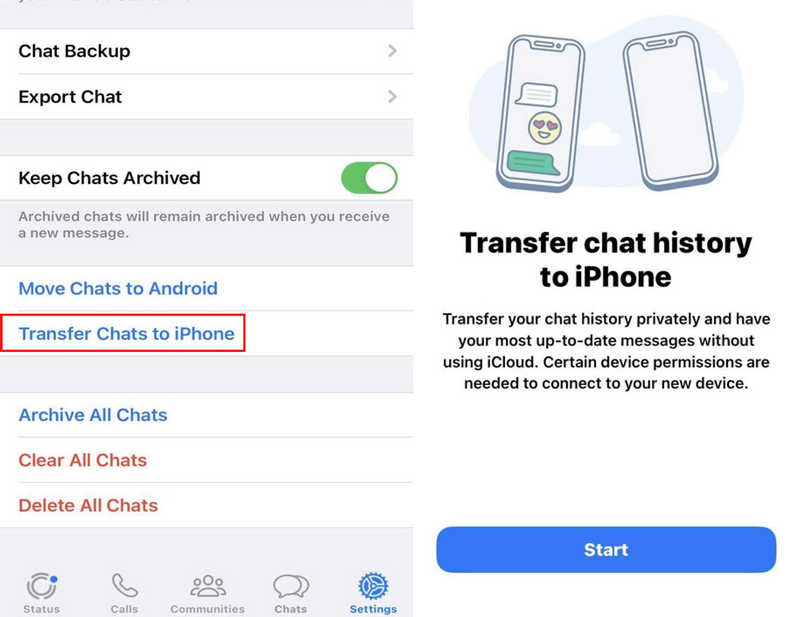
Schritt 5: Zylinderkopfschrauben Start Auf dem Android-Bildschirm bereitet WhatsApp umgehend die Datenbankdateien für die Migration vor und meldet Sie automatisch von der Android-App ab. Sobald der Vorgang abgeschlossen ist, fahren Sie mit der Einrichtung Ihres iPhones fort.
Schritt 6: Öffne den App Store auf deinem iPhone, lade die neueste Version von WhatsApp herunter und registriere dich mit dem Benutzernamen/der Adresse. genau dieselbe Telefonnummer wurde auf Ihrem alten Gerät verwendet.
Schritt 7: Zylinderkopfschrauben Start Wenn Sie aufgefordert werden, Ihren Chatverlauf zu importieren, werden alle Ihre Konversationen in Ihrem Posteingang angezeigt. Dies bedeutet, dass Sie die Wiederherstellung des WhatsApp-Backups von Google Drive auf dem iPhone abgeschlossen haben.
Teil 4: WhatsApp-Backup von Google Drive auf dem iPhone per E-Mail wiederherstellen
Wenn Sie nur einige wenige spezifische Geschäftsvereinbarungen, juristische Dokumente oder denkwürdige Familienchats aufbewahren müssen, können Sie WhatsApp-Backups von Google Drive direkt per E-Mail auf Ihr iPhone wiederherstellen.
Wichtige Notiz: Diese Methode integriert Ihren bisherigen Verlauf nicht in die iOS-WhatsApp-Oberfläche. Stattdessen wird eine lesbare Protokolldatei erstellt, die Sie jederzeit auf Ihrem Apple-Gerät einsehen können.
Schritt 1: Öffne WhatsApp auf deinem Android-Smartphone und wähle den gewünschten Chatverlauf aus, den du speichern möchtest.
Schritt 2: Tippen Sie auf die drei vertikalen Punkte in der oberen rechten Ecke und wählen Sie aus. Mehrund tippen Sie auf Chat exportieren.
Schritt 3: Wählen Sie aus, ob Sie exportieren möchten. Ohne Medien or Medien anhängen (einschließlich Fotos, Audio-Notizen und Videos).
Schritt 4: Wählen Sie im Freigabefeld Ihren E-Mail-Client (z. B. Gmail) aus und senden Sie den Anhang an Ihre eigene E-Mail-Adresse.
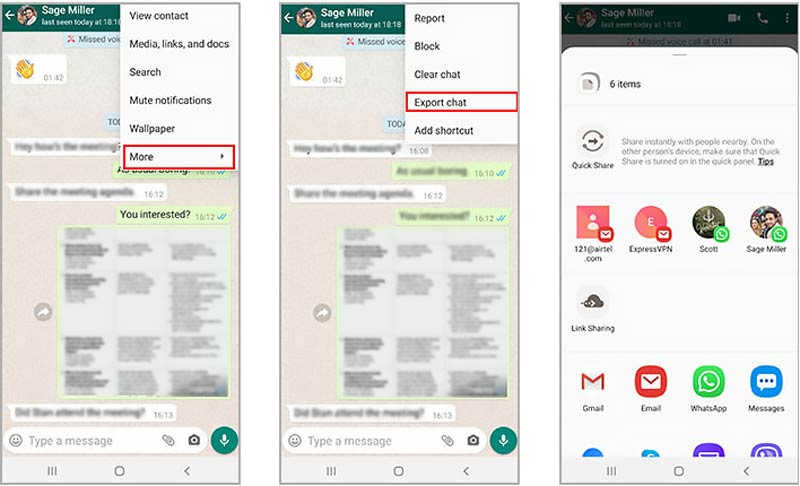
Schritt 5: Öffnen Sie die Mail-App auf Ihrem iPhone, melden Sie sich in Ihrem Posteingang an und laden Sie das exportierte Textdokument und die Medienanhänge herunter, um sie bequem anzusehen. So können Sie WhatsApp-Backups von Google Drive schnell und einfach auf Ihrem iPhone wiederherstellen.
Weiterführende Literatur
Teil 5: Vergleich der drei Methoden zur Wiederherstellung eines WhatsApp-Backups von Google Drive auf dem iPhone
Um Ihnen die Entscheidung zu erleichtern, welche Vorgehensweise am besten zu Ihrer aktuellen Situation passt, finden Sie hier eine kurze Übersicht der wichtigsten Methoden zur Wiederherstellung eines WhatsApp-Backups von Google Drive auf dem iPhone:
| Merkmal / Detail | Apeaksoft MobieTrans | Bewegen Sie auf iOS | E-Mail-Export |
| Liest direkt Google Drive | Ja | Nein (Liest lokale Kopie vom Android-Telefon) | Nein |
| Erfordert einen Werksreset des iPhones. | Nein | Ja (muss sich im Einrichtungsbildschirm befinden) | Nein |
| Stellt die App direkt wieder her. | Ja | Ja | Nein (nur Text-/Medienanhänge) |
| Kosten | Premium-/Bezahlsoftware | Frei | Frei |
| Medienunterstützung | Überträgt alle Fotos, Videos und Dateien | Überträgt alle nativen Anhänge | Begrenzt durch die Größe der E-Mail-Dateianhänge |
Fazit
Es ist etwas schwierig WhatsApp-Backup von Google Drive auf dem iPhone wiederherstellen Aufgrund von Unterschieden bei der Cloud-Sicherung. Die Option „Auf iOS übertragen“ ist jedoch eine effektive Lösung. Wenn Ihr iPhone eingerichtet ist und Sie es nicht auf die Werkseinstellungen zurücksetzen möchten, können Sie Folgendes verwenden: Apeaksoft MobileTrans Um WhatsApp-Chats einfach von Android auf Ihr iPhone zu übertragen, müssen Sie lediglich vorher ein WhatsApp-Backup von Google Drive auf Ihrem Android-Gerät wiederherstellen. Anschließend können Sie die Chats schnell und unkompliziert auf Ihr iPhone übertragen.
 Apeaksoft MobieTrans
 Übertragen Sie Daten zwischen iOS-, Android- und Windows-PC.
Sicherer Download
Ähnliche Artikel




