Heutzutage bietet die WhatsApp-App Nutzern großen Komfort bei der Kommunikation mit Arbeitskollegen, Familie und Freunden. Zu ihren vielfältigen Funktionen gehören: WhatsApp-Chats exportieren Das Speichern des Chatverlaufs ist eine der wichtigsten Funktionen von WhatsApp. Damit lassen sich Chatverläufe inklusive aller Bilder und anderen Medien, die Sie mit einem Kontakt ausgetauscht haben, ganz einfach sichern. In dieser Anleitung zeigen wir Ihnen Schritt für Schritt, wie Sie Ihre WhatsApp-Chats exportieren und auf Ihrem Computer speichern.

- Teil 1. Exportieren von WhatsApp-Chats nach HTML / CSV auf dem Computer
- Teil 2. Speichern von WhatsApp-Chats als PDF
- Teil 3. So exportieren Sie Chats in WhatsApp per E-Mail
- Teil 4. FAQs zum Exportieren des WhatsApp-Chat-Verlaufs
Teil 1. Exportieren von WhatsApp-Chats nach HTML / CSV auf dem Computer
Apeaksoft WhatsApp-Übertragung ist ein professionelles Datenexporteur-Tool, mit dem Sie Ihre WhatsApp-Konversationen in HTML- oder CSV-Formaten auf dem Computer exportieren können. Es ist 100% sicher und zuverlässig. Während des Vorgangs werden keine persönlichen Daten weitergegeben.

4,000,000+ Downloads
Exportieren Sie den WhatsApp-Chat sofort in HTML oder CSV.
Übertragen Sie WhatsApp-Nachrichten mit einem Klick zwischen iOS-Geräten.
Sichern Sie WhatsApp-Daten auf Ihrem Windows-PC und Mac.
Stellen Sie WhatsApp-Daten von Backups auf dem iPhone einfach wieder her.
Sie können die folgenden Schritte ausführen, um Ihre Chats in WhatsApp zu exportieren. Zunächst sollten Sie die Software herunterladen und auf Ihrem Computer installieren.
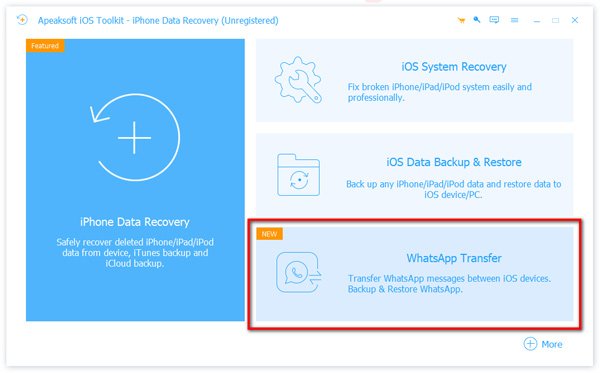
Schritt 1:Starten Sie Apeaksoft WhatsApp Transfer auf Ihrem Computer und wählen Sie WhatsApp-Übertragung Funktion auf dem Startbildschirm.
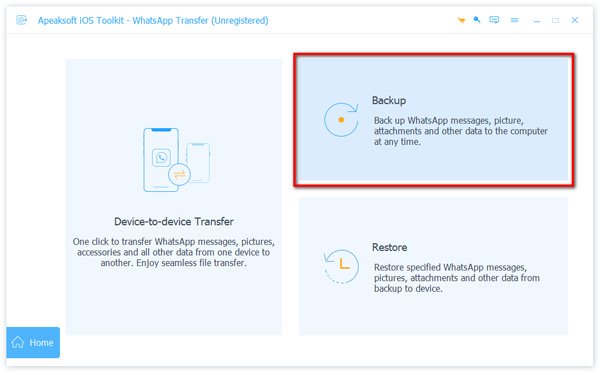
Schritt 2:Wählen Sie dann das Sicherungsmodul aus, um fortzufahren.
Schritt 3:Schließen Sie Ihr iPhone an den Computer an und klicken Sie auf Mehr Optionen Klicken Sie auf die Schaltfläche, um den Zielordner für den Export Ihrer WhatsApp-Chats auszuwählen. Die Chats werden dann gespeichert und Sie können sie auf Ihrem Computer ansehen.
Schritt 4:Klicken Sie am Ende auf Start Backup .
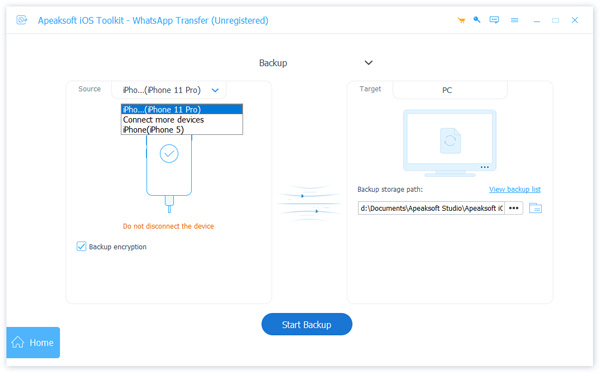
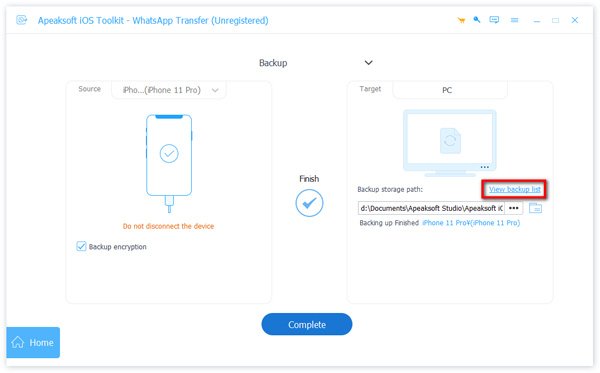
In wenigen Minuten werden dann alle Nachrichten auf Ihren Computer exportiert. Sie können klicken Sicherungsliste anzeigen um Ihre in HTML oder CSV gespeicherten WhatsApp-Chats anzuzeigen.
Teil 2. Speichern von WhatsApp-Chats als PDF
Eine der großartigen Funktionen von WhatsApp ist, dass Sie einzelne Chats in eine Textdatei exportieren können. Wenn Sie die TEXT-Datei erhalten haben, können Sie sie auf Ihren Computer übertragen und als PDF-Datei speichern. Führen Sie die folgenden Schritte aus, um Ihre WhatsApp-Nachrichten zu exportieren:
Schritt 1:Öffnen Sie Ihre WhatsApp und gehen Sie zu der Konversation, die Sie exportieren möchten.
Schritt 2:Tippen Sie oben auf die Schaltfläche mit den drei Punkten, um das auszuwählen Chat exportieren Möglichkeit. Anschließend stehen Ihnen verschiedene Optionen zum Exportieren der Nachrichten als TXT-Datei zur Verfügung. Hier können Sie es auf Google Drive hochladen, um auf Ihrem Computer darauf zuzugreifen.
Schritt 3:Starten Sie Google Drive auf Ihrem Computer und laden Sie die TXT-Datei herunter. Öffnen Sie als Nächstes die Datei in Microsoft Word und gehen Sie zu Reichen Sie das Klicken Sie in der Menüleiste auf speichern unterund dann wählen PDF unter dem speichern unter Typfeld.
Das ist alles, um Ihre WhatsApp-Chats im PDF-Format auf Ihrem PC zu speichern.
Teil 3. So exportieren Sie Chats in WhatsApp per E-Mail
Mit WhatsApp können Sie auch WhatsApp-Nachrichten per E-Mail exportieren. Hier erfahren Sie, wie es geht.
Methode 1. Exportieren Sie WhatsApp-Chats auf das iPhone
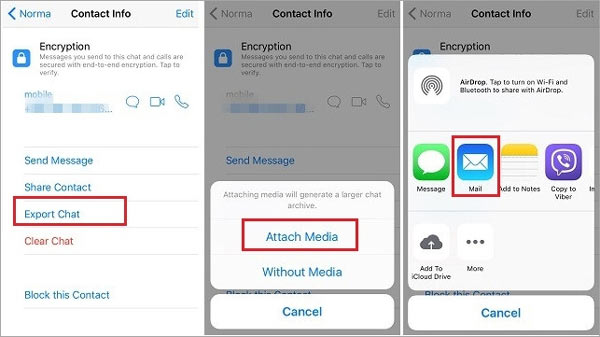
Schritt 1:Öffnen Sie WhatsApp und öffnen Sie den Einzel- oder Gruppenchat.
Schritt 2:Zylinderkopfschrauben Mehr Optionen, dann tippen Sie auf Chat exportieren.
Schritt 3:Als nächstes wählen Sie Mail als Option zum Exportieren von Konversationen aus WhatsApp. Dadurch wird die Mail-App auf Ihrem iPhone mit den angehängten WhatsApp-Chats gestartet, die Sie an jeden senden können.
Methode 2. Exportieren Sie WhatsApp-Chats auf Android
Schritt 1:Öffnen Sie den WhatsApp-Chat, tippen Sie auf die Schaltfläche mit den drei Punkten und wählen Sie aus Mehrund tippen Sie dann auf Chat exportieren.
Schritt 2:Wählen Sie, ob Sie die WhatsApp-Nachrichten per E-Mail versenden möchten, und wählen Sie eine E-Mail-Adresse aus, die Sie senden möchten. Sie können sich auch bei Ihrem E-Mail-Konto anmelden und das Fenster wird automatisch mit dem angehängten Dokument geöffnet, das Sie an andere senden können.
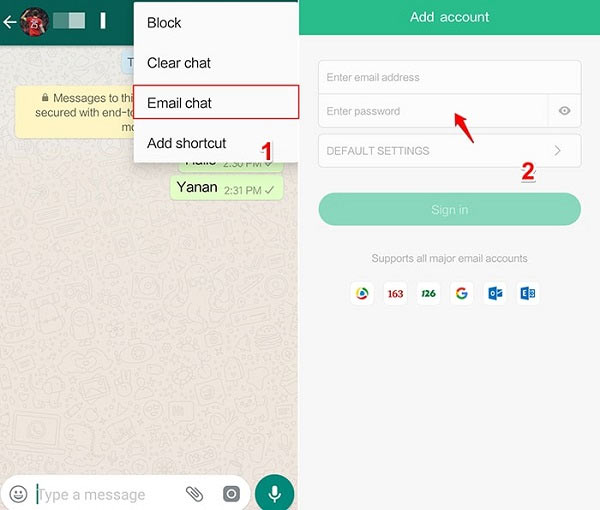
Hinweis: Wenn Sie Medien anhängen, werden die zuletzt gesendeten Medien als Anhänge hinzugefügt.
Beim Exportieren mit Medien können Sie bis zu 10,000 aktuelle Nachrichten senden. Ohne Medien können Sie 40,000 Nachrichten senden. Diese Einschränkungen sind auf die maximale E-Mail-Größe zurückzuführen.
FAQs zum Exportieren des WhatsApp-Chat-Verlaufs
1. Wie lade ich WhatsApp-Chats herunter?
WhatsApp kann nicht alle Ihre Nachrichten herunterladen. Sie können die Chats jedoch mit oder ohne Medien exportieren.
2. Wie übertrage ich meine WhatsApp-Konversationen auf mein neues iPhone?
Apeaksoft WhatsApp Transfer ist ein äußerst leistungsfähiges Tool zum Übertragen von WhatsApp-Dateien von einem iPhone auf ein anderes. Weiter lesen Anleitung zum schnellen Übertragen von WhatsApp vom iPhone auf das neue iPhone um mehr Lösungen zu finden.
3. Verliere ich WhatsApp-Chats, wenn ich das Telefon wechsle?
Solange Sie Ihre alten Chats sichern und auf Ihrem neuen Telefon wiederherstellen, können Sie weiterhin auf Ihren alten Chat-Verlauf zugreifen.
4. Wie kann ich WhatsApp-Nachrichten auf einem Android-Telefon wiederherstellen?
Sie müssen eine professionelle Datenwiederherstellungssoftware wie Apeaksoft Android Data Recovery verwenden. Dieses Tool bietet mehrere Möglichkeiten, um verlorene oder gelöschte WhatsApp-Nachrichten von Ihrem Android-Telefon, Backup oder sogar einem defekten Gerät wiederherzustellen. Weiter lesen Beste Möglichkeiten, WhatsApp-Chats auf Android-Handys wiederherzustellen um mehr Details zu erfahren.
Fazit
Jetzt wissen Sie Wie exportiert man WhatsApp-Chats?Erwähnenswert ist, dass Apeaksoft WhatsApp-Übertragung bietet eine effiziente Möglichkeit, Ihre WhatsApp-Konversationen zu speichern. Außerdem können Sie damit Nachrichten, Videos, Fotos oder andere Anhänge mit wenigen Klicks übertragen, sichern und wiederherstellen.