

So rufen Sie archivierte Nachrichten auf Ihrem Android-Telefon ab

Das Archivieren einer Nachricht bedeutet, sie aus dem Posteingang zu verschieben, ohne sie zu löschen. So bleibt Ihr Posteingang übersichtlich, und Sie können Informationen trotzdem für später aufbewahren. Archivierte Nachrichten werden in der Regel in einem separaten Ordner gespeichert. Sie werden nicht gelöscht und sind jederzeit zugänglich. In unserem Tutorial erfahren Sie, wie das geht. Archivierte Textnachrichten abrufen schnell auf Ihrem Android-Telefon.
SEITENINHALT:
Teil 1: Können archivierte SMS wiederhergestellt werden?
Die archivierten Nachrichten werden nicht gelöscht. Sie werden lediglich vom Posteingang in den Ordner „Archiv“ verschoben. Sie können jederzeit darauf zugreifen. Sie können jede Nachricht und jeden Chatverlauf im Archiv archivieren. Wenn Sie eine Antwort in einem archivierten Chatverlauf erhalten, erscheint dieser wieder im Posteingang.
Kurz gesagt: Archivierte Nachrichten werden weiterhin im internen Speicher Ihres Telefons gespeichert. Die Zugriffsmethode kann jedoch je nach Version Ihres Android-Betriebssystems unterschiedlich sein.
Teil 2: Archivierte Nachrichten auf Android abrufen
Wenn Sie Ihre Nachrichten nicht im Posteingang finden, sind sie wahrscheinlich archiviert. Die gute Nachricht: Sie können archivierte Nachrichten auf Ihrem Android-Gerät schnell wiederherstellen. So geht's:
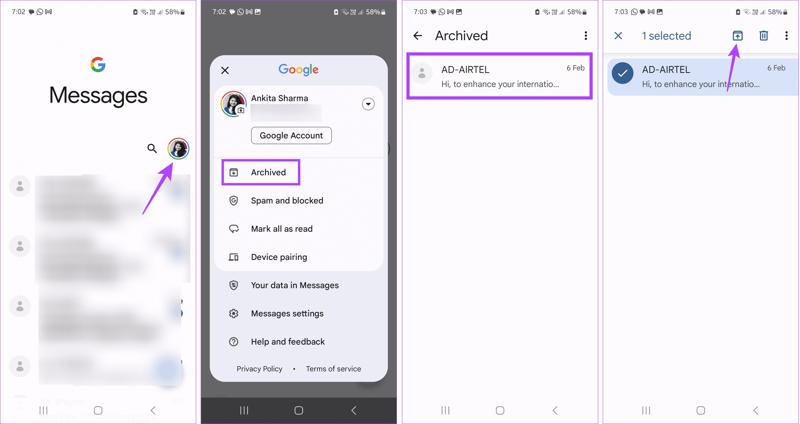
Schritt 1: Führen Sie die Google-Nachrichten App auf Ihrem Android-Handy.
Schritt 2: Tippe auf dein Profilbild und wähle aus Archivierte.
Schritt 3: Suchen Sie die Konversation oder Textnachricht, die Sie abrufen möchten.
Schritt 4: Das gewünschte Element gedrückt halten und dann tippen. unarchive Schaltfläche oben auf Ihrem Bildschirm.
Schritt 5: Sie können nun auf Ihre Nachrichten im Posteingang zugreifen.
Teil 3: Archivierte Nachrichten aus einem Google One-Backup wiederherstellen
Wenn Sie die archivierten Nachrichten im Ordner „Archiv“ nicht finden können, müssen Sie ein Backup erstellen. Um archivierte Nachrichten aus Google One wiederherzustellen, müssen Sie … Factory Reset Verwenden Sie Ihr Telefon oder ein neues Gerät.
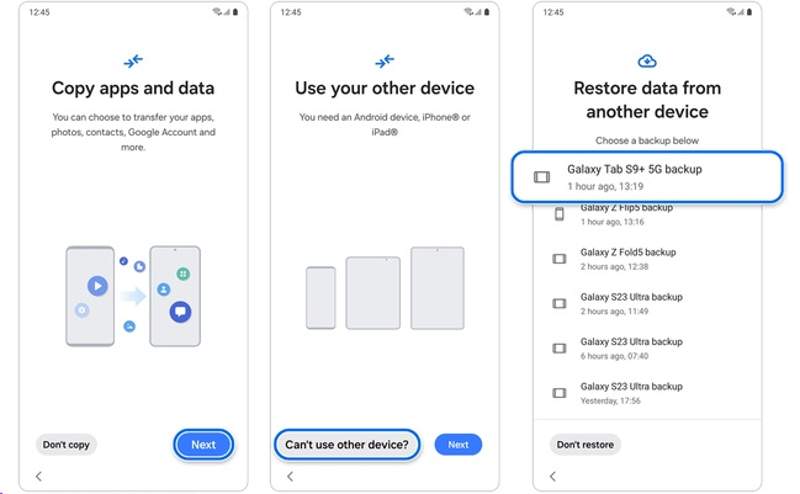
Schritt 1: Schalten Sie Ihr Telefon nach dem Zurücksetzen auf die Werkseinstellungen wieder ein.
Schritt 2: Folgen Sie den Anweisungen auf dem Bildschirm, um das Gerät einzurichten.
Schritt 3: Tippen Sie auf die Weiter Taste auf der Apps und Daten kopieren Bildschirm.
Schritt 4: Presse Kann kein anderes Gerät verwenden.
Schritt 5: Melden Sie sich mit Ihrem Google-Konto und Ihrem Passwort an.
Schritt 6: Wählen Sie als Nächstes ein geeignetes Google Telefon-Backup.
Schritt 7: Achten Sie darauf, die Nachrichten und andere Datentypen auszuwählen, die Sie wiederherstellen möchten.
Schritt 8: Tippen Sie auf „Wiederherstellen“, um mit dem Abrufen archivierter Nachrichten auf Android zu beginnen.
Teil 4: Archivierte Nachrichten ohne Datensicherung wiederherstellen
Die Archivfunktion ermöglicht zwar die einfache Verwaltung von Nachrichten und die Organisation des Posteingangs, doch ist es schwierig, gelöschte Nachrichten wiederherzustellen. Die gute Nachricht: Diese archivierten Nachrichten bleiben im Speicher erhalten, bevor sie von neuen Daten überschrieben werden. Allerdings benötigen Sie ein leistungsstarkes Tool, um diese gelöschten archivierten Nachrichten zu lesen, wie beispielsweise … Apeaksoft Android DatenwiederherstellungEs kann den Speicher Ihres Telefons scannen und verlorene SMS und MMS wiederfinden.
Das beste Tool zur Wiederherstellung archivierter Nachrichten für Android-Geräte
- Stellen Sie beliebige Nachrichten aus dem Telefonspeicher wieder her.
- Vorschau verlorener Nachrichten zur selektiven Wiederherstellung.
- Wird Ihr Gerät nicht überschreiben oder löschen.
- Verfügbar für SMS, MMS und Multimedia-Anhänge.
- Unterstützt nahezu alle Android-Handymarken, wie Samsung, Google, LG usw.
Sicherer Download
Sicherer Download

So stellen Sie archivierte Nachrichten auf Android ohne Backup wieder her
Schritt 1: Scannen Sie Ihr Telefon
Starten Sie die beste Software zur Nachrichtenwiederherstellung, sobald Sie sie auf Ihrem Computer installiert haben. Sie ist kompatibel mit Windows 11/10/8/7/XP/Vista und macOS 10.6 oder höher. Verbinden Sie anschließend Ihr Telefon mit einem USB-Kabel mit Ihrem Computer. Aktivieren Sie den USB-Debugging-Modus auf Ihrem Telefon oder folgen Sie den Anweisungen auf dem Bildschirm, um diesen Modus zu aktivieren. Wählen Sie gegebenenfalls „…“. Dateien übertragenSobald Ihr Telefon erkannt wurde, wählen Sie aus Messages und Nachrichtenanhänge. Drücke den Weiter um fortzufahren.

Schritt 2: Nachrichtenvorschau
Wenn Sie dazu aufgefordert werden, autorisieren Sie die FoneGo-App und erlauben Sie ihr den Zugriff auf Ihre Daten. Nach dem Scannen können Sie verlorene archivierte Nachrichten auf Ihrem Telefon in der Vorschau ansehen. Falls zu viele Nachrichten vorhanden sind, aktivieren Sie die entsprechende Option. Zeige nur die gelöschten Objekte anFalls Sie die gewünschten Artikel nicht finden, klicken Sie hier. Tiefen-Scan um einen Tiefenscan durchzuführen.

Schritt 3: Archivierte Nachrichten wiederherstellen
Wenn Sie bereit sind, markieren Sie das Kästchen neben jeder Nachricht, die Sie abrufen möchten, und klicken Sie auf die Schaltfläche. Entspannung Klicken Sie auf die Schaltfläche unten. Wählen Sie anschließend einen Ausgabeordner aus und bestätigen Sie die Wiederherstellung archivierter Nachrichten. Die vorhandenen Daten auf Ihrem Gerät bleiben dabei erhalten.

Fazit
Jetzt sollten Sie verstehen So rufen Sie archivierte Nachrichten auf Ihrem Android-Gerät ab Auf Ihrem Smartphone oder Tablet. Wenn Sie eine Nachricht archivieren, wird sie zwar in den Ordner „Archiviert“ verschoben, aber nicht gelöscht. Sie können Ihre Nachrichten also direkt im Ordner „Archiviert“ finden und darauf zugreifen. Falls Sie archivierte Nachrichten gelöscht haben, können Sie diese aus einem Google One-Backup wiederherstellen. Apeaksoft Android Datenwiederherstellung ist die beste Option, um Ihre Nachrichten wiederherzustellen, selbst wenn Sie kein Backup haben.
Ähnliche Artikel
Sie wissen nicht, wo Sie den Papierkorb auf Ihrem Android-Gerät finden, um gelöschte Fotos oder Dateien wiederherzustellen? Dieser Beitrag zeigt Ihnen detailliert, wie Sie den Papierkorb auf Ihrem Android-Gerät wiederherstellen.
Erfahren Sie, wie Sie mit einer Desktop-Software – Apeaksoft Data Recovery – oder einer mobilen Android-App zur SD-Kartenwiederherstellung Daten von Android-Geräten wiederherstellen können.
Ihre wichtigen Sprachnachrichten können auf der Voicemail gespeichert werden. Falls Sie diese verloren haben, finden Sie in diesem Artikel Informationen zur Wiederherstellung gelöschter Voicemails auf Android-Geräten.
Hier lernen Sie sechs effektive Methoden zur Wiederherstellung von Android-SMS auf Smartphones kennen, selbst wenn Sie keine Sicherungsdatei besitzen.



