

So stellen Sie gelöschte E-Mails auf dem iPhone wieder her – 4 Methoden

„Ich habe versehentlich einige wichtige E-Mails gelöscht.“ So stellen Sie gelöschte E-Mails auf einem iPhone wieder herLaut unserer Studie lesen, empfangen und versenden die meisten iOS-Nutzer E-Mails auf ihren iOS-Geräten. Das führt zu einem neuen Problem: E-Mails gehen verloren. Glücklicherweise gibt es verschiedene Möglichkeiten, verlorene E-Mails in unterschiedlichen Situationen wiederherzustellen. Unser Tutorial stellt bewährte Methoden vor und zeigt Ihnen die Arbeitsabläufe, mit denen Sie wichtige Nachrichten wiederfinden.
SEITENINHALT:
- Teil 1: So stellen Sie gelöschte E-Mails auf dem iPhone aus dem Papierkorb wieder her
- Teil 2: So stellen Sie gelöschte E-Mails auf dem iPhone mithilfe der Schüttelgeste wieder her
- Teil 3: So finden Sie gelöschte E-Mails auf dem iPhone aus iCloud
- Teil 4: So stellen Sie gelöschte E-Mails auf dem iPhone ohne Backup wieder her
Teil 1: So stellen Sie gelöschte E-Mails auf dem iPhone aus dem Papierkorb wieder her
Sowohl die Apple Mail-App als auch E-Mail-Apps von Drittanbietern verfügen über einen Papierkorb. Dieser speichert gelöschte E-Mails für einen bestimmten Zeitraum. Bevor sie endgültig gelöscht werden, können Sie gelöschte E-Mails schnell auf Ihrem iPhone wiederherstellen.
So stellen Sie gelöschte E-Mails auf dem iPhone in Apple Mail wieder her
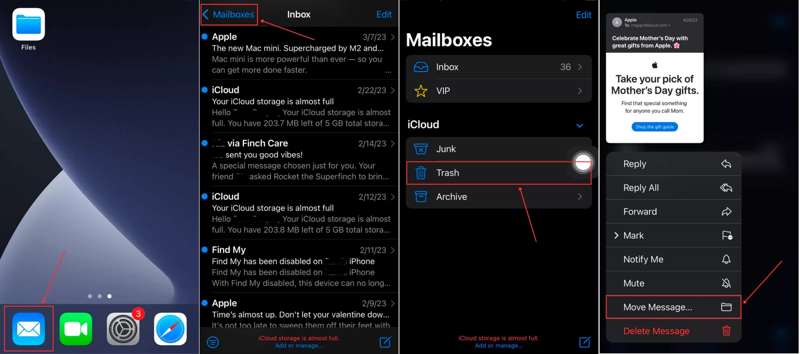
Schritt 1: Öffne das iOS Mail App auf Ihrem iPhone.
Schritt 2: Zylinderkopfschrauben Mailboxes und wählen Sie Müll auf der Liste.
Schritt 3: Sehen Sie sich die kürzlich gelöschten E-Mails an und tippen Sie länger auf die Nachricht, die Sie wiederherstellen möchten.
Schritt 4: Dann wähle Nachricht verschieben im Kontextmenü.
Schritt 5: Legen Sie den Empfängerordner fest, z. B. den Posteingang.
Schritt 6: Sie können die gelöschten iPhone-E-Mails nun im Empfängerverzeichnis finden.
So stellen Sie gelöschte E-Mails von Gmail auf dem iPhone wieder her
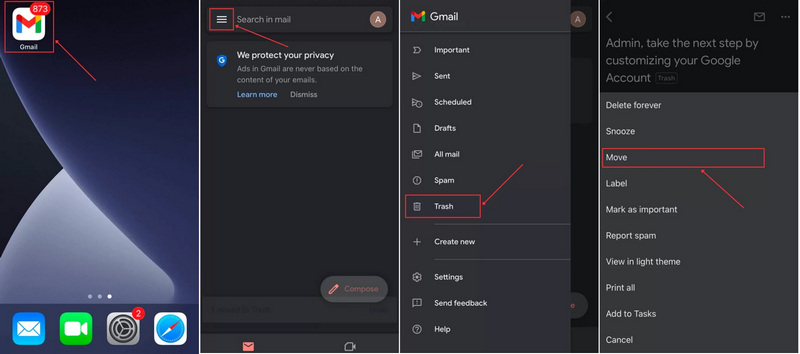
Schritt 1: Führen Sie Ihre Google Mail App.
Schritt 2: Tippen Sie auf die Hamburger-Taste drücken und auswählen Müll.
Schritt 3: Wählen Sie die E-Mail aus, die Sie abrufen möchten, und drücken Sie die Taste. Mehr Schaltfläche mit einem Drei-Punkte-Symbol.
Schritt 4: Wählen Bewegung und wählen Sie den Speicherort aus, an dem Sie die wiederhergestellte E-Mail von Gmail auf Ihrem iPhone speichern möchten.
So stellen Sie gelöschte E-Mails von Yahoo auf dem iPhone wieder her
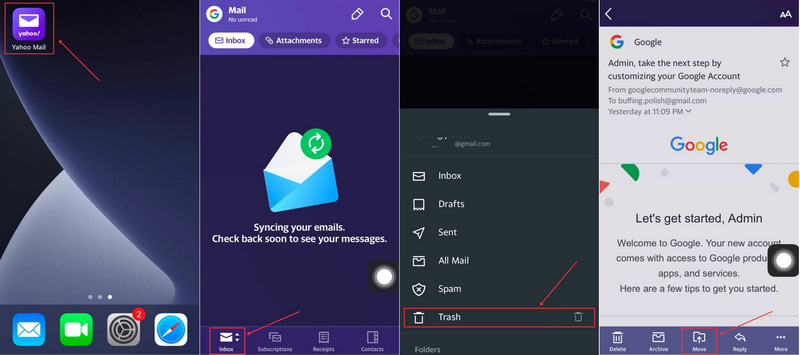
Schritt 1: Führen Sie Ihre Yahoo App.
Schritt 2: Tippen Sie auf die Posteingang und wählen Sie Müll.
Schritt 3: Öffnen Sie die E-Mail, die Sie wiederherstellen möchten, indem Sie darauf tippen.
Schritt 4: Tippen Sie auf die Bewegung Klicken Sie unten auf die Schaltfläche und wählen Sie einen Speicherort für die E-Mail. Wenn Sie die wiederhergestellten E-Mails separat verwalten möchten, wählen Sie Neuen Ordner erstellen und hinterlassen Sie einen Namen.
Teil 2: So stellen Sie gelöschte E-Mails auf dem iPhone mithilfe der Schüttelgeste wieder her
Seit iOS 3 bietet Apple die Geste „Schütteln zum Rückgängigmachen“ für iPhones an. Damit lassen sich gelöschte E-Mails direkt nach dem Löschen wiederherstellen. Dies funktioniert allerdings nur, wenn die Mail-App noch geöffnet ist.
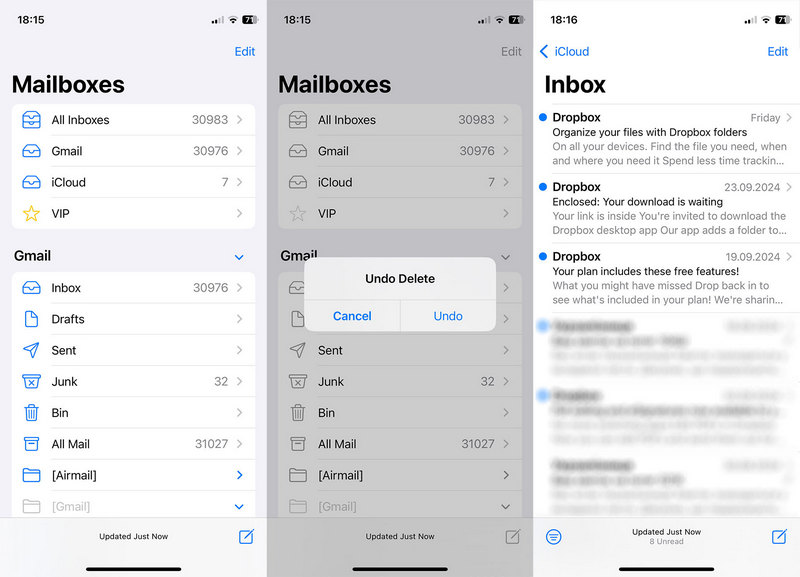
Schritt 1: Sollten Sie versehentlich eine E-Mail löschen, schütteln Sie Ihr iPhone sofort.
Schritt 2: Tippen Sie dann auf Rückgängig machen Schaltfläche im Popup-Dialogfeld.
Schritt 3: Die E-Mail wird nun wieder in Ihrem Posteingang angezeigt..
Teil 3: So finden Sie gelöschte E-Mails auf dem iPhone aus iCloud
Als offizieller Cloud-Dienst speichert iCloud Ihre E-Mails entweder in Ihrem Konto oder in einem Backup. Das bedeutet, dass Sie gelöschte E-Mails auf Ihrem iPhone je nach Situation aus Ihrem iCloud-Konto oder einem iCloud-Backup wiederherstellen können.
So finden Sie gelöschte iPhone-E-Mails von iCloud.com
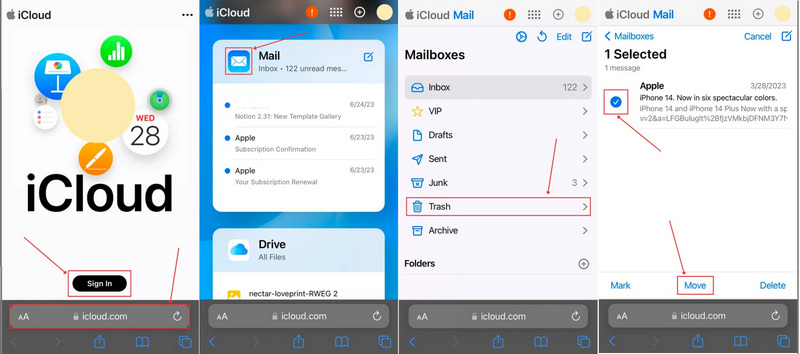
Schritt 1: Öffnen Sie Ihren Webbrowser, gehen Sie zu www.icloud.com und melden Sie sich mit Ihrem Konto an.
Schritt 2: Wähle die Niemalsl app.
Schritt 3: Zylinderkopfschrauben Mailboxes und wählen Sie Müll.
Schritt 4: Wählen Sie die gewünschten E-Mails aus und tippen Sie auf die Schaltfläche. Bewegung .
Schritt 5: Wählen Sie den gewünschten Standort aus und drücken Sie die Maustaste. Bewegung.
So stellen Sie gelöschte E-Mails auf dem iPhone aus einem iCloud-Backup wieder her
Schritt 1: Wenn Sie gelöschte E-Mails nicht auf iCloud.com finden können, führen Sie Ihren iCloud-Suchvorgang durch. Einstellungen App.
Schritt 2: Navigieren Allgemein und iPhone übertragen oder zurücksetzen.
Schritt 3: Wählen Löschen aller Inhalte und EinstellungenDieser Prozess wird Löschen Sie Ihr iPhone.
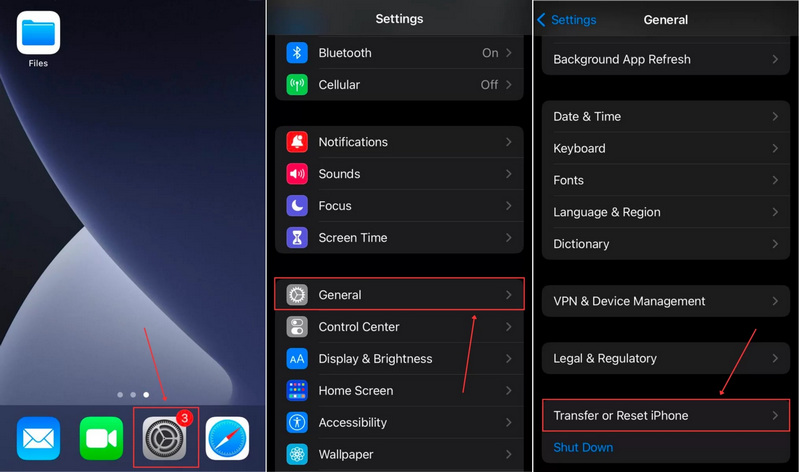
Schritt 4: Geben Sie bei entsprechender Aufforderung Ihren iPhone-Passcode oder Ihr Apple-ID-Passwort ein.
Schritt 5: Folgen Sie den Anweisungen auf dem Bildschirm, um Ihr Gerät zu löschen.
Schritt 6: Wenn Ihr iPhone neu startet, richten Sie es ein und verbinden Sie es mit einem WLAN-Netzwerk.
Schritt 7: Wählen Von iCloud Backup auf die Apps & Daten Bildschirm.
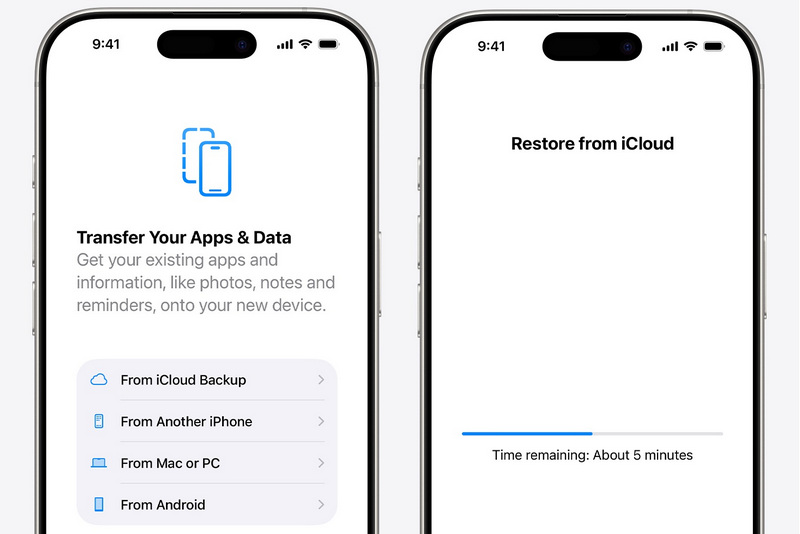
Schritt 8: Geben Sie Ihre Apple-ID und Ihr Passwort ein.
Schritt 9: Wählen Sie die Sicherungskopie aus, die möglicherweise die verloren gegangenen E-Mails enthält.
Schritt 10: Wenn dies abgeschlossen ist, schließen Sie die Einrichtung ab.
Hinweis: Um dauerhaft gelöschte E-Mails auf dem iPhone aus einem iCloud-Backup wiederherzustellen, müssen Sie Ihr Gerät vorher löschen.
Teil 4: So stellen Sie gelöschte E-Mails auf dem iPhone ohne Backup wieder her
Selbst ohne Backup lassen sich dauerhaft gelöschte E-Mails auf Ihrem iPhone wiederherstellen. Sie benötigen dazu lediglich ein leistungsstarkes Datenwiederherstellungstool für iPhones, wie beispielsweise [Name des Tools einfügen]. Apeaksoft iPhone DatenwiederherstellungEs bietet drei Modi zur E-Mail-Wiederherstellung auf Ihrem iPhone: iTunes-Backup und iCloud-Backup. Noch wichtiger ist jedoch seine einfache Bedienung, insbesondere für unerfahrene Benutzer.
Die beste Methode, um gelöschte E-Mails auf iPhones ohne Backup wiederherzustellen
- Gelöschte E-Mails aus dem iPhone-Speicher wiederherstellen.
- Extrahieren Sie E-Mails aus Backups, ohne Ihr Gerät zu löschen.
- Sehen Sie sich die verlorenen Daten auf Ihrem iPhone in einer Vorschau an.
- Unterstützt eine Vielzahl von Datentypen.
- Kompatibel mit den neuesten Versionen von iOS und iPadOS.
Sicherer Download
Sicherer Download

So stellen Sie gelöschte E-Mails auf Ihrem iPhone ohne Backup wieder her
Schritt 1: Scannen Sie Ihr iPhone
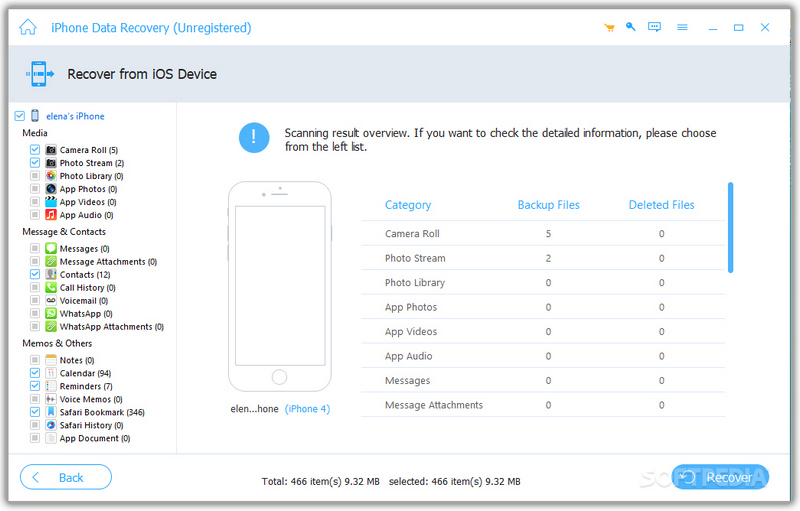
Starten Sie die beste Datenwiederherstellungssoftware für iPhones, nachdem Sie sie auf Ihrem Computer installiert haben. Verbinden Sie Ihr iPhone mit einem Lightning-Kabel mit Ihrem Computer. Sobald Ihr Gerät erkannt wurde, gehen Sie zu Wiederherstellen von iOS-Gerät Registerkarte und klicken Sie auf die Scan starten Klicken Sie auf diese Schaltfläche, um mit dem Scannen Ihres Speichers zu beginnen.
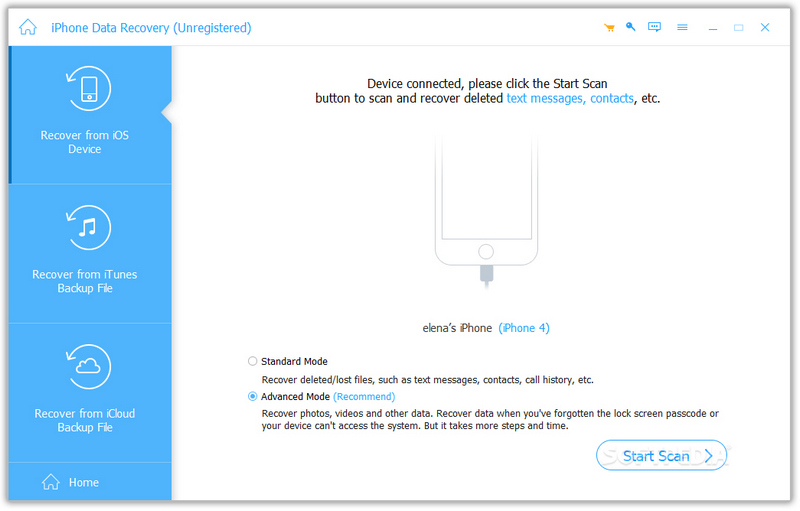
Schritt 2: Vorschau verlorener Daten
Nach Abschluss des Scans wählen Sie die Datentypen aus, die Sie wiederherstellen möchten. Anschließend können Sie die verloren gegangenen Dateien, wie z. B. gelöschte E-Mail-Anhänge, ansehen.
Schritt 3: iPhone Datenrettung
Wählen Sie die Dateien und Elemente aus, die Sie abrufen möchten, und klicken Sie auf die Schaltfläche. Entspannung Klicken Sie anschließend auf die Schaltfläche. Legen Sie dann einen Ausgabeordner fest und klicken Sie auf „Weiter“. Entspannung Zur Bestätigung können Sie dies noch einmal tun. gelöschte Fotos auf dem iPhone wiederherstellen.
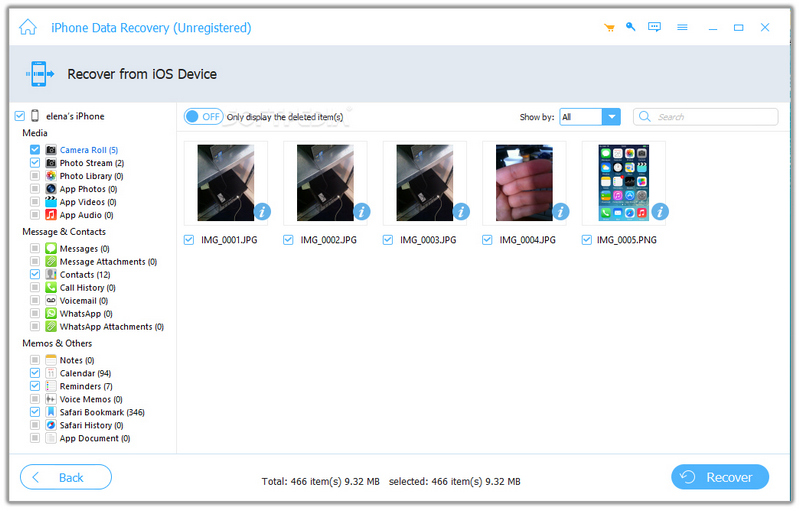
Tipps: Die Software stellt gelöschte E-Mails und Anhänge auf Ihrer Festplatte wieder her. Vorhandene Daten auf Ihrem Gerät bleiben dabei unberührt.
Fazit
Jetzt sollten Sie verstehen So stellen Sie gelöschte E-Mails auf Ihrem iPhone wieder herDer Papierkorb in der Apple Mail-App oder in E-Mail-Apps von Drittanbietern ermöglicht es Ihnen, verlorene E-Mails schnell wiederzufinden. Zusätzlich können Sie auf Ihr iCloud-Konto oder ein iCloud-Backup zugreifen, um Ihre E-Mails wiederherzustellen. Apeaksoft iPhone Data Recovery ist die einfachste Methode, verlorene E-Mails von Ihrem iPhone wiederherzustellen. Die Bedienung ist intuitiv und erfordert keine technischen Vorkenntnisse.
Ähnliche Artikel




